
Как использовать два USB-наушника одновременно в Windows 10
Важно: при использовании двух независимых аудиоустройств возможна задержка (лаг) между ними. Аппаратные сплиттеры обычно дают наименьшую задержку, программные решения — большую гибкость.
Быстрый обзор методов
- Метод 1 — использовать системные ресурсы Windows (Стерео-микс) — бесплатно, простая настройка, возможна задержка.
- Метод 2 — использовать виртуальный микшер VoiceMeeter Banana — гибко, подходит для продвинутой маршрутизации, требует установки ПО.
- Метод 3 — купить USB-аудио-сплиттер — аппаратный подход, простая «плаг-н-плей» эксплуатация, требует покупки устройства.
Как настроить и использовать два USB-наушника одновременно на ПК
Метод 1 — Системный способ через Стерео-микс
Этот метод опирается на встроенную функцию Windows «Стерео-микс» и может сработать не на всех компьютерах.
- Щёлкните правой кнопкой мыши по значку звука в уведомляемой области и выберите «Звуки».
- Перейдите на вкладку «Воспроизведение» и установите первые наушники по умолчанию.
- Перейдите на вкладку «Запись».
- Щёлкните правой кнопкой в пустой области и включите «Показывать отключенные устройства».
- Щёлкните правой кнопкой по элементу Стерео-микс (Стерео-микс — “Stereo Mix”) и включите его. Если пункта нет — установите последние драйверы Realtek или USB-аудиодрайверы.
- Дважды кликните по Стерео-миксу, чтобы открыть свойства.
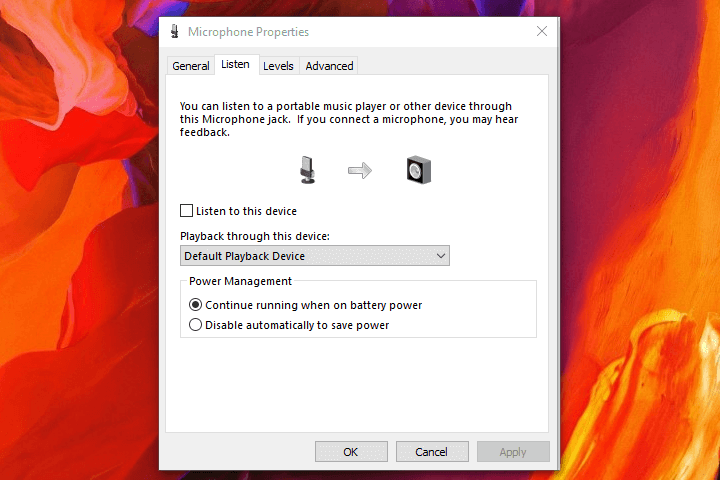
- Откройте вкладку «Прослушать».
- Поставьте галочку «Прослушивать с этого устройства» и в выпадающем списке выберите вторые наушники.
- На вкладке «Дополнительно» снимите галочку «Разрешить приложениям использовать устройство в режиме монопольного управления” (Allow applications to take exclusive control of this device)» и примените изменения.
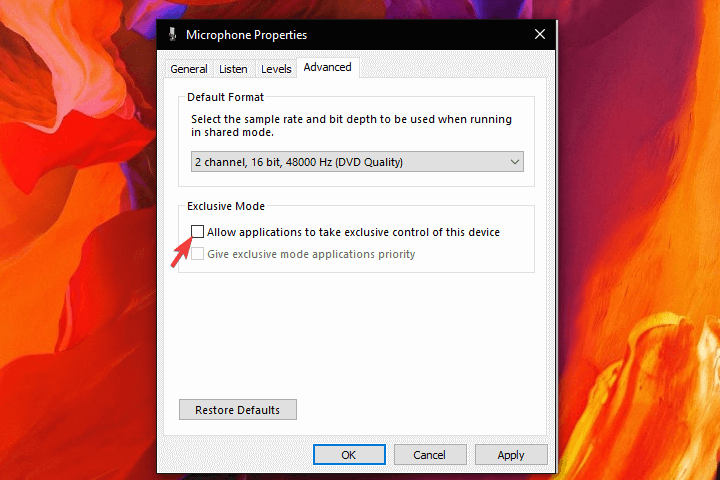
Результат: звук из первого (по умолчанию) устройства будет также перенаправлен на вторые наушники через Стерео-микс. Ожидайте небольшую задержку на вторых наушниках.
Метод 2 — VoiceMeeter Banana (виртуальный микшер)
VoiceMeeter Banana — бесплатный виртуальный микшер, который позволяет создать несколько выходов и гибко маршрутизировать аудиопотоки.
Шаги:
- Скачайте VoiceMeeter Banana с официального сайта разработчика.
- Распакуйте архив и установите приложение, затем перезагрузите ПК, если требуется.
- Откройте VoiceMeeter и в блоке Hardware Out (A1/A2) назначьте ваши два USB-наушника как разные аппаратные выходы.
- На входах (Virtual Inputs) настройте, какие приложения направлять на основной и второй выход.
- При необходимости используйте микширование, регуляторы задержки и синхронизации в программе.
Плюсы: тонкая маршрутизация, профиль для стриминга, возможность регулировать уровни независимо.
Минусы: кр curva обучения, возможны проблемы с совместимостью в некоторых играх/приложениях.
Метод 3 — Аппаратный USB-аудио-сплиттер
Если программные методы неудобны, купите USB-аудио-сплиттер. Есть два основных типа:
- USB-хаб с двумя отдельными USB-аудиоустройствами (каждый наушник виден в системе как отдельное устройство).
- Специализированные USB-сплиттеры/адаптеры, дублирующие аудиовыход аппаратно.
Плюсы: простота, низкая задержка.
Минусы: необходимость покупки, возможные проблемы с питанием на дешёвых хабах.
Когда это не работает — типичные ограничения и причины
- Аппаратное ограничение: некоторые звуковые драйверы не поддерживают одновременно несколько активных USB-аудиоустройств.
- Задержка: разные устройства имеют разные буферы — слышна рассинхронизация.
- Игры/приложения, использующие эксклюзивный доступ к аудиоустройству, могут блокировать дублирование.
- Недостаточная пропускная способность USB-порта при использовании многих устройств на одном хабе.
Чек-лист перед началом (быстрая проверка)
- Установлены ли последние драйверы для USB-аудиоустройств и Realtek (если требуется)?
- Проверено ли, видит ли Windows оба устройства в «Звуки» → «Воспроизведение»?
- Отключён ли монопольный режим в свойствах аудио?
- Попробовали ли вы альтернативный порт USB или отдельный USB-контроллер?
Критерии приёмки
- Оба наушника воспроизводят звук одновременно.
- Задержка между устройствами не превышает приемлемого уровня (субъективно) для вашей задачи.
- Приложение/игра, где важен звук, работает корректно.
Отладка — частые проблемы и решения
- Нет Стерео-микса: установите или обновите аудиодрайверы (Realtek, драйверы контроллера USB).
- Звук появляется только в одном устройстве: проверьте настройки «Прослушать» и убедитесь, что выбраны правильные устройства.
- Сильная рассинхронизация: попробуйте аппаратный сплиттер или VoiceMeeter с ручной синхронизацией.
- Падает качество звука: убедитесь, что частота дискретизации и битность одинаковы для обоих выходов в свойствах устройств.
Таблица совместимости и советы по выбору сплиттера
- Бюджетный USB-хаб: подходит для простого дублирования, но может не дать стабильной работы при высокой нагрузке.
- Активный USB-аудио-сплиттер с собственным питанием: лучший выбор для надёжности.
- Дефицитный вариант: комбинированные адаптеры USB → 3,5 мм, если второй набор наушников с 3,5 мм.
Совет: если оба наушника USB и вы хотите минимальную задержку — рассмотрите активный сплиттер с отдельным питанием.
Альтернативные подходы и сценарии использования
- Использовать один набор наушников, разделив звук программно для стриминга (OBS) и общения (Discord) — разделяйте каналы, не дублируя устройство.
- Подключить одно устройство через USB, другое через 3,5 мм (если ПК имеет линейный выход). Это иногда проще и стабильнее.
Решение-дерево для выбора метода
flowchart TD
  A[Нужно два наушника?
'USB оба'] --> B{Хотите
минимальную задержку?}
  B -- Да --> C[Купить активный USB-сплиттер]
  B -- Нет --> D{Готовы установить ПО?}
  D -- Да --> E[Использовать VoiceMeeter Banana]
  D -- Нет --> F[Попробовать Стерео-микс в Windows]
  E --> G[Настроить маршруты в VoiceMeeter]
  F --> G[Включить Стерео-микс и Прослушивание]
  C --> G[Проверить работу]
Мини-методология для тестирования (SIT)
- Тестовый сценарий: воспроизведение однородного аудиотрека (например, метроном или тестовый тон).
- Критерии: оба наушника воспроизводят звук, рассинхронизация не превышает субъективно заметимого уровня.
- Шаги: подключить устройства, выбрать метод (Стерео-микс/VoiceMeeter/сплиттер), выполнить проверку, задокументировать наблюдения.
Роли и чек-листы
- Для обычного пользователя: попробуйте Стерео-микс → если не работает — купите сплиттер.
- Для стримера/подкастера: используйте VoiceMeeter для гибкой маршрутизации и микширования.
- Для ИТ-администратора: проверяйте драйверы, USB-контроллеры и политики групповой безопасности, которые могут блокировать аудиодрайверы.
Краткое объявление для соцсетей (100–200 знаков)
Нужны два USB-наушника на одном ПК? В статье — три рабочих способа для Windows 10: Стерео-микс, VoiceMeeter Banana и аппаратные сплиттеры. Выберите подходящий по задержке и удобству.
Заключение
Использование двух USB-наушников одновременно в Windows 10 возможно, но выбор метода зависит от приоритетов: простота, низкая задержка или гибкость. Если важна надёжность и минимальная задержка — аппаратный сплиттер. Если нужна гибкость маршрутизации — VoiceMeeter. Для быстрого бесплатного варианта — попытайтесь включить Стерео-микс и прослушивание устройства.
Если у вас остались вопросы или вы хотите поделиться опытом — оставьте комментарий ниже.
СМОТРИТЕ ТАКЖЕ:
- 6 лучших USB-C наушников для покупки в 2019 году
- USB-C универсальный приёмник: где купить
- 5 программ для работы с микрофонами Blue Snowball
- Устранение неполадок: микрофон не работает в Windows 10, 8.1, 7
(Изображение иллюстрирует ноутбук с подключёнными двумя наушниками; показаны USB-кабели и интерфейс Windows для настройки звука.)

Похожие материалы

Несколько аккаунтов Skype: Multi Skype Launcher

Журнал для работы: повысить продуктивность

Персональные звуки уведомлений на Android

Скачивание шоу Hulu для офлайн‑просмотра

Microsoft Start: персонализированная новостная лента
