
Как одновременно воспроизводить звук на двух устройствах в Windows 10
Кратко: Windows 10 позволяет воспроизводить звук сразу на двух подключённых устройствах с помощью стандартных средств или настроек для отдельных приложений. Ниже — пошаговая инструкция, альтернативы, чек-лист и советы по устранению проблем.
Что вы сможете сделать
- Воспроизводить системный звук одновременно на двух устройствах (например, на встроенных динамиках и USB-наушниках).
- Назначать разные выходы для конкретных приложений.
- Узнать, когда встроенные способы не работают и какие есть альтернативы.
Как использовать два аудиовыхода одновременно в Windows 10
Способ 1 — включите Stereo Mix и прослушивание через другое устройство
- Щёлкните правой кнопкой на значке динамика в трей и выберите Звуки.
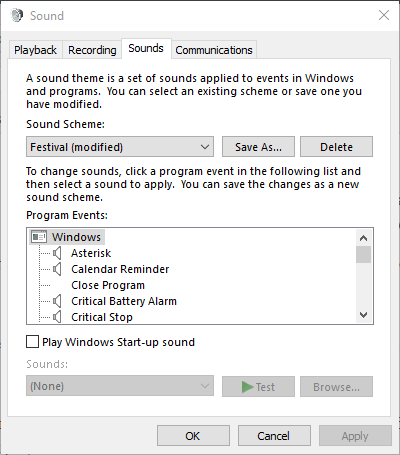
- Перейдите на вкладку Воспроизведение.
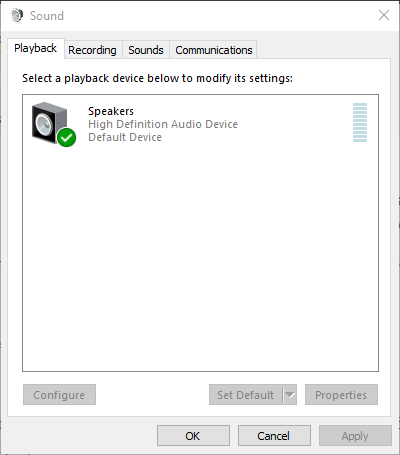
- Выберите основное устройство воспроизведения и нажмите Использовать по умолчанию. Это будет первый аудиовыход.
- Перейдите на вкладку Запись.
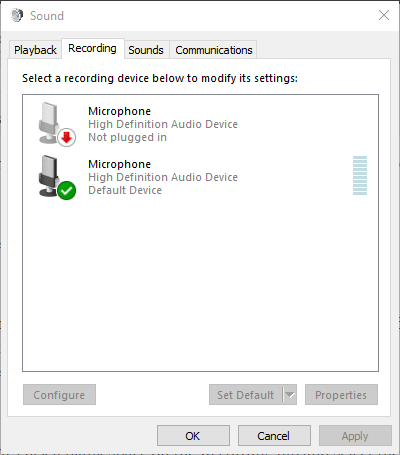
- Щёлкните правой кнопкой в пустой области и включите Показать отключенные устройства. После этого обычно появится устройство Stereo Mix.
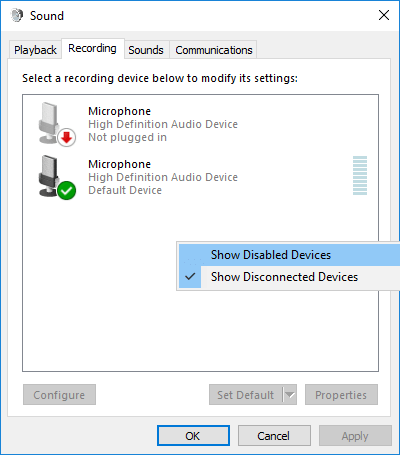
- Щёлкните правой кнопкой по Stereo Mix и выберите Включить.
- Затем щёлкните правой кнопкой по Stereo Mix и выберите Использовать по умолчанию.
- Откройте Свойства у Stereo Mix.
- Перейдите на вкладку Прослушать.
- Поставьте галочку Прослушивать с этого устройства.
- В поле Воспроизводить через это устройство выберите второе устройство воспроизведения.
- Нажмите Применить, затем OK в обоих окнах.
- Перезагрузите компьютер. После этого звук будет воспроизводиться одновременно на основном устройстве и на том, которое вы выбрали во втором шаге.
Совет: переключение устройства по умолчанию удобно для быстрого перехода между наушниками и колонками.
Способ 2 — выбрать выход для отдельных приложений
- Щёлкните правой кнопкой на значке динамика и выберите Открыть параметры звука.
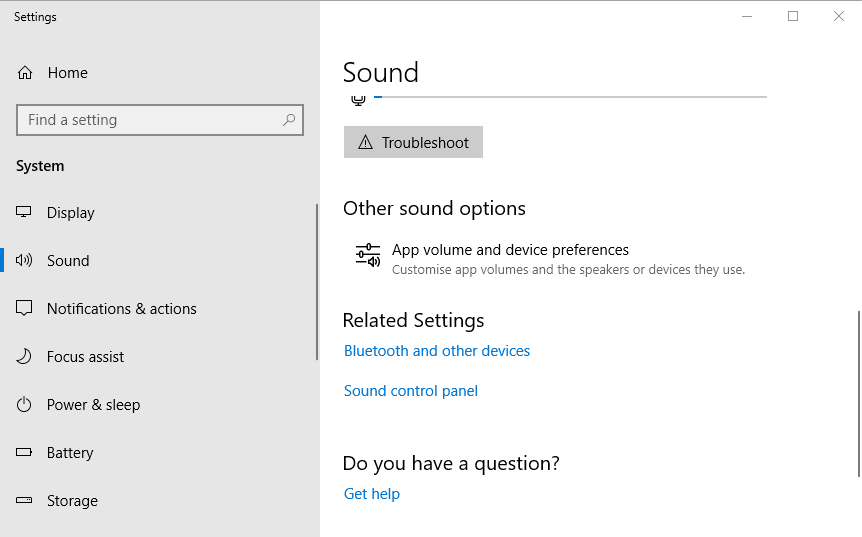
- Нажмите Громкость приложения и параметры устройства.
- В списке будут все запущенные приложения. Для нужной программы откройте выпадающий список Выход и выберите требуемое устройство.
- Windows запомнит выбранный выход и будет использовать его при следующем запуске этого приложения.
Примечание: этот способ хорош, если вы хотите, чтобы музыка шла в одни наушники, а браузер воспроизводил звук через колонки.
Альтернативные подходы
- Использовать сторонние программы уровня виртуального микшера (например, Voicemeeter). Они дают больше контроля над микшированием и маршрутизацией, но требуют настройки.
- Подключать внешние аудиоинтерфейсы с поддержкой множественных выходов и микширования на аппаратном уровне.
- Если у вас USB-наушники с фирменным ПО, проверьте, есть ли в нём опция дублирования звука.
Когда это не сработает
- Если устройства используют разные аудиодрайверы с несовместимыми частотами дискретизации, дублирование может давать задержку или прерывания.
- На некоторых ноутбуках опция Stereo Mix отсутствует — производитель драйвера мог её удалить.
- С помощью встроенных средств невозможно независимо регулировать задержку (latency) у каждого устройства — в играх и при общении это может привести к рассинхрону.
Чек-лист перед началом
- Убедитесь, что оба устройства подключены и видны в списке Воспроизведения.
- Обновите аудиодрайверы до версии от производителя устройства или от Microsoft.
- Включите показ отключённых устройств на вкладке Запись.
- Запишите, какие приложения должны играть через какой выход.
Устранение неполадок
- Если Stereo Mix отсутствует: установите драйверы Realtek (или драйвер вашей звуковой карты) с сайта производителя.
- Если слышна задержка на втором устройстве: проверьте параметры частоты дискретизации в свойствах устройств (Примечание: лучше одинаковая частота у обоих устройств).
- Если звук играет только на одном устройстве после настройки: повторите шаги, проверьте, установлен ли Stereo Mix по умолчанию в Записи и включена ли галочка Прослушивать с этого устройства.
- Если используете сторонний микшер, закройте его и проверьте, работает ли стандартный способ.
Краткая методология настройки
- Выберите, хотите ли вы дублирование системного звука или назначение выхода для приложений.
- Если дублирование — включите Stereo Mix и настройте прослушивание через второе устройство.
- Если отдельные приложения — используйте Громкость приложения и параметры устройства.
- Тестируйте с реальной аудиозаписью и проверьте синхронность.
Критерии приёмки
- Системный звук воспроизводится одновременно на двух устройствах без прерываний.
- Для выбранного приложения звук постоянно идёт через указанный выход при перезапуске.
- Задержка между устройствами не мешает использованию (особенно для видео/игр).
Минимальный глоссарий
- Stereo Mix — виртуальный источник, который «снимает» системный аудиопоток и позволяет прослушивать его через другое устройство.
- Выход по умолчанию — устройство, через которое Windows воспроизводит системный звук при отсутствии явных настроек для приложений.
Безопасность и конфиденциальность
Использование Stereo Mix и локальных настроек не передаёт звук в интернет. Если вы устанавливаете стороннее ПО, проверяйте репутацию разработчика и разрешения, которые программа запрашивает.
Короткое резюме
- Windows 10 умеет дублировать звук на два устройства через Stereo Mix или назначать выходы для отдельных приложений.
- Если встроенные методы не подходят, используйте профессиональные виртуальные микшеры или внешние аудиоинтерфейсы.
- Перед настройкой проверьте драйверы и синхронизацию частот дискретизации.
Если остались вопросы по конкретной модели наушников, звуковой карты или по шагам настройки в вашей системе — напишите модель, и я помогу адаптировать инструкцию.

Похожие материалы

Несколько аккаунтов Skype: Multi Skype Launcher

Журнал для работы: повысить продуктивность

Персональные звуки уведомлений на Android

Скачивание шоу Hulu для офлайн‑просмотра

Microsoft Start: персонализированная новостная лента
