
Как настроить madVR для лучшего воспроизведения видео на Windows

Что такое madVR
madVR — это пост‑обработочный фильтр и видео‑рендерер для Windows, который применяет продвинутые алгоритмы масштабирования, шумоподавления и коррекции изображения в реальном времени. Одной строкой: madVR пытается извлечь максимум детализации и убрать видимые компрессионные дефекты при воспроизведении, не изменяя исходный файл.
Определение термина: рендерер — компонент, который получает декодированные кадры и готовит их к отображению на экране, применяя фильтры и масштабирование.
Important: madVR — не «волшебник», он улучшает впечатление от видеоряда в реальном времени, но не заменяет полноценную оффлайн‑перерендера/апскейл с ручной донастройкой в конвертере.
Основные сценарии использования
- Воспроизведение старых или сильно сжатых файлов (DivX, XviD, H.264, H.265).
- Показ видео на 4K/5K/UltraWide мониторах, где оригинал занимает малую часть пиксельной сетки.
- Быстрый «на глаз» апскейл без долгой обработки в оффлайн‑инструментах.
Подготовка — что нужно знать до установки
- madVR работает как DirectShow фильтр: он интегрируется в плеер (например, MPC‑HC, PotPlayer, JRiver).
- Для активного использования продвинутых алгоритмов потребуется дискретная GPU или как минимум современная интегрированная графика с поддержкой DXVA2/DirectX.
- madVR сам по себе бесплатен и открыт; однако сложные настройки могут увеличить использование GPU и памяти.
Установка madVR в MPC‑HC — пошагово
Ниже — подробный пошаговый процесс с пояснениями и советами. Изображения сохранены по оригинальным путям, ALT‑тексты переведены.
Скачайте последнюю версию madVR с официального сайта madVR.
Совет: распакуйте архив в отдельную папку, если планируете использовать madVR в нескольких плеерах.Убедитесь, что MPC‑HC уже установлен. Если нет — скачайте его с официального сайта MPC‑HC.
Распакуйте загруженный архив madVR в выбранную папку. Можно распаковать прямо в папку установки MPC‑HC, но это менее удобно при совместном использовании с другими плеерами.
Запустите MPC‑HC и откройте меню Вид > Параметры.
В списке слева найдите страницу Внешние фильтры и откройте её.
Нажмите Добавить фильтр в правом верхнем углу.
- В окне выбора фильтра нажмите Обзор и укажите путь к файлу madVR.ax в папке, куда вы распаковали madVR. Подтвердите выбор.
- В списке внешних фильтров выберите добавленный пункт madVR и установите статус Предпочитать (Prefer). Это гарантирует, что madVR будет использоваться для рендеринга видео.
В разделе Воспроизведение → Вывод измените выпадающий список под DirectShow Video на madVR, затем нажмите ОК и перезапустите MPC‑HC.
После запуска видео в трей Windows появится иконка madVR. Щёлкните правой кнопкой по иконке и выберите «Edit madVR Settings» (Редактировать настройки madVR) для дальнейшей конфигурации.
Базовые настройки madVR — как начать
После первого запуска окна настроек madVR пройдите по основным разделам и установите базовые значения.
Устройства
- Разверните группу devices и выберите ваш дисплей.
- Установите правильный тип устройства — чаще всего это Digital Monitor / TV.
Совет: если у вас несколько мониторов, настройте каждое устройство отдельно — параметры апскейла и цвета могут отличаться.
Деинтерлейсинг
Выберите группу processing → deinterlacing. Если вы смотрите аниме, отключите опцию only look at pixels in the frame center, поскольку она может мешать тонким деталям в анимации.
Кратко: деинтерлейсинг нужен только для исходных interlaced видео (старое ТВ/захваты). Для большинства современных файлов этот шаг не требуется.
Удаление артефактов и улучшение изображения
Перед изменением параметров откройте в MPC‑HC тестовое видео — желательно одно из сильно сжатых, где амплитуда артефактов заметна. Так вы сможете видеть эффект каждой опции в реальном времени.
Раздел «artifact removal»
Включайте опции по одной и повышайте мощность постепенно. Параметры в этой группе направлены на устранение блоков, шумов и «мыла» от сжатия.
Параметр «reduce compression artifacts» часто даёт наибольший эффект на сильно сжатых MPEG4/HEVC потоках. Попробуйте значения от «High» до «Very high» и включите «process chroma channels, too», если заметны цветовые артефакты. Учтите, что это увеличит нагрузку на GPU.
Если после применения фильтров вы заметили «задёрганные» края или «пасту», уменьшите силу фильтра на один шаг.
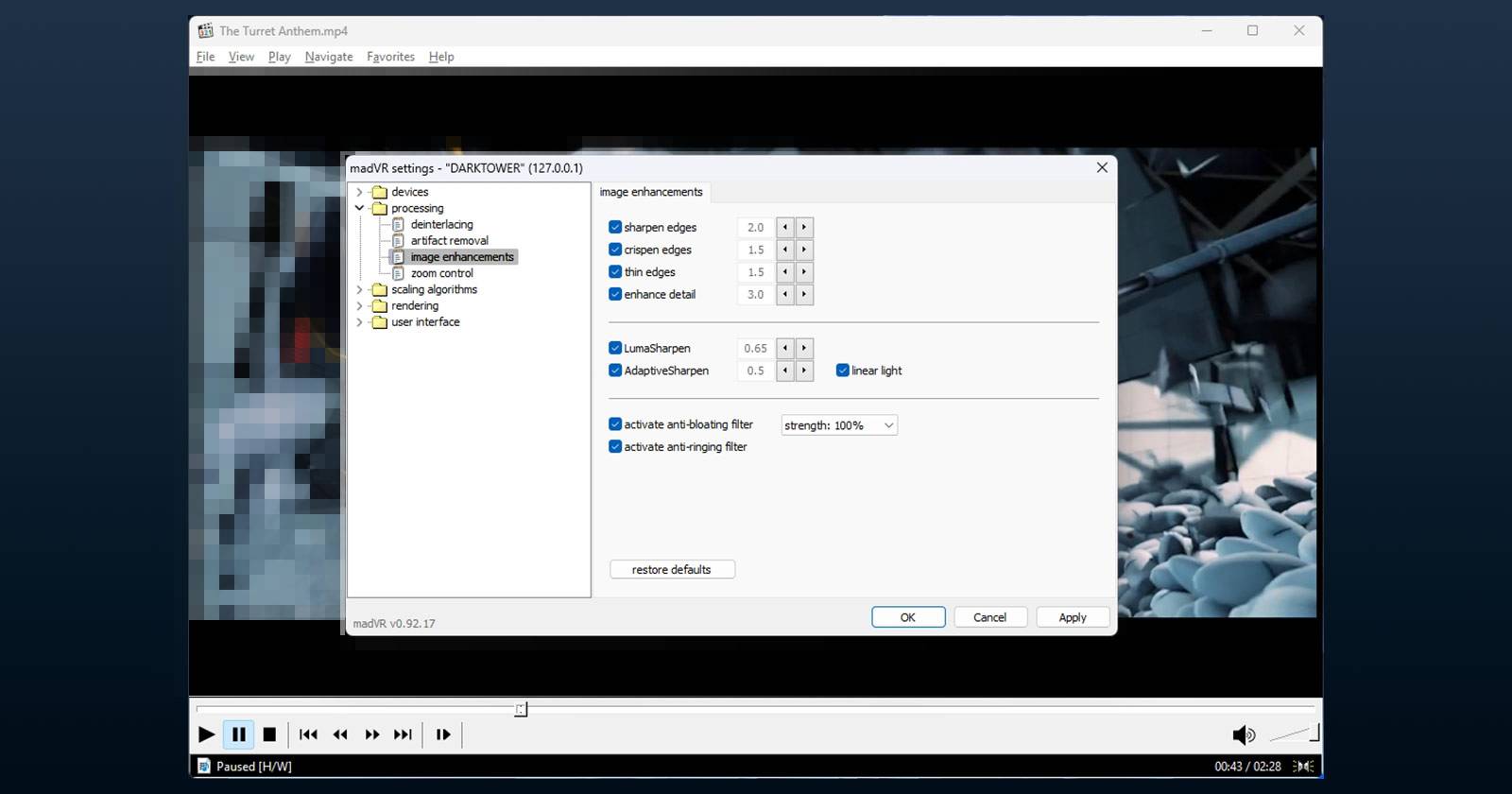
Улучшение изображения
Раздел image enhancements позволяет применять логические и локальные усилители резкости, контраста и коррекции локального яркостного баланса. Здесь нет универсальной настройки: экспериментируйте и смотрите на видео.
Важно: сильная резкость может подчеркнуть компрессионные артефакты; мягкие настройки чаще выглядят естественнее.
Апскейлинг и алгоритмы масштабирования
Ключевое преимущество madVR — набор алгоритмов масштабирования, включая продвинутые SuperRes и classic filters (Jinc, Lanczos, Super‑XBR и др.). Правильный выбор здесь задаёт конечное качество при показе на 4K/5K дисплеях.
Цветовое (chroma) апскейлинг
Перейдите в scaling algorithms → chroma upscaling. Эти опции обычно выполняются на GPU и мало влияют на производительность по сравнению с луминанс‑апскейлом.
madVR помечает каждый алгоритм зелёными/красными полосами — так видно субъективный эффект на текущем видео.
Апскейл изображения и удвоение
Раздел image upscaling содержит две группы: Upscaling (аналитические методы, создающие детали) и Doubling (псевдо‑увеличение через интерполяцию/дублирование пикселей).
- Upscaling: Jinc, Lanczos, SuperRes и другие — создают более «картинные» детали.
- Doubling: методы типа pixel doubling и nearest‑neighbor — простые и быстрые.
Автор текста предпочитает Jinc для общих задач, а фанаты аниме часто выбирают super‑XBR.
Тонкая доработка апскейла
Переключатель «Refine the image only once after upscaling is complete» помогает при появлении артефактов и линий: включение этой опции часто исправляет «рябь» и случайные шумовые артефакты.
Сглаживание движения и производительность
Если видео выглядит «рвано» в движении, откройте Rendering → Smooth Motion и включите enable smooth motion frame rate conversion. Это добавит плавности, но может привести к так называемому эффекту «мыльной плёнки» (soap opera effect).
Для баланса качества и производительности используйте страницу Trade Quality for Performance: здесь можно понижать ресурсоёмкие опции, если ваша GPU не справляется.
Производительность и железо — практические советы
- GPU: дискретные карты NVIDIA/AMD обычно обеспечивают лучшие результаты, особенно при включении SuperRes и сложных фильтров.
- Память GPU: многие фильтры используют видеопамять для промежуточных буферов — старайтесь иметь как минимум 2–4 ГБ свободной VRAM для 1080p→4K апскейла; для 4K→4K и SuperRes — больше. Не придумывайте точных чисел, проверяйте по факту на ваших настройках.
- Драйверы: держите драйвер GPU актуальными — старые версии могут вызывать артефакты или падения производительности.
- Нагрузка CPU: madVR в основном использует GPU, но часть операций и синхронизация остаются на CPU. Для старых процессоров это может стать узким местом.
Notes: если ваш компьютер слабоват, начните с лёгких профилей: отключите SuperRes, выберите Doubling вместо Upscaling, уменьшите фильтры удаления артефактов.
Таблица совместимости (обзорная)
- MPC‑HC — полностью совместим при установке madVR как External Filter.
- PotPlayer — поддерживает madVR при подключении через DirectShow.
- JRiver — может использовать madVR при правильной конфигурации.
- Некоторые UWP/защищённые плееры (например, Netflix app) не поддерживают DirectShow фильтры и madVR к ним не применим.
Отладка: частые проблемы и решения
Проблема: чёрный экран при включении madVR.
Решения: обновите драйвер GPU, попробуйте изменить тип устройства на «Monitor/TV» или временно отключите madVR и проверяйте опции по одной.
Проблема: неверные цвета или полосы.
Решения: проверьте цветовой профиль дисплея, режим вывода в madVR (224/235 vs 0/255), конфликт с цветовой коррекцией Windows или драйвера GPU.
Проблема: проседание FPS, заикания.
Решения: снизьте качество SuperRes, используйте DXVA2 для downscaling, переключитесь на менее требовательные алгоритмы апскейла, закройте фоновые программы, обновите драйверы.
Мини‑методика для выбора оптимальных настроек (шаги для тестирования)
- Выберите три тест‑файла: 480p сильно сжатое, 720p/1080p обычное, и один HD/4K оригинал.
- Начните с «mild» профиля: без SuperRes, лёгкое удаление артефактов.
- Пробуйте одну опцию за раз, нажимая Apply и смотря результат на каждом тест‑видео.
- Для каждого видео фиксируйте: выглядит ли резче, появились ли артефакты, растёт ли загрузка GPU.
- Остановитесь на балансе качество/производительность, который устраивает по всем трём файлам.
Ролевые чеклисты
Чеклист для простого пользователя (хочет минимум возни):
- Установить madVR и назначить как предпочитаемый фильтр в MPC‑HC.
- В разделе devices указать тип дисплея.
- Включить базовое уменьшение артефактов (mild) и одну из простых схем апскейла (Doubling).
- Сохранить и не трогать дальше, если выглядит лучше.
Чеклист для «энтузиаста» (хочет лучший результат):
- Установить madVR в MPC‑HC.
- Настроить devices по каждому дисплею.
- Включить «reduce compression artifacts» и process chroma channels.
- Попробовать Jinc и SuperRes; оценить нагрузку.
- Настроить Smooth Motion при желании плавности.
Чеклист для владельца слабого ПК:
- Использовать Doubling для апскейла.
- Отключить SuperRes и тяжёлые refinement‑опции.
- Включить DXVA2 для downscaling.
- Следить за температурой GPU/CPU и загрузкой видеопамяти.
Критерии приёмки — как понять, что настройки удачны
- Общий баланс: кадр выглядит чётче без заметного «мыла» и без новых артефактов.
- Движение: нет сильных дерганий и стробинга; если включено Smooth Motion, нет чрезмерного «телевизионного» эффекта.
- Производительность: воспроизведение идёт плавно (без падений FPS) на выбранном разрешении.
- Совместимость: цвета и уровни яркости соответствуют ожиданиям без полос и артефактов.
Decision tree: стоит ли включать SuperRes (Mermaid)
flowchart TD
  A[Начало: у вас современная GPU?] -->|Да| B{Вы предпочитаете максимум качества?}
  A -->|Нет| C[Остановиться на Doubling/легком Upscale]
  B -->|Да| D[Включить SuperRes, установить strength=2 и протестировать]
  B -->|Нет| E[Выбрать Jinc или Lanczos, strength=1]
  D --> F{Производительность приемлема?}
  F -->|Да| G[Оставить SuperRes]
  F -->|Нет| H[Понизить strength или переключиться на Jinc]
  E --> G
  C --> I[Сохранить профиль для слабого ПК]
Небольшой глоссарий (одна строчка каждому термину)
- Upscaling — создание большей картинки из меньшего исходного изображения с интерполяцией или аналитическими методами.
- SuperRes — продвинутый алгоритм для генерации деталей при апскейле.
- Chroma — компонент цвета, информация о оттенке (отдельно от яркости).
- Deinterlacing — преобразование interlaced кадров в прогрессивные.
Когда madVR не поможет (ограничения)
- Если в исходном файле нет информации — madVR не сможет восстановить реально отсутствующие детали.
- Зеркальное восстановление сильных компрессионных дефектов невозможно без оффлайн‑обработки.
- Плееры, использующие защищённый видеовывод (DRM) или не поддерживающие DirectShow, не смогут применить madVR.
Короткий SOP — быстрая инструкция «сделать и проверить»
- Установить madVR + MPC‑HC.
- В MPC‑HC добавить madVR как внешний фильтр и отметить как Prefer.
- Перезапустить плеер, открыть тестовое видео.
- В madVR: devices → выбрать тип монитора; processing → включить умеренное удаление артефактов; scaling → включить Jinc или Doubling; Apply.
- Проверить плавность и визуальный эффект, внести правки.
Пару заметок о приватности и безопасности
madVR — локальный фильтр; он не отправляет видео куда‑то в облако. Тем не менее при установке сторонних сборок MPC‑HC или плагинов убедитесь в источнике загрузки.
Резюме
madVR — мощный инструмент для улучшения воспроизведения видео в реальном времени на Windows. Он позволяет добиться заметного визуального улучшения старых и сжатых файлов, но требует тестирования и компромиссов между качеством и производительностью. Для большинства пользователей достаточно настроить несколько базовых опций: выбор устройства, мягкое удаление артефактов и один алгоритм апскейла. Энтузиастам доступны глубокие донастройки, SuperRes и тонкая доработка каждого видео.
Notes: настройте madVR под ваш тип контента — у каждого видео свои оптимальные параметры. Небольшая инвестиция времени в тестирование обычно даёт большой визуальный выигрыш.
Ключевые выводы
- madVR лучше всего подходит для воспроизведения и апскейла в реальном времени.
- Начните с «mild» профиля и тестовых файлов, затем включайте одну опцию за раз.
- SuperRes и сложные refining‑опции дают лучшее качество на современных GPU, но увеличивают нагрузку.
- Для слабых ПК используйте Doubling и DXVA2‑downscaling.
Important: сохраняйте резервные копии своих пользовательских профилей madVR, чтобы можно было быстро откатиться к рабочим настройкам.

Похожие материалы

Несколько аккаунтов Skype: Multi Skype Launcher

Журнал для работы: повысить продуктивность

Персональные звуки уведомлений на Android

Скачивание шоу Hulu для офлайн‑просмотра

Microsoft Start: персонализированная новостная лента
