
Как конвертировать видео в 4K: обзор инструментов и практический план

Что значит «апскейл до 4K» — простая дефиниция
Апскейл (upscale) — это процесс создания изображения или видеокадра с более высокой разрешацией на основе исходного более низкого разрешения путём интерполяции, алгоритмической реконструкции деталей и шумоподавления. Качественный апскейл не создаёт «магических» деталей, но может убедительно улучшить визуальное восприятие при правильной обработке.
В этой статье: пошаговые инструкции для каждого инструмента, рекомендации по параметрам экспорта (разрешение, битрейт), список ситуаций, когда апскейл бессмысленен, альтернативные подходы и практичные чек-листы для исполнителей.
Почему апскейл имеет смысл сейчас
- Рост доступности 4K‑дисплеев и потоковых сервисов делает 4K требованием для части аудитории.
- Апскейл дешевле, чем повторная съёмка контента в нативном 4K.
- Современные нейросетевые алгоритмы разумно восстанавливают текстуры и края, особенно на статичных сценах.
Важное: итоговое качество зависит от исходного материала (резкость, шум, движение, кодек). Худший исход даёт худший результат — апскейл не заменит качественной съёмки.
1. VideoProc Converter — быстрый десктопный апскейл с поддержкой GPU
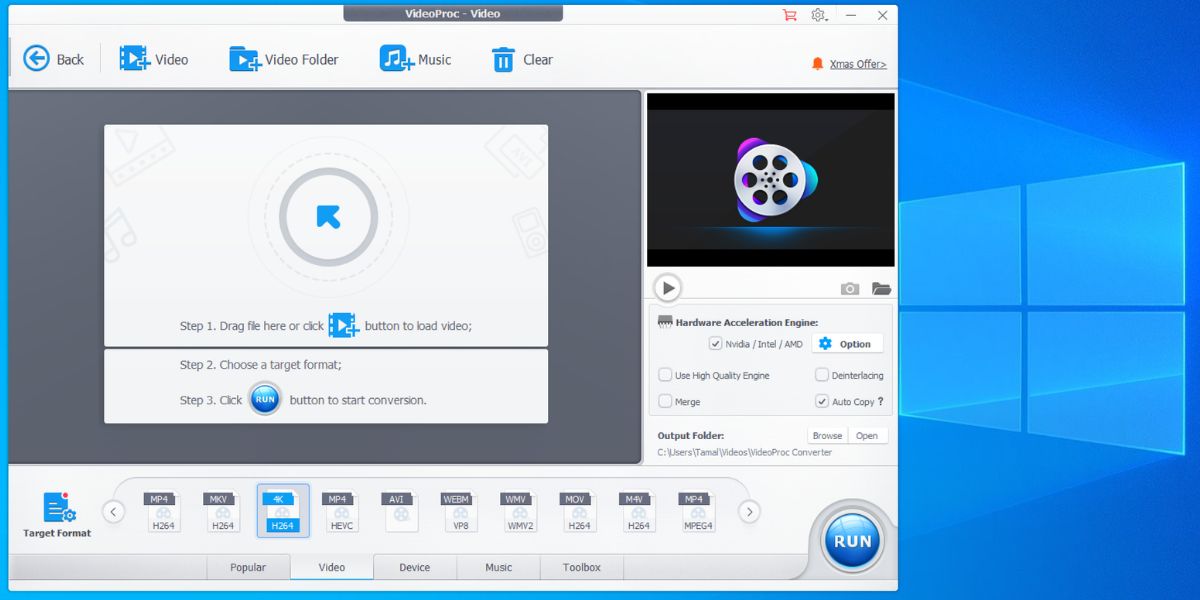
Описание: VideoProc Converter использует аппаратное ускорение GPU и адаптивный пиксельный масштабирующий алгоритм (motion‑adaptive pixel scaling). Программа автоматически регулирует резкость и сглаживание новых пикселей.
Плюсы:
- Простота использования.
- Аппаратное ускорение снижает нагрузку на время обработки.
- Подходит для быстрой конвертации отдельных роликов.
Минусы:
- Меньше настроек для тонкой нейросетевой обработки по сравнению с узкоспециализированными AI‑решениями.
- Результат зависит от версии и качества исходного видео.
Пошаговая инструкция
- Скачайте и установите VideoProc Converter (Windows/macOS).
- Запустите приложение и выберите опцию Video Processing.
- Перетащите исходное HD/1080p видео в рабочую область или нажмите +Video для импорта.
- Нажмите вкладку Video внизу редактора.
- Выберите формат вывода 4K H264 Video.
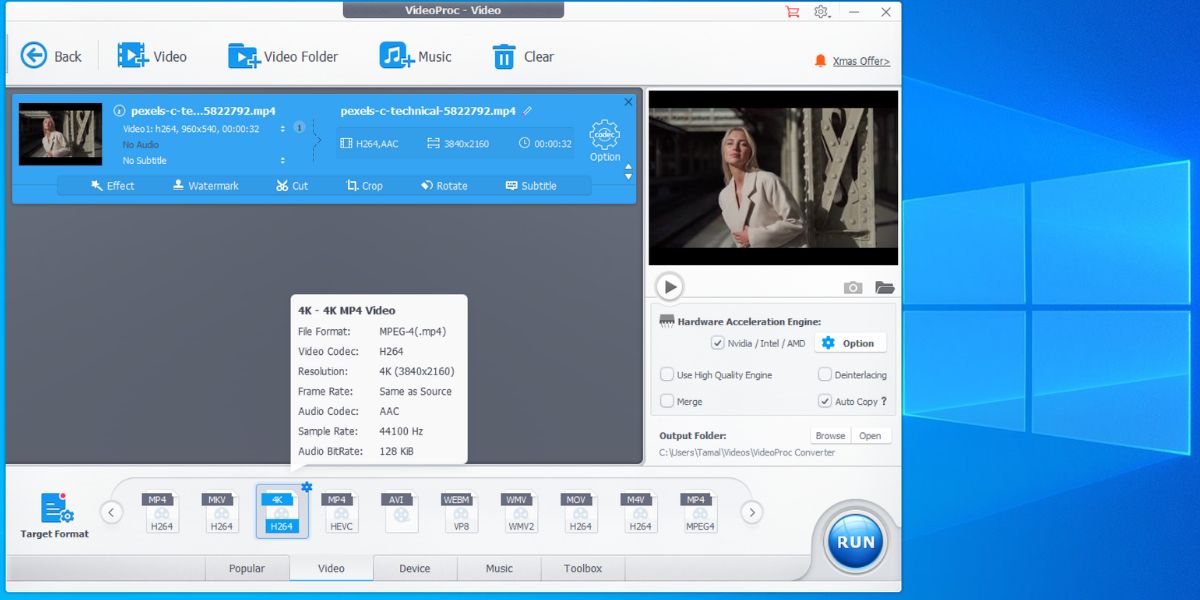
- Для тонкой настройки кадра, частоты и кодека нажмите на значок шестерёнки Option справа от выбранного видео (синяя область).
- Нажмите Run в правом нижнем углу, чтобы запустить обработку.
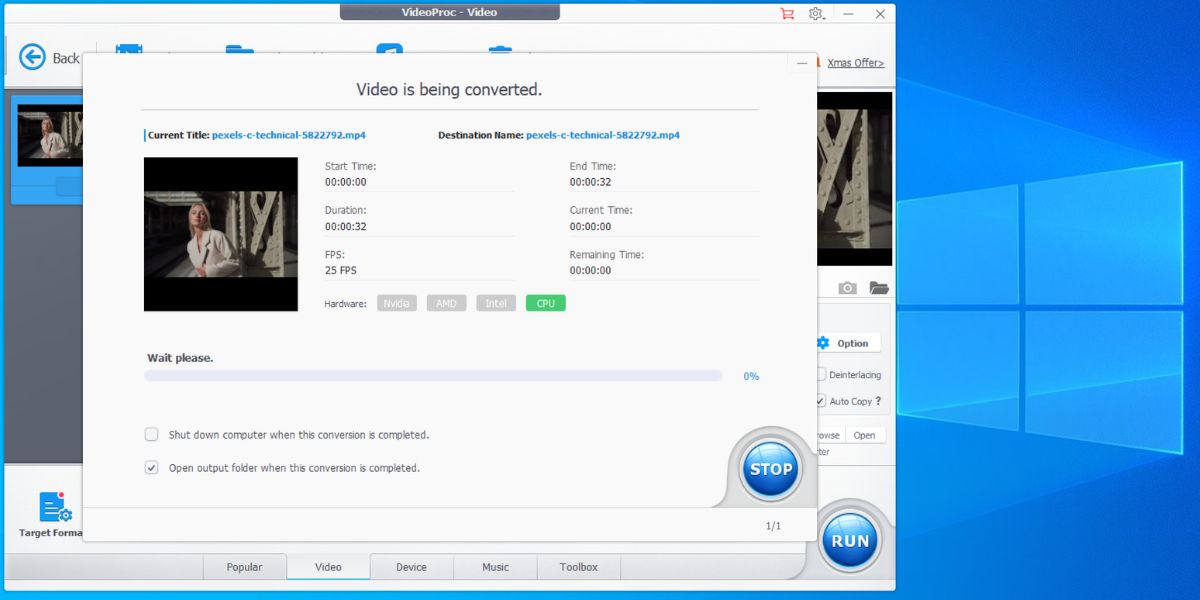
Где сохраняется: по умолчанию вывод помещается в папку, указанную в Output Folder; VideoProc обычно открывает её после завершения.
Рекомендации по настройкам
- Разрешение: 3840×2160.
- Кодек: H.264 или H.265 (HEVC) — H.265 даёт лучшее качество при том же битрейте, но требует совместимого плеера и больше CPU/GPU при декодировании.
- Битрейт: для целей просмотра на TV ориентируйтесь на 30–60 Mbps для высококачественного исходника; при меньшем битрейте появится артефактация.
Когда использовать VideoProc: когда нужен быстрый апскейл без сложной настройки и вы цените простоту интерфейса.
2. PikaVue — облачный апскейл без нагрузки на ПК
Описание: PikaVue — облачный сервис апскейла с оплатой «коинами». Апскейл выполняется на серверах сервиса, поэтому слабый компьютер не помеха.
Плюсы:
- Нет нагрузки на локальный компьютер.
- Подходит для пользователей без мощной видеокарты.
- Иногда даёт более «мягкий» и искусный результат благодаря регулярно обучаемым моделям.
Минусы:
- Платный (хотя даётся демо‑пак 300 коинов).
- Зависимость от загрузки сети и ограничений по формату/размеру.
Пошаговая инструкция
- Зарегистрируйтесь и зайдите в Dashboard.
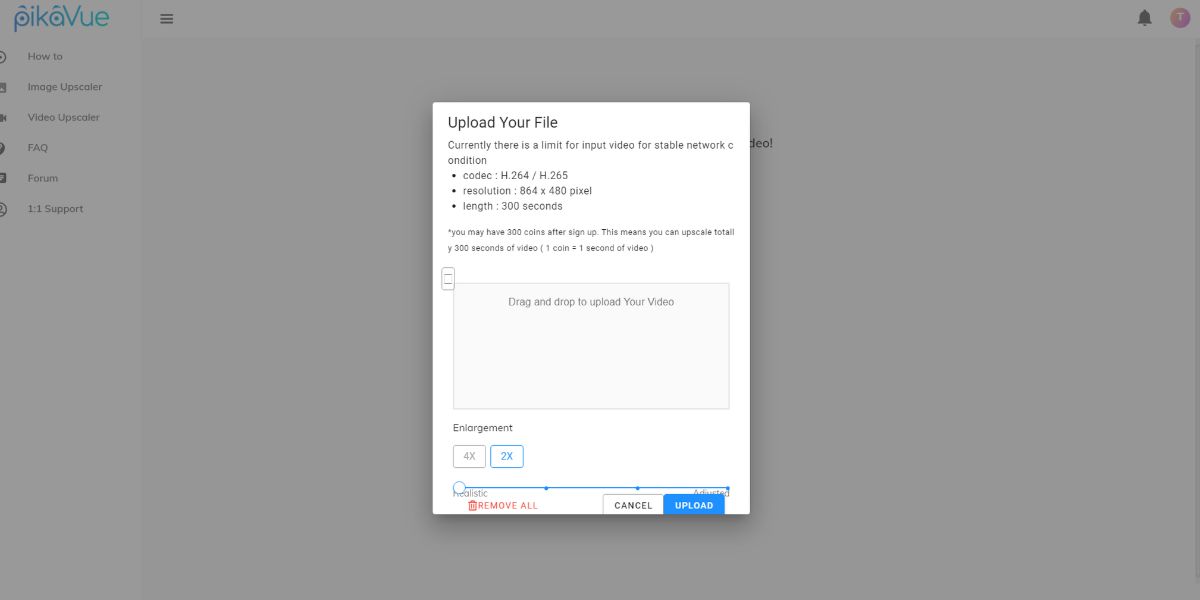
- Выберите Video Upscaler в меню слева и нажмите Upload.
- Требования: кодек H.264/H.265, минимум 864×480 и длительность до 300 секунд (описанные ограничения сервиса).
- Выберите масштаб 4X или 2X в зависимости от исходного разрешения.
- Сдвиньте ползунок качества на одну ступень выше шкалы Realistic для компромисса между артефактами и «фильмом».
- Нажмите Upload, затем на странице Video Upscaler нажмите синюю стрелку рядом с загруженным видео и Upscale.
После завершения скачайте ролик кнопкой Download.
Когда использовать PikaVue: для слабых ПК, когда важна простота и вы готовы платить за облачную обработку.
Альтернатива для фото: GFPGAN для восстановления лиц используется отдельно для изображений.
3. DVDFab Enlarger AI — нейросетевой апскейл с возможностью последовательной обработки
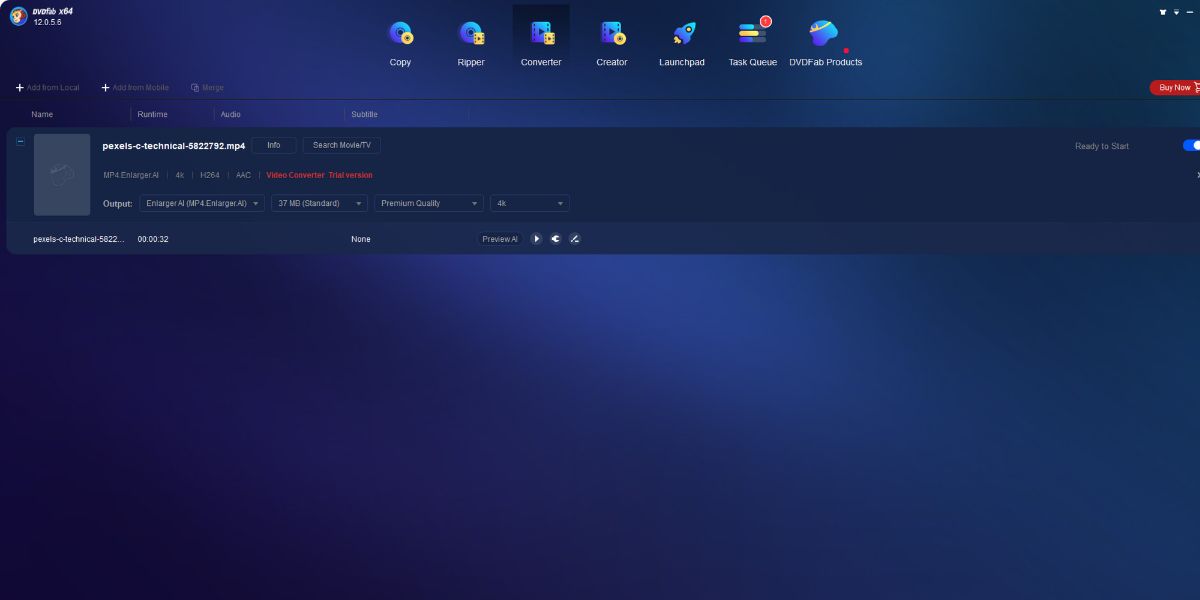
Описание: DVDFab Enlarger AI использует глубокое обучение для увеличения разрешения до 300%. Практически умеет преобразовывать 480p → 1080p и 1080p → 4K, что позволяет выполнить апскейл через два шага для очень старых библиотек.
Преимущества:
- Хорош для пакетной обработки библиотек.
- Автоматически улучшает качество, уделяя внимание текстурам и краям.
Ограничения:
- Ресурсоёмкий, требует времени и мощного железа.
- Коммерческая лицензия для длительного использования.
Как работать
- Запустите DVDFab Enlarger AI.
- Откройте вкладку Converter.
- Перетащите файл на экран редактора.
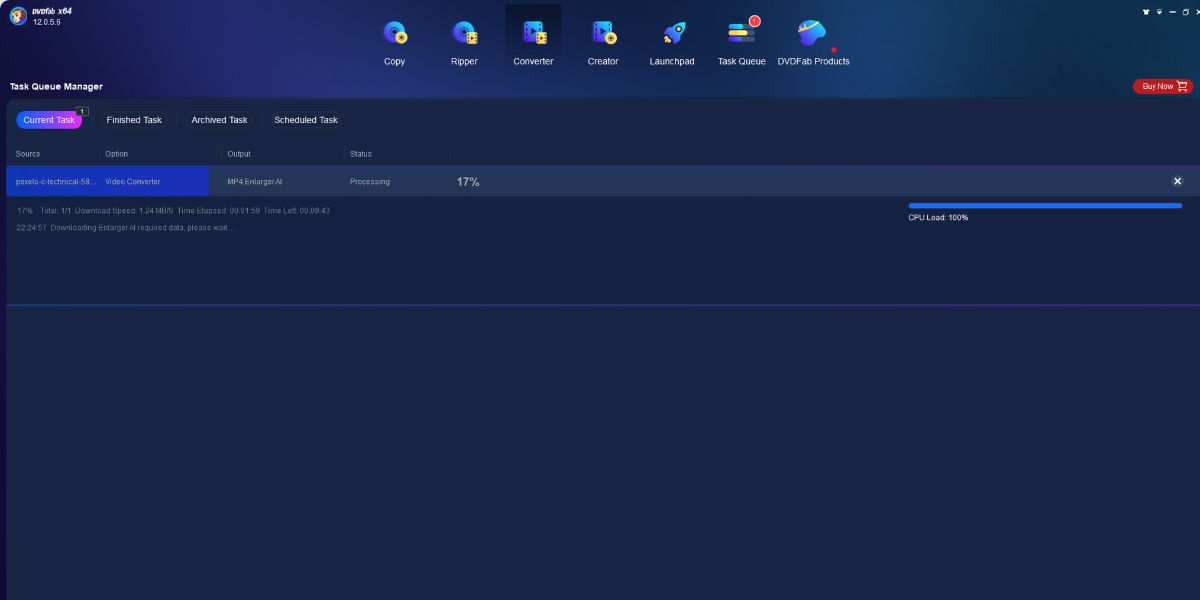
- В секции Output выберите MP4.Enlarger.AI, Standard, Premium Quality и 4K.
- Нажмите Start; подтвердите поддержку CPU/GPU и условия пробной версии.
Совет: для очень старого материала сначала сделайте апскейл 480→1080, оцените результат, затем 1080→4K. Так вы уменьшите артефакты и получите более естественный итог.
Когда использовать DVDFab: при пакетной конвертации больших архивов и когда вы готовы потратить время на лучшее качество.
4. Adobe Premiere Pro — профессиональный рабочий процесс и контроль деталей
Описание: Premiere Pro — профессиональная NLE (non‑linear editor). Апскейл здесь даёт полный контроль над последовательностью, цветом, шумоподавлением и экспортными параметрами.
Плюсы:
- Тонкая настройка качества: битрейт, профиль кодека, глубина цвета.
- Поддержка GPU‑ускорения и сторонних плагинов (Topaz, Neat Video).
Минусы:
- Сложнее и дольше в освоении.
- Требуется мощный компьютер для быстрой обработки.
Пошаговое руководство
Создайте новый проект в Premiere Pro.
Перетащите исходное видео в поле «Drag media here to create sequence».
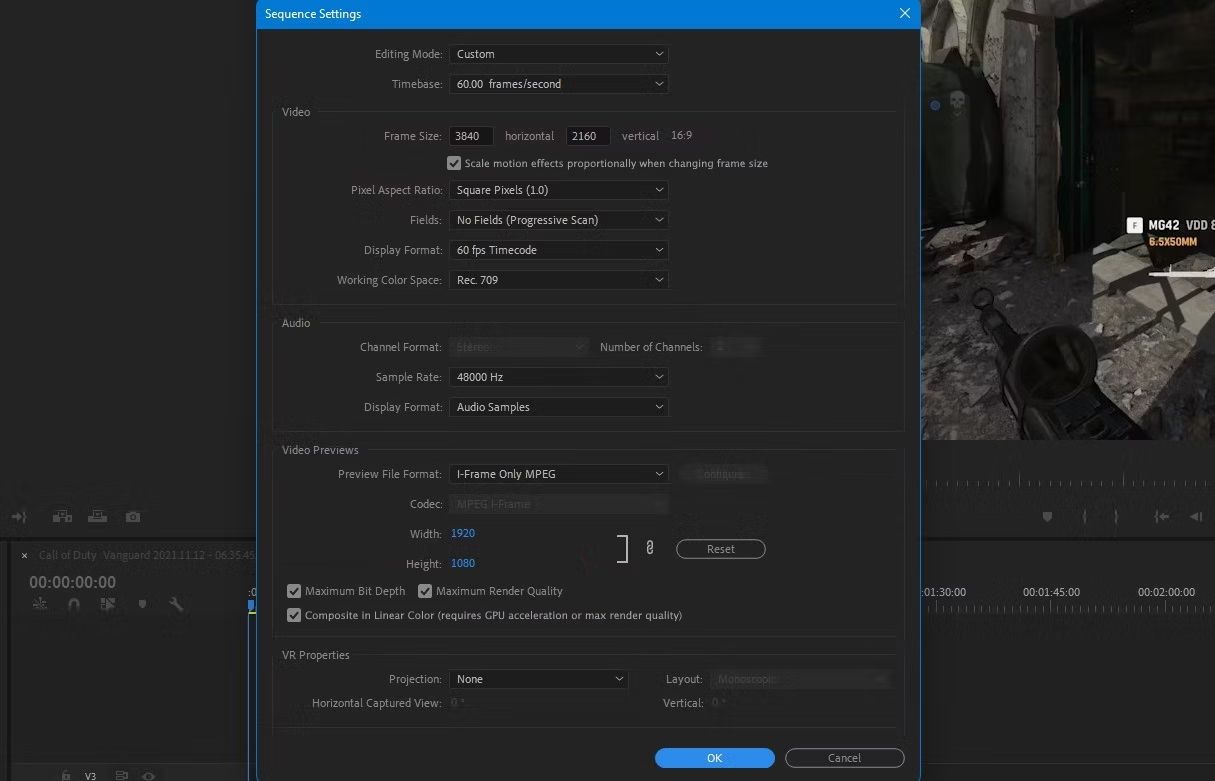
В меню выберите Sequence → Sequence Settings.
Установите горизонтальный размер кадра 3840, вертикальный — 2160; включите Maximum Bit Depth и Maximum Render Quality.
Правой кнопкой по последовательности на таймлайне выберите Set to Frame Size (это масштабирует клип под размер секвенции, сохраняя соотношение сторон).
Выделите последовательность и нажмите Ctrl + M (экспорт).
В окне экспорта под разделом Video найдите Bitrate Encoding и установите Target и Maximum Bitrate около 50 Mbps (ориентировочная рекомендация).
Нажмите Export.
Дополнительные рекомендации
- Используйте плагины шумоподавления (Neat Video) или специализированные нейросетевые улучшаторы (Topaz Video AI) перед апскейлом для лучшего результата.
- Для максимального качества включайте 10‑битную обработку (если исходник и оборудование поддерживают).
Когда использовать Premiere Pro: когда важен полный контроль, цветокоррекция и интеграция в профессиональный рабочий процесс.
Когда апскейл даёт мало смысла — случаи и противопоказания
- Сильно зашумлённые, сильно сжатые или сильно размытые исходники часто дают артефакты при увеличении: апскейл просто увеличит шум и блоки.
- Сильное движение/много мелких деталей (листья, текстуры тканей) — нейросети могут «смазать» детали или добавить нефотореалистичные паттерны.
- Если ваша аудитория в основном смотрит на мобильных 720p экранах, вложения в 4K редко окупятся.
Важно: перед массовой конвертацией протестируйте 1–2 ключевых ролика и сравните результаты на целевом устройстве воспроизведения.
Альтернативные подходы и инструменты
- Topaz Video AI — узкоспециализированная нейросеть для апскейла с хорошими результатами на лицах и мелких деталях.
- madVR (Windows) — фрейм‑рейт и апскейл в реальном времени при воспроизведении.
- ffmpeg + модели (для продвинутых): скрипты ffmpeg в комбинации с внешними моделями дают гибкость для автоматизации.
- waifu2x / ESRGAN — полезны для аниме или стилизованных видео.
Выбор зависит от бюджета, требуемого качества и навыков: облако проще, десктопный AI даёт больше контроля.
Практическая методология: как управлять апскейлом в проекте (мини‑метод)
- Оценка качества исходников: проверьте резкость, шум, длительность, кодек.
- Тестовый апскейл: выберите клип 15–30 секунд и обработайте в трёх инструментах/настройках.
- Сравнение: оцените на целевом устройстве (телевизор, монитор, YouTube) и по критериям: чёткость, наличие артефактов, натуральность кожи/текстур.
- План пакетной обработки: определите папки, настройки вывода, процесс нэйминга и резервного копирования.
- Оценка времени и стоимость: если облачный — просчитайте стоимость коинов; если локальный — время обработки и энергозатраты.
- QA и приёмка: определите критерии приёмки (см. ниже) и выполните проверку нескольких сэмплов.
Критерии приёмки
- Разрешение: 3840×2160 без растягивания по нецелому коэффициенту.
- Отсутствие заметного блокирования/пикселизации на ключевых сценах.
- Натуральная передача лиц и кожи; минимизация «рисованных» текстур.
- При размере файла и битрейте, подходящем для целевой платформы.
Ролевые чек‑листы (кто за что отвечает)
Режиссёр/контент‑владелец:
- Выбрать целевые ролики для апскейла.
- Утвердить эталонный сэмпл.
Монтажёр/редактор:
- Провести тестовые апскейлы в 2–3 инструментах.
- Настроить цветокоррекцию и шумоподавление до и после апскейла.
Техник/IT:
- Обеспечить достаточное место на диске и резервирование.
- Проверить поддержку кодеков (H.265) на целевых плеерах.
QA:
- Проверить итоговые файлы на целевых устройствах и платформах.
- Зафиксировать дефекты и запросить переработку при необходимости.
Тестовые случаи и критерии для проверки апскейла
- Тест 1: статичная сцена с детализированными текстурами — проверка восстановления текстур.
- Тест 2: сцена с динамическим движением — оценка артефактов движения.
- Тест 3: крупный план лица — оценка естественности кожи и глаз.
- Тест 4: ночная/темная сцена — проверка шумоподавления и потери деталей.
Критерии: субъективная оценка 1–5 по трём факторам (чёткость, натуральность, отсутствие артефактов).
Советы по оптимизации производительности и хранению
- Апскейл занимает много места: планируйте диск минимум в 2–3 раза больше, чем объём исходных файлов.
- Для пакетной обработки используйте SSD и достаточное количество оперативной памяти.
- Храните оригиналы неизменными в отдельной папке для отката при неудаче.
- Для архивов с массовой конвертацией делайте пробную партию в 10–20 файлов перед полной автоматизацией.
Краткое сравнение инструментов (матрица выбора)
- Простота: VideoProc, PikaVue.
- Качество нейросети: DVDFab, Topaz (альтернатива).
- Профессиональный контроль: Adobe Premiere Pro.
- Облачный vs локальный: PikaVue — облако; VideoProc, DVDFab, Premiere — локально.
Практический сценарий: апскейл видео для YouTube
- Проведите тестовый апскейл 30‑секундного отрывка и выгрузите на приватный канал в 4K.
- Оцените потоковую компрессию YouTube — иногда платформа дополнительно сжимает видео, поэтому оставляйте запас по битрейту.
- Экспорт: H.264 при 50 Mbps или H.265 при 35–45 Mbps (если ваша аудитория использует совместимые плееры).
- Метаданные: укажите правильное разрешение и цветовое пространство (Rec.709/Rec.2020 при наличии).
Часто задаваемые вопросы
Какой инструмент выбрать новичку?
- Начните с VideoProc для простоты либо PikaVue, если ваш компьютер слабый.
Можно ли превратить SD (480p) прямо в 4K?
- Технически — да, но качественный результат лучше получать через два шага: 480→1080, затем 1080→4K.
Сколько места потребуется для 4K‑файла?
- Зависит от битрейта. Например, при 50 Mbps 1 минута видео ≈ 375 MB (приблизительно). Это ориентировочная оценка; фактический размер зависит от сцены и кодека.
Заключение
Апскейл до 4K — практичный инструмент для продления жизни архива и повышения качества контента для современных экранов. Выбор инструмента зависит от вашего бюджета, мощности компьютера и цели (быстрое преобразование или профессиональная постобработка). Всегда начинайте с тестового образца, оценивайте результат на целевых устройствах и сохраняйте исходники.
Итоговые рекомендации:
- Для простоты и скорости: VideoProc.
- Для слабого ПК и удобства: PikaVue (облако).
- Для массовой нейросетевой обработки: DVDFab Enlarger AI.
- Для профессиональной гибкости и цветокоррекции: Adobe Premiere Pro.
Дополнительный шаг: если важна максимальная чистота деталей, рассмотрите сочетание шумоподавления (Neat Video) → нейросетевой апскейл (Topaz/DVDFab) → финальная цветокоррекция в Premiere.

Похожие материалы

Несколько аккаунтов Skype: Multi Skype Launcher

Журнал для работы: повысить продуктивность

Персональные звуки уведомлений на Android

Скачивание шоу Hulu для офлайн‑просмотра

Microsoft Start: персонализированная новостная лента
