
Как апскейлить и улучшить видео с помощью VideoProc Converter AI
Введение
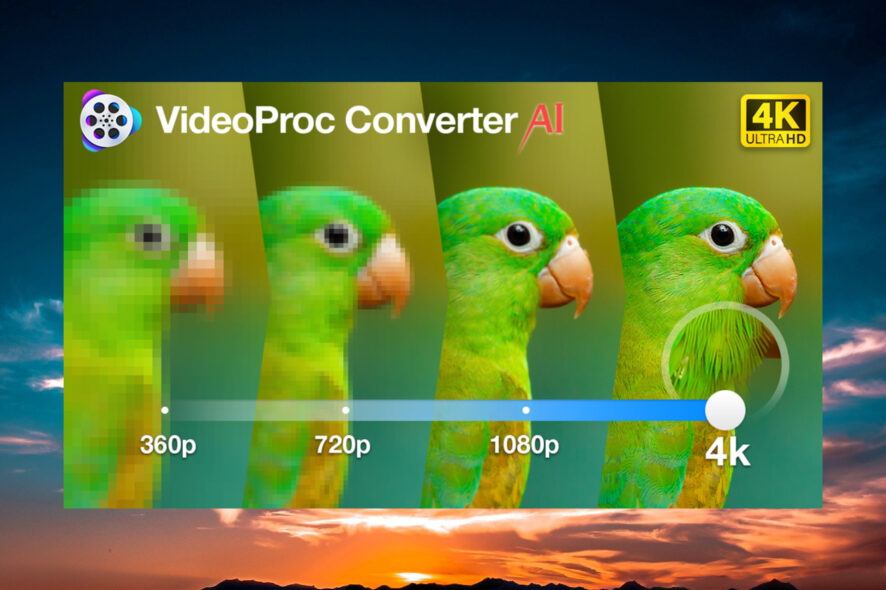
Если у вас есть старый, низкокачественный ролик, который нужно привести в порядок, специальное ПО для апскейла видео становится необходимостью. После тестирования в лаборатории мы пришли к выводу, что VideoProc Converter AI выделяется за счёт сочетания Super Resolution и других AI-инструментов: Frame Interpolation и Stabilization. В этой статье вы найдете пошаговую инструкцию, советы по практическому применению, чек-листы перед экспортом, сценарии, когда метод может не сработать, и рекомендации по альтернативам.
Определение: Апскейл (upscale) — процесс увеличения разрешения видео с сохранением максимально возможного качества и деталей.
Что умеет VideoProc Converter AI — краткий обзор функций
- Суперразрешение (Super Resolution): увеличение разрешения до 4× и вывод вплоть до 4K (2160p).
- Интерполяция кадров (Frame Interpolation): добавление промежуточных кадров для плавности (напр., 30 → 120 FPS).
- Стабилизация (Stabilization): удаление дрожания камеры с возможностью минимального кадрирования.
- Дополнительно: конвертация форматов, загрузка онлайн-контента и оцифровка DVD.
Important: Программа предлагает бесплатную пробную версию и длительные скидки на лицензию; всегда тестируйте качество на коротком фрагменте перед пакетной обработкой.
Как апскейлить и улучшить видео с VideoProc Converter AI
Ниже — практическое руководство по трём основным инструментам: Суперразрешение, Интерполяция кадров и Стабилизация.
1. Использование инструмента Суперразрешение
- На главной странице выберите вкладку Суперразрешение.

- Импортируйте видео перетаскиванием или нажатием на иконку Добавить. Можно загружать несколько файлов одновременно.

- Выберите тип входного видео: Аниме или Реальность. Программа применит оптимизированный ИИ-алгоритм под каждую категорию.

- Выберите коэффициент масштабирования: 2×, 3× или 4×. Это множитель от исходного размера при сохранении соотношения сторон. Максимальный выход — 4K (2160p).

- (Опционально) Обрежьте видео, если нужно апскейлить только фрагмент; при необходимости измените кодек видео, кодек аудио, GOP и папку назначения.

- Нажмите Запустить для начала обработки.
Совет: Для аниме и мультяшных сцен часто лучше работает 2×–3×, потому что сохранение контуров важнее жесткого увеличения текстур.
2. Использование Интерполяции кадров для плавности воспроизведения
- В приложении выберите Интерполяция кадров.
- Импортируйте видео с помощью синей стрелки или перетаскиванием.

В интерфейсе вы увидите текущую частоту кадров. Программа позволяет умножить FPS (например, 30 → 150). Рекомендуется не превышать 120 FPS, так как большинство дисплеев не покажут большую разницу.
Если в видео есть смены сцен, включите опцию «Пропускать смены сцен» (Skip Scene Changes). Это предотвратит добавление промежуточных кадров во время резких переходов.

- Как и при Суперразрешении, при желании смените кодеки или папку для сохранения.
Пояснение: Интерполяция создает новые кадры на основе анализа соседних кадров, улучшая плавность движения. Для игровых записей и экшн-сцен эффект особенно заметен.
3. Использование Стабилизации для уменьшения дрожания камеры
- В главном окне выберите Стабилизация.
- Импортируйте ролик.

Выберите режим (One pass или Two pass) и пресет: Лучшее сглаживание, Максимальная скорость, Сбалансированный или Минимальное кадрирование. Нажмите Анализ; ИИ проведёт анализ движения и подготовит превью.
Анализ может занять от нескольких секунд до нескольких минут в зависимости от длины ролика и мощности GPU. Более быстрая видеокарта заметно ускоряет процесс.

- Просмотрите превью — иногда инструмент удаляет кадры или кадрирует изображение, чтобы убрать сильное дрожание. Если результат устраивает, нажмите Запустить.
Совет: При сильном дрожании сначала попробуйте режим Two pass с пресетом «Минимальное кадрирование», затем при необходимости увеличьте агрессивность.
Практические рекомендации по рабочему процессу
- Всегда проводите тест на коротком фрагменте (10–30 секунд) перед обработкой всего видео, чтобы оценить скорость и качество.
- Сначала делайте Суперразрешение, затем Интерполяцию кадров и в конце — Стабилизацию, если цель — максимальное качество и плавность. Если при стабилизации кадрирование критично, меняйте порядок: стабилизация → суперразрешение.
- Сохраняйте исходную копию файла и работайте с дублем. Это особенно важно для архивных материалов.
Important: Апскейл не восстановит потерянные детали, которых не было в исходнике; он реконструирует и угадывает недостающую информацию при помощи ИИ.
Когда апскейл не даст желаемого результата
- Сильно повреждённые или сжатые ролики с большими артефактами от кодека (блоки, брашинг) — ИИ может усилить шум или создать артефакты.
- Кадры с большим количеством цифрового шума при слабом освещении — лучше сначала пропустить шумоподавление.
- Очень мелкие и тонкие текстуры (тонкие шрифты, мелкие узоры) иногда теряются при масштабировании.
Counterexample: Апскейл VHS-записи, где много телесного шума и полос — иногда результат будет выглядеть «нервно», требуя предварительной очистки и шумоподавления.
Альтернативы и сравнительная заметка
- Topaz Video AI — сильная альтернатива с детализацией для лиц и сложных текстур, но требует мощного GPU.
- Adobe Premiere Pro (с плагинами) — гибкая в рабочем процессе, полезна для профессионального монтажа, но сложнее в настройке апскейла.
- Бесплатные решения (FFmpeg + модели SRGAN) — требуют технических навыков и не гарантируют удобства.
Ментальная модель: Если вам нужен быстрый и удобный рабочий процесс с понятными пресетами — VideoProc Converter AI хорош для большинства пользователей. Если приоритет — предельная детализация и вы готовы платить за мощные GPU — смотрите на профессиональные пакеты.
Чек-лист перед запуском пакетной обработки
- Есть резервная копия исходных файлов
- Выполнены тесты на коротком фрагменте
- Выбран правильный тип (Аниме / Реальность)
- Установлены желаемые кодеки и папка вывода
- Включены опции пропуска смен сцены при интерполяции
- Проверен режим стабилизации и уровень кадрирования
Критерии приёмки
- Разрешение и чёткость соответствуют ожидаемому (напр., 720p → 4K без заметных растянутых пикселей).
- Отсутствуют новые артефакты (блоки, «мушиная» текстура).
- Плавность движения соответствует цели (например, 30 → 120 FPS выглядит естественно).
- При стабилизации кадрирование не удалило критически важную информацию в кадре.
Мини‑методология для повторяемого результата
- Предварительный анализ: оцените шум, артефакты и цель (HD/4K, плавность, стабилизация).
- Предобработка: при необходимости примените шумоподавление.
- Апскейл (Суперразрешение) на тестовом фрагменте.
- Интерполяция кадров, если нужна большая плавность.
- Стабилизация как завершающий шаг или до апскейла — в зависимости от того, как влияет кадрирование.
- Экспорт и контроль качества по критериям приёмки.
Совместимость и требования к оборудованию
- Поддержка аппаратного ускорения для современных GPU (NVIDIA/AMD/Apple Silicon) значительно ускоряет обработку.
- Для пакетной обработки больших объёмов видео рекомендуется SSD и минимум 16 ГБ ОЗУ.
Матрица совместимости: если у вас старый ноутбук с интегрированной графикой — ожидайте более медленной обработки; для комфортной работы лучше современный мультиядерный CPU и дискретный GPU.
Приватность и права
- Всегда проверяйте права на исходные видео перед обработкой и публикацией.
- Программа работает локально на вашем компьютере, поэтому исходные файлы не отправляются в облако по умолчанию (проверьте настройки загрузок и обновлений).
Notes: Если используете скачанные из интернета материалы, убедитесь в соблюдении лицензионных ограничений.
Сценарии тестирования и критерии приёмки (короткие тест-кейсы)
- Тест A: 360p аниме, 10 сек, 2×, цель — 720p, критерий приёмки — ясные контуры, отсутствие муара.
- Тест B: 480p реальное видео, 30 сек, 4×, критерий приёмки — минимальные артефакты, читаемые мелкие детали.
- Тест C: 30 FPS игровой ролик, 15 сек, интерполяция в 120 FPS, критерий — плавность без «двоения» объектов.
- Тест D: Сильное дрожание, 20 сек, стабилизация «Минимальное кадрирование», критерий — сохранение ключевых объектов в кадре.
Заключение
VideoProc Converter AI — удобный инструмент для тех, кто хочет повысить разрешение и качество видео без сложной настройки. Его сильные стороны — понятные пресеты, поддержка Super Resolution и дополнительные AI-функции. В то же время важно понимать ограничения: нельзя вернуть полностью утраченные детали, и для максимально качественного результата иногда нужны предварительная очистка и тестирование.
Ключевые выводы ниже.
Summary:
- Тестируйте на коротких фрагментах перед массовой обработкой.
- Выбирайте тип («Аниме»/«Реальность») внимательно — от этого зависит модель ИИ.
- Для большинства задач порядок: Суперразрешение → Интерполяция → Стабилизация; при агрессивном кадрировании адаптируйте порядок.
Right now, вы можете получить скидку на Lifetime License и опробовать бесплатную пробную версию. Попробуйте и расскажите о результатах.
⇒ Получить VideoProc Converter AI
Мы будем рады узнать о вашем опыте в комментариях: какие настройки дали лучший результат и какие исходники оказались самыми сложными.
Итого — 5 ключевых выводов
- VideoProc Converter AI быстро апскейлит видео до 4K с минимальными артефактами на большинстве материалов.
- Интерполяция полезна для геймерских и динамичных сцен, но не всегда нужна для кино и интервью.
- Стабилизация эффективна, но может кадрировать изображение — проверяйте превью.
- Всегда делайте тесты и храните исходники.
- Если нужен абсолютный максимум детализации, рассмотрите профессиональные решения или специализированные плагины.

Похожие материалы

Несколько аккаунтов Skype: Multi Skype Launcher

Журнал для работы: повысить продуктивность

Персональные звуки уведомлений на Android

Скачивание шоу Hulu для офлайн‑просмотра

Microsoft Start: персонализированная новостная лента
