
Как увеличить разрешение и восстановить фотографии с помощью GFPGAN
Краткое введение
За последние годы требования к качеству изображений выросли: то, что считалось хорошим на 5 МП, сейчас выглядит нерезко на дисплеях и в печати высокого разрешения. GFPGAN — открытый проект, ориентированный прежде всего на восстановление лиц, который помогает повысить разрешение и исправить повреждения. В этом материале подробно описано, как пользоваться GFPGAN, какие версии подходят для разных задач, ограничения инструмента и лучшие практики для получения естественного результата.
Что такое GFPGAN и как он работает
GFPGAN (Generative Facial Prior Generative Adversarial Network) — это модель с генеративно-состязательной архитектурой, обученная на наборе изображений лиц. Коротко: модель анализирует паттерны лиц в обучающем датасете и «догадает» недостающие пиксели и детали в входном изображении.
Определение в одну строку: GFPGAN — нейросеть для восстановления и масштабирования лиц, которая заменяет повреждённые или размытые участки правдоподобными деталями, соответствующими обучающим данным.
Технически: модель использует приоритетные признаки лица (facial priors), чтобы сохранить анатомию лица и предотвратить произвольную генерацию несуществующих черт. Однако она всё равно делает аппроксимации — это важно учитывать при реставрации архивных снимков.
Быстрый пошаговый гид по использованию (онлайн)
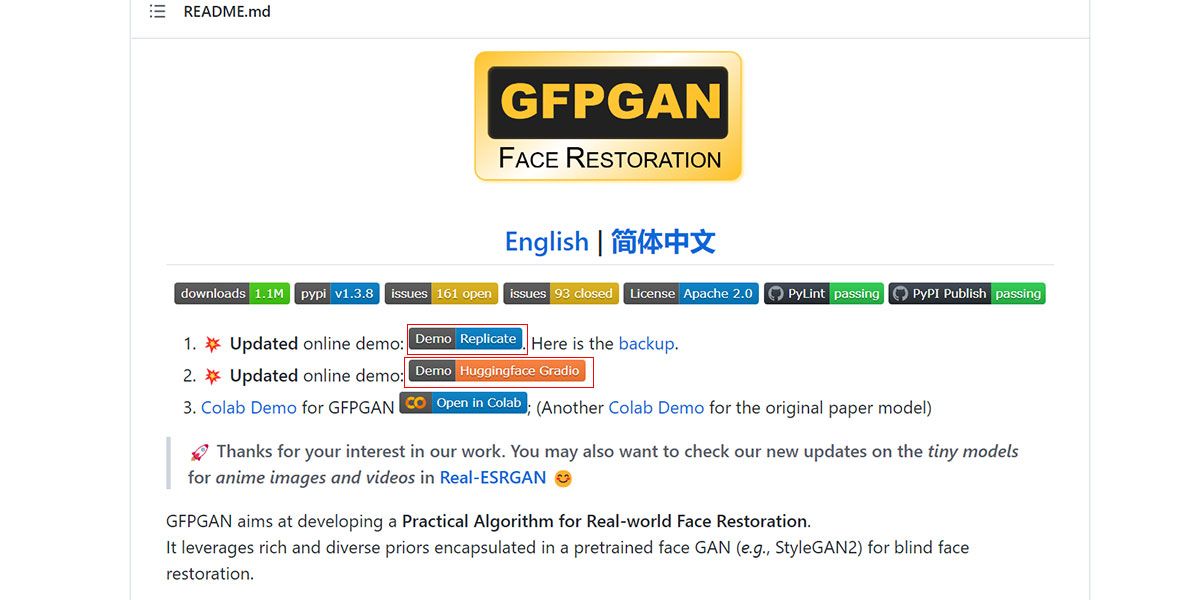
- Откройте страницу GFPGAN на GitHub и найдите ссылку на онлайн-демо (например, на Replicate).
- Выберите одно из доступных демо.
- В демо нажмите на поле под секцией img, чтобы загрузить файл, либо перетащите изображение или используйте веб-камеру.
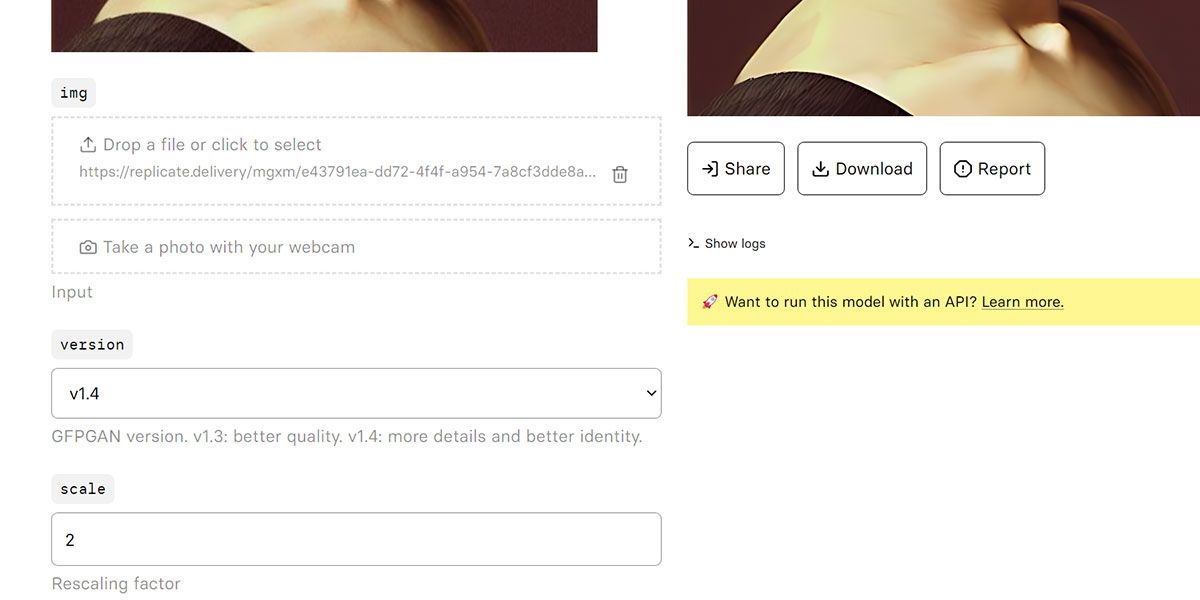
- Настройте параметры version и scale. По умолчанию выбран последний релиз; для сильного увеличения укажите больший масштаб.
- Нажмите Submit и дождитесь завершения генерации. Результаты зависят от масштаба и «roughness».

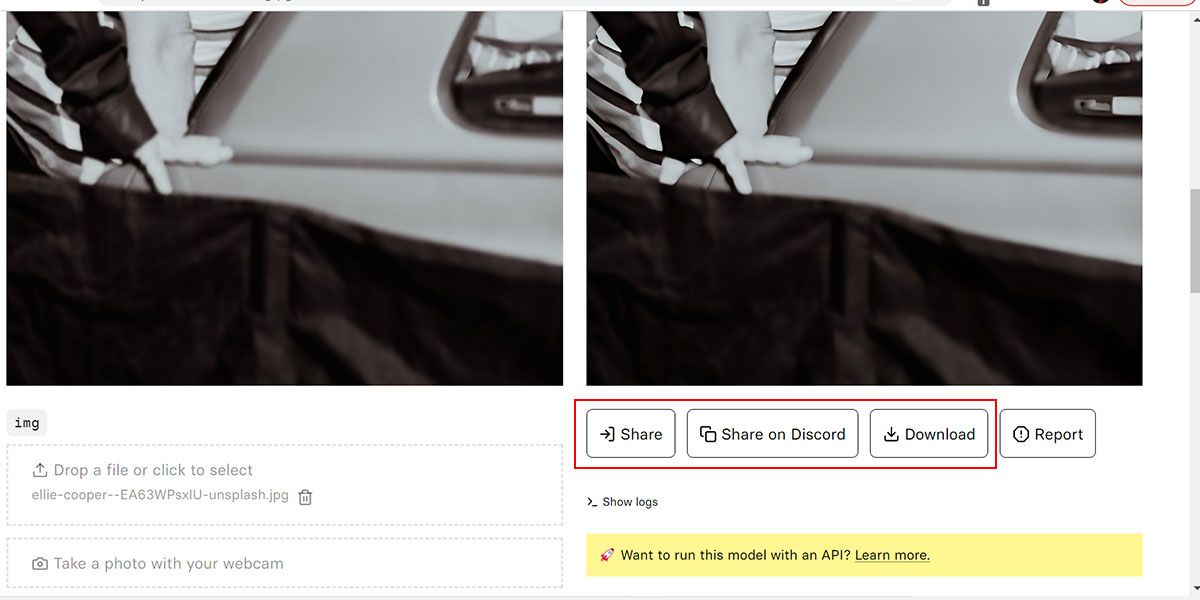
- Скачайте или поделитесь полученным изображением через доступные опции.
Советы по подготовке изображений перед обработкой
- Обрежьте кадр так, чтобы лицо было в центре и занимало значительную часть рамки. Нейросети легче восстанавливать крупные лица.
- Удалите сильные цветовые искажения до загрузки (если демо не поддерживает предобработку).
- Для групповых снимков обрабатывайте участки по очереди: сначала выделите основной портрет, затем мелкие лица отдельно.
- Для сканов негатива или очень старых фото используйте коррекцию контраста и шумоподавление перед GFPGAN.
Лучшие практики по настройкам
- Scale (масштаб): 2×–4× подходит для большинства задач. Больше масштаб — выше риск «несоответствия личности» и артефактов.
- Version: если доступно, попробуйте несколько версий и сравните результаты.
- Roughness / Strength: используйте минимально необходимую силу восстановления, чтобы сохранить естественность кожи и текстур.
Ограничения GFPGAN и когда он не подойдёт
- GFPGAN ориентирован на лица. Для пейзажей, архитектуры или мелких объектов модель даёт менее убедительные результаты.
- Модель делает аппроксимации: черты лица могут отличаться от оригинала, особенно на сильно повреждённых или пикселизированных снимках.
- Ограничение вычислительных ресурсов в онлайн-демо: большие файлы и батчи могут не обрабатываться.
- Резкость и тонкая детализация не всегда восстанавливаются идеально — может понадобиться доп. обработка в Photoshop или другом редакторе.
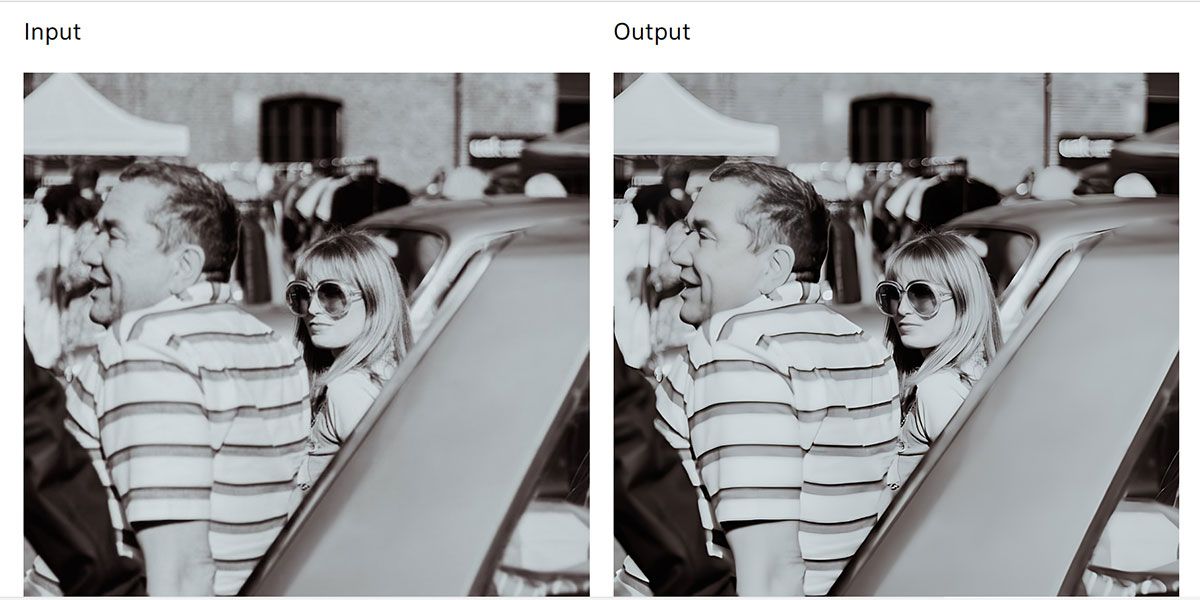
Важно: при реставрации архивных фотографий учитывайте задачу — восстановление визуально правдоподобного образа и восстановление исторической точности — разные цели.
Различия версий GFPGAN и рекомендации по выбору
Каждая версия меняет баланс между реализмом, резкостью и художественными артефактами. Ниже — обзор преимуществ и ограничений версий, которые чаще встречаются в публичных демо.
Version 1
- Плюсы: стабильная реконструкция, присутствует автоматическая колоризация чёрно-белых фотографий.
- Минусы: хуже справляется с сильно повреждёнными снимками, иногда теряет контуры деталей.
- Рекомендации: используйте для простых задач и для пробной колоризации старых снимков.
Version 1.2
- Плюсы: заметное повышение четкости и насыщенности, «всплывает» HDR-подобный эффект.
- Минусы: эффект делает кожу и лица чрезмерно гладкими или «помадными», что выглядит ненатурально в портретах.
- Рекомендации: подходит для ландшафтов и сцен, где нужна «контрастная» картинка; для портретов применяйте с осторожностью.
Version 1.3
- Плюсы: уменьшает чрезмерный «глянец» версии 1.2, выдаёт более естественный результат на лицах.
- Минусы: всё ещё могут встречаться небольшие артефакты и утрата тонких текстур.
- Рекомендации: хороший универсальный выбор для портретов, если доступен.
Version 1.4
- Плюсы: улучшенная работа с очень низким качеством и повреждениями, более аккуратная реконструкция деталей.
- Минусы: может «придумать» мелкие детали на основе приоритетов лица; для точной исторической реставрации потребуется контроль качества.
- Рекомендации: лучшая версия на момент публикации для восстановления сильно деградированных лиц.
Рекомендованный рабочий процесс для лучшего результата
- Предобработка: сканирование, коррекция экспозиции и удаления шума.
- Первичное восстановление в GFPGAN (версия 1.3–1.4), масштаб 2×–4×.
- Доделка в инструменте для повышения деталей (ESRGAN, Real-ESRGAN, Topaz Gigapixel) для текстур и фоновых объектов.
- Ручная ретушь в Photoshop: локальная резкость, клонирование, коррекция цвета.
- Финальная проверка по контрольным точкам: глаза, линия губ, текстуры кожи, шрамы/характерные черты.
Мини-методология для пакетной обработки фото
- Оцените все изображения в коллекции по категории качества: хорошие/средние/плохие.
- Для хороших снимков применяйте лёгкий режим обработки (version = 1.3, scale = 2×).
- Для средних — средний режим (1.3–1.4, scale = 2–3×, минимальная roughness).
- Для плохих — ручная обработка поштучно с предобработкой сканирования и последующей ретушью.
Роли и чек-листы (быстрая проверка перед выкладкой)
Фотограф
- Обрезать и выровнять кадр.
- Убрать сильные цветовые искажения.
- Протестировать 2–3 версии и сохранить результат с оригиналом.
Архивист
- Сохранить исходный файл в формате TIFF/PNG перед обработкой.
- Документировать версию GFPGAN и параметры обработки.
- Сравнить результат с историческими источниками по узнаваемым признакам.
Хобби-ремастер
- Экспериментировать с масштабом и roughness.
- Держать резервную копию оригинала.
- Не доверять единственному результату — сохранить несколько вариантов.
Критерии приёмки
- Лицо узнаваемо и не искажено существенно по сравнению с оригиналом.
- Отсутствуют резкие артефакты и «пластиковая» кожа в финальном изображении.
- Текстуры фона и вторичных объектов выглядят естественно или подлежат дополнительной обработке.
- Размер и формат файла соответствуют целям публикации или печати.
Тест-кейсы и приёмка результата
- Сценарий 1: чёткий портрет 5 MP — ожидаемый результат: улучшенное разрешение без утраты сходства.
- Сценарий 2: размытый портрет с повреждениями — ожидаемый результат: восстановление формы лица, возможны доработки руками.
- Сценарий 3: пейзаж — ожидаемый результат: GFPGAN даёт слабый результат; лучше использовать ESRGAN или специализированный апскейлер.
Когда GFPGAN даёт плохой результат и варианты действий
- Если лицо сильно повернуто/закрыто: попробуйте сначала выровнять кадр и увеличить область лица.
- Если результат слишком «гладкий» или «пластиковый»: уменьшите силу восстановления или переключитесь на другую версию.
- Если идентичность утрачена: используйте более консервативные настройки или ручную ретушь, чтобы вернуть характерные черты.
Альтернативы и комбинированные подходы
- Real-ESRGAN / ESRGAN: лучше для общих текстур и фоновых объектов.
- Topaz Gigapixel AI: коммерческий вариант с хорошим апскейлом и детализацией.
- Photoshop Super Resolution: интегрирован в Adobe Camera Raw, удобен для фотопотоков.
- Комбинация: GFPGAN для лиц + ESRGAN/Topaz для фоновых деталей + Photoshop для финальной доводки.
Советы по конфиденциальности и авторским правам
- Обрабатывайте личные фотографии только с согласия субъектов, особенно если планируете публичную публикацию.
- Если используете онлайн-демо, учитывайте, что файлы загружаются на сторонний сервис; ознакомьтесь с политикой хранения и удаления данных.
- Для чувствительных или коммерческих коллекций предпочтительнее локальный запуск из репозитория GFPGAN.
Совместимость и развертывание
- Онлайн-демо: быстрый старт, ограниченные ресурсы и удобный интерфейс.
- Локальный запуск: требует GPU, Python и зависимостей; лучше контроль над версиями и приватность.
- Батч-обработка: локальная установка предпочтительнее для больших коллекций.
Краткий словарь терминов
- Апскейл (Upscale): увеличение разрешения изображения.
- GAN: генеративно-состязательная сеть, обучающаяся генерировать правдоподобные данные.
- Prior: априорные знания модели о строении лица.
- Roughness / Strength: параметры, регулирующие силу восстановления.
Пример рекомендованных настроек (шаблон)
- Портрет, малое улучшение: version = 1.3, scale = 2×, roughness = low
- Портрет, сильное восстановление: version = 1.4, scale = 3×, roughness = medium
- Пейзаж: GFPGAN не рекомендуется; используйте ESRGAN или Topaz Gigapixel
Диаграмма выбора инструмента
flowchart TD
  A[Нужно восстановить лицо?] -->|Да| B[Имеется ли доступ к локальному GPU?]
  A -->|Нет| C[Пейзаж или объект]
  B -->|Да| D[Запустить GFPGAN локально]
  B -->|Нет| E[Использовать онлайн-демо]
  C --> F[Использовать ESRGAN или Topaz]
  D --> G[Комбинировать с ESRGAN + ручная ретушь]
  E --> G
  F --> G
  G --> H[Финальная коррекция в Photoshop]
Итог и рекомендации
GFPGAN — мощный и бесплатный инструмент для восстановления и увеличения лиц на фотографиях. Он удобен для быстрой реставрации, но имеет ограничения: лучше работает с лицами, иногда творит аппроксимации, и не всегда подходит для пейзажей и точной исторической реконструкции. Для профессиональной работы используйте комбинированный рабочий процесс: предобработка → GFPGAN → апскейлинг текстур → ручная доводка.
Краткие рекомендации:
- Всегда сохраняйте оригинал.
- Тестируйте разные версии и масштабы.
- Для высоких требований по точности используйте локальный запуск и ручную ретушь.

Похожие материалы

Несколько аккаунтов Skype: Multi Skype Launcher

Журнал для работы: повысить продуктивность

Персональные звуки уведомлений на Android

Скачивание шоу Hulu для офлайн‑просмотра

Microsoft Start: персонализированная новостная лента
