
Как загрузить резюме в LinkedIn — полное руководство
LinkedIn делает процесс подачи заявок простым — но не всегда очевидно, где именно загружать резюме и когда это оправдано. В этой статье подробно разберём три варианта загрузки, плюсы и минусы каждого, способы безопасного хранения и корректировки резюме под вакансию, а также приведём чеклисты и краткую методологию.
Коротко: три способа загрузки резюме
- Через страницу вакансии (вакансии с пометкой Easy Apply позволяют загрузить файл прямо при отклике).
- Через настройки подачи заявок — хранение одного или нескольких резюме для повторного использования.
- Через профиль — добавление файла в секцию «О себе» или «Рекомендации/Избранное» (обычно не рекомендуется по причинам приватности и релевантности).
Важно: сохраняйте разные версии резюме, адаптированные под типичные роли, и проверяйте метаданные (контакты, адреса) перед публикацией.
Как загрузить резюме через вакансии LinkedIn
Если вы откликаетесь на вакансии, чаще всего резюме загружают прямо на странице вакансии.
- Откройте страницу вакансии, на которую хотите откликнуться. Обратите внимание: вакансии с пометкой Easy Apply позволяют загрузить файл прямо на LinkedIn. Если в вакансии указано только Apply, вы перейдёте на сторонний сайт работодателя.
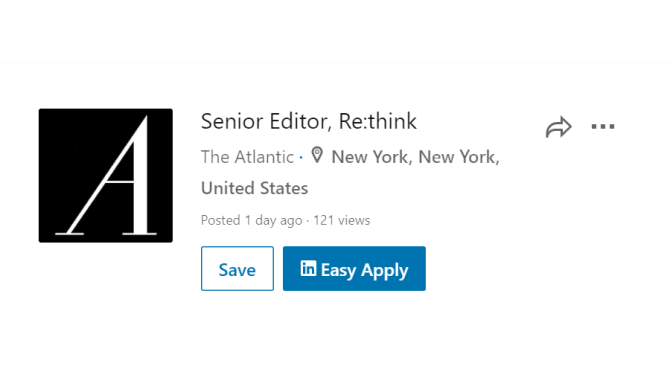
Нажмите кнопку Easy Apply (если доступна). Появится всплывающее окно для быстрой подачи заявки или вы перейдёте на более детальную форму внутри LinkedIn.
Заполните обязательные поля формы и прокрутите страницу до кнопки с надписью Upload Resume (Загрузить резюме).
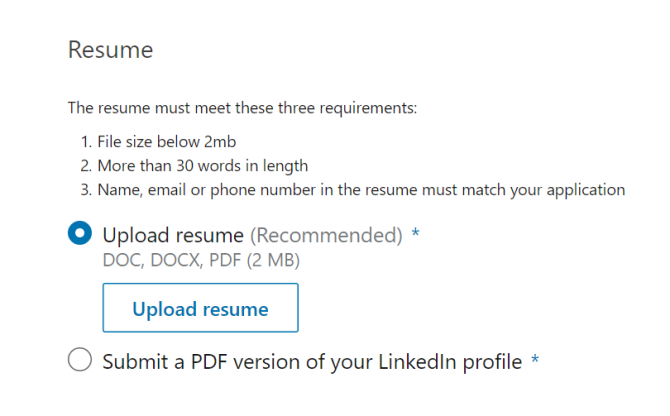
Выберите файл резюме на компьютере и нажмите «Открыть» — файл загрузится в форму заявки.
Продолжите редактирование заявки при необходимости и нажмите Submit Application (Отправить заявку).
Примечание: LinkedIn сохраняет последнее загруженное резюме в вашей учётной записи, чтобы вы могли выбирать его при последующих откликах.
Как загрузить резюме в настройки подачи заявок (чтобы хранить файл)
Хранение резюме в настройках полезно, если вы регулярно откликаетесь на вакансии и хотите не загружать файл заново каждый раз.
- Нажмите на иконку вашего профиля в верхней панели LinkedIn — откроется выпадающее меню.
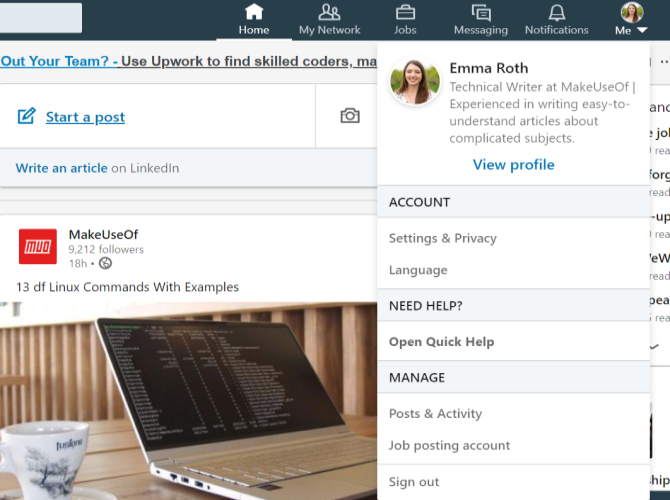
Выберите «Settings & Privacy» (Настройки и конфиденциальность).
В меню слева найдите раздел «Job seeking preferences» (Предпочтения при поиске работы).
Перейдите в «Job application settings» (Настройки подачи заявок).
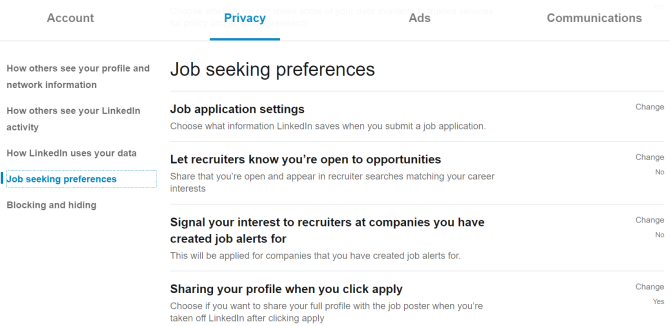
- На странице «Job application settings» прокрутите до заголовка «Resume» (Резюме).
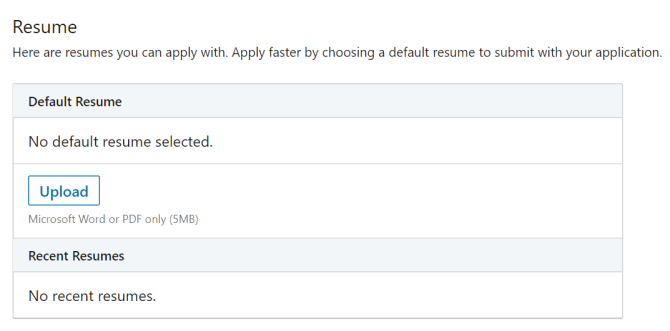
- Нажмите «Upload» (Загрузить), выберите файл на компьютере и сохраните.
Результат: при следующем отклике вы сможете выбрать уже загруженный файл как «default resume» (резюме по умолчанию). Это ускоряет подачу заявок, но не заменяет необходимость адаптации резюме под конкретную роль.
Как добавить резюме в профиль LinkedIn
Разместить резюме в профиле технически возможно — чаще всего через секцию «О себе» (About) или через секцию «Избранное/Featured». Однако это решение имеет последствия, о которых будет сказано ниже.
- Нажмите на иконку профиля в верхней панели LinkedIn и выберите «View profile» (Просмотреть профиль).
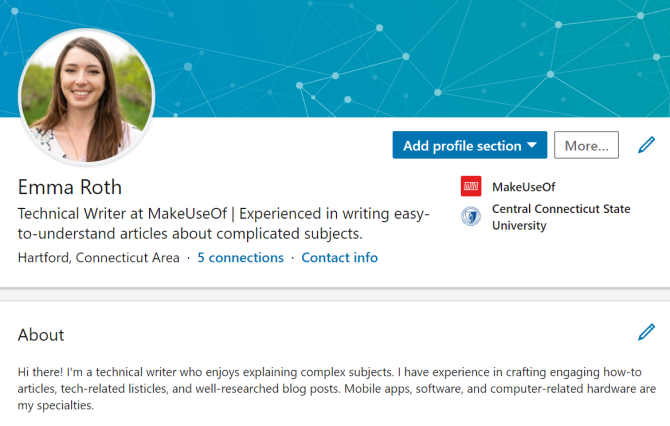
Прокрутите до блока «About» (О себе) и нажмите карандашик в правом верхнем углу этого блока.
В появившемся окне вы увидите секцию для редактирования описания профиля и возможность добавить медиа — нажмите «Upload» (Загрузить) и выберите файл резюме.
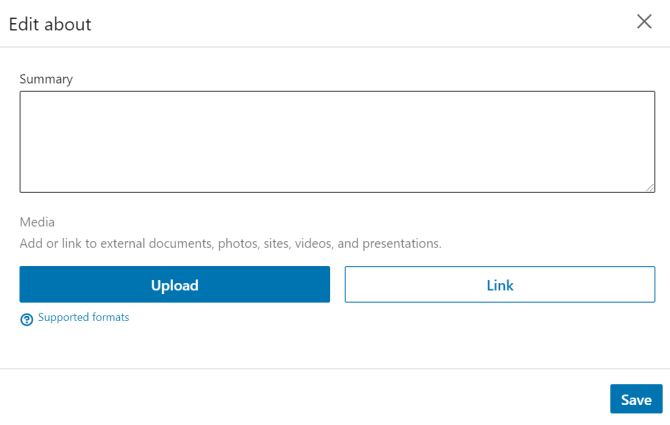
- Переименуйте файл и при необходимости добавьте краткое описание. Нажмите «Apply» (Применить), затем «Save» (Сохранить).
После этого ссылка на файл будет видна в вашем профиле под секцией «О себе» или в «Избранном».
Почему обычно не стоит размещать резюме в профиле
Размещение полного резюме в открытом профиле имеет несколько серьёзных недостатков:
- Дублирование информации: LinkedIn уже служит подробным резюме; загруженный файл часто повторяет те же данные и не добавляет ценности.
- Проблемы приватности: в резюме часто указывают телефон, адрес, личный e‑mail — эти данные станут общедоступными.
- Невозможность таргетирования: одно резюме в профиле сложно адаптировать под разные вакансии, тогда как при подаче заявки следует менять ключевые навыки и опыт.
- Профессиональное впечатление: пустой профиль с приложенным PDF резюме вместо полноценного заполнения полей и рекомендаций может отпугнуть рекрутёров.
Важно: если вам нужно показать примеры работ, лучше использовать секцию «Избранное/Featured» и добавлять проекты или портфолио, а не полное резюме с личными данными.
Когда имеет смысл размещать резюме в профиле
- Вы публикуете обобщённое резюме без конфиденциальных контактов и с фокусом на кейсах/проектном опыте.
- Вы делаете профиль публичным для демонстрации портфолио или кейсов (например, дизайнер, контент-маркетолог).
- Вы предоставляете резюме в формате «one pager» — короткое резюме с ключевыми компетенциями и ссылками.
Рекомендации по адаптации резюме для LinkedIn и вакансий
Перед отправкой резюме проверьте и выполните базовую адаптацию:
- Удалите чувствительные данные (домашний адрес, домашний телефон) если загружаете в открытый профиль.
- Подстройте заголовок (headline) и первые 3–4 строки секции «О себе» под ключевые слова вакансии.
- Используйте релевантные ключевые слова из описания вакансии — но не переспамливайте.
- Убедитесь, что формат PDF корректно отображает кириллицу и отступы.
- Проверьте имя файла: используйте формат «ИмяФамилияДолжность.pdf» — это выглядит профессионально при получении файла.
Мини‑методология: как быстро подготовить резюме перед откликом (5 шагов)
- Прочитайте описание вакансии и выделите 4–6 ключевых требований.
- Проверьте разделы опыта и навыков в резюме — добавьте релевантные достижения с числами (если есть).
- Сократите нерелевантные позиции — оставьте только то, что поддерживает целевую роль.
- Обновите контактные данные и имя файла.
- Сохраните версию и загрузите в настройки LinkedIn или прикрепите при отклике.
Чеклист по безопасности и приватности
- Удалите домашний адрес и номер домашнего телефона.
- Используйте профессиональный e‑mail вместо личного, если профиль открыт.
- Если размещаете резюме в профиле, убедитесь, что в нём нет конфиденциальных данных.
- Храните отдельные версии резюме: «публичная» и «для откликов».
Ролевые чеклисты (быстрые действия по роли)
- Соискателю: держите в настройках 2–3 версии резюме (общая, техническая, управленческая). Всегда адаптируйте под вакансию.
- Рекрутеру: предлагайте кандидатам загружать резюме в форму заявки или в настройках, не просите публично размещать личные данные.
- HR‑менеджеру: проверяйте метаданные и названия файлов — это ускоряет обработку кандидатов.
Примеры названий и описаний резюме для профиля
- Название файла: Ivan_Petrov_Product_Manager.pdf
- Краткое описание в секции «О себе»: Краткое резюме — продуктовый менеджер с 6 лет опыта в B2B SaaS. Ключевые компетенции: роадмапирование, A/B тестирование, аналитика.
Глоссарий в одну строку
- Easy Apply — пометка вакансии LinkedIn для быстрой подачи внутри платформы.
- Featured — секция профиля для демонстрации проектов или медиа.
- Job application settings — настройки LinkedIn для хранения резюме и упрощённых заявок.
Примеры ошибок и когда способ может не подойти
- Ошибка: публиковать резюме с полными контактными данными в открытом профиле — риск раскрытия личной информации.
- Ошибка: использовать одно и то же резюме для всех вакансий — снижает релевантность и шансы пройти отбор.
- Когда не подходит: для конфиденциального поиска работы (работодатель из вашей отрасли) лучше не публиковать резюме публично.
Альтернативные подходы
- Загружать резюме только в настройки подачи заявок и выбирать его при отклике.
- Размещать ключевые достижения и кейсы в секции Featured вместо полного резюме.
- Предоставлять по запросу PDF резюме рекрутёру через личное сообщение.
Decision flow — как решить, куда загрузить резюме
flowchart TD
  A[Нужно загрузить резюме?] --> B{Откликаюсь на вакансию сейчас?}
  B -- Да --> C[Использовать страницу вакансии 'Easy Apply или Apply']
  B -- Нет --> D{Хочу сохранить для будущих откликов?}
  D -- Да --> E[Загрузить в настройки подачи заявок]
  D -- Нет --> F{Хочу публично показать портфолио?}
  F -- Да --> G[Добавить сокращённую версию в Featured]
  F -- Нет --> H[Не загружать в профиль]
  C --> I[Адаптировать резюме под вакансию перед отправкой]
  E --> I
  G --> I
  H --> I
Контроль качества: тесты/критерии приёмки
- Файл открывается корректно на Windows и macOS.
- Текст не искажен, кириллица отображается правильно.
- В резюме нет личных данных, если файл размещён в публичном профиле.
- Название файла читабельно и профессионально.
Быстрый чеклист перед загрузкой (Sprint ready)
- Удалены личные данные для публичной версии
- Название файла соответствует формату
- Резюме адаптировано под вакансию
- Созданы 1–3 версии резюме и загружены в настройки
Краткое резюме и рекомендации
LinkedIn предлагает удобные способы загрузки резюме: при отклике на вакансии, в настройках подачи заявок и в профиле. Лучший компромисс для соискателя — хранить одну или несколько адаптированных версий в настройках подачи заявок и прикреплять их при отклике. Размещать полное резюме в профиле стоит только при целевой необходимости и после удаления чувствительных данных.
Если вы хотите повысить вероятность отклика, адаптируйте резюме под конкретную вакансию, используйте релевантные ключевые слова и демонстрируйте реальные достижения в начале профиля.
Важно: профиль LinkedIn сам по себе часто выступает полноценным резюме — заполняйте поля качественно, добавляйте проекты в «Featured» и используйте накопленные рекомендации.
Источник: практические рекомендации по использованию функционала LinkedIn и правила приватности при обмене личными данными.

Похожие материалы

Несколько аккаунтов Skype: Multi Skype Launcher

Журнал для работы: повысить продуктивность

Персональные звуки уведомлений на Android

Скачивание шоу Hulu для офлайн‑просмотра

Microsoft Start: персонализированная новостная лента
