
Как подготовить фото для Instagram, чтобы сохранить качество
TL;DR
Если хотите, чтобы ваши фотографии в Instagram выглядели так же хорошо, как вы их сняли — редактируйте и кадрируйте изображение заранее, экспортируйте в ширину 1080 пикселей и стремитесь к размеру файла до ~200 КБ. Instagram автоматически сожмёт файлы и обрежет нестандартные соотношения сторон, поэтому подготовка до загрузки даёт лучший контроль над качеством.
Быстрые ссылки
- Редактирование фото
- Кадрирование и изменение размера
- Публикация изображений
Instagram — одна из наших любимых социальных сетей для фото. Чтобы изображение выглядело максимально хорошо, стоит подготовить его заранее. Ниже — подробное руководство и практические чеклисты для разных ролей.
Основные ограничения Instagram (факты)
- Максимальная ширина: 1080 пикселей.
- Допустимая высота: от 566 до 1350 пикселей.
- Допустимые соотношения сторон: от 1.91:1 (широкий ландшафт) до 4:5 (вертикальный портрет).
- Instagram конвертирует изображения в JPEG при загрузке — PNG может получить артефакты.
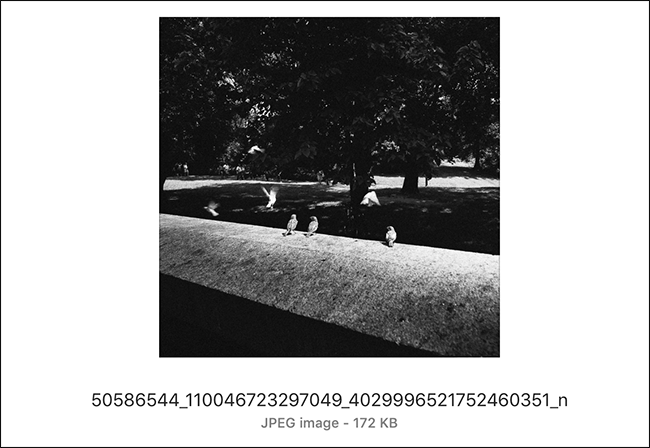
- Наблюдаемое сжатие обычно приводит к файлам около 150–190 КБ для обычных фотографий.
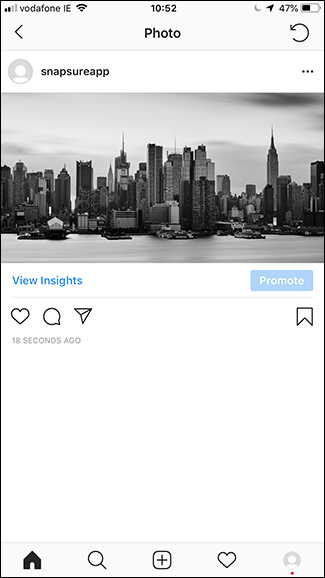
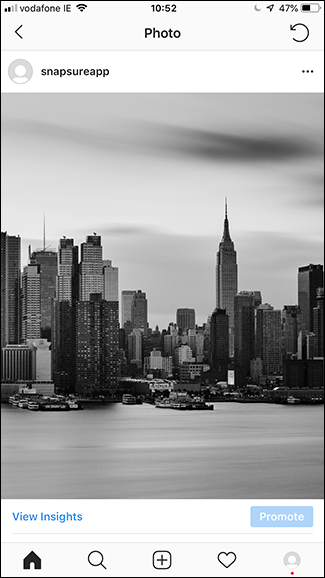
Важно: если исходное изображение шире 1080 px, Instagram уменьшит его до 1080 px по ширине. Если соотношение сторон выходит за пределы 1.91:1–4:5, приложение предложит обрезать изображение.
1. Редактируйте фото перед загрузкой
Редактирование — это не обязательно радикальная ретушь. Сделайте минимум:
- Удалите пыль и мелкие дефекты.
- Отрегулируйте экспозицию и контраст.
- Подправьте насыщенность и цвета.
- Исправьте баланс белого.
- Добавьте творческую обработку: тонирование, чёрно‑белое, фильтр.
Совет: одно‑строчное определение — «баланс белого» — настройка, исправляющая цветовой тон снимка, чтобы белые области выглядели нейтрально.
Если вам удобно — используйте встроенные инструменты Instagram. Но для лучшего контроля применяйте сторонние приложения или десктоп‑редакторы: Lightroom, Photoshop, Capture One.
2. Кадрирование и изменение размера
После редактирования нужно подготовить размеры и вес файла.
- Установите ширину итогового изображения в 1080 px.
- Убедитесь, что высота попадает в диапазон 566–1350 px (соотношение 1.91:1–4:5).
- Если вам важно точное качество, экспортируйте в формате JPEG с настройкой качества (quality) 70–85% и проверяйте размер файла.
На компьютере: в настройках «Export»/«Save for Web» задайте 1080 px по ширине и регулировку качества. На смартфоне: используйте приложения типа Image Size (iOS) или Photo & Picture Resizer (Android).
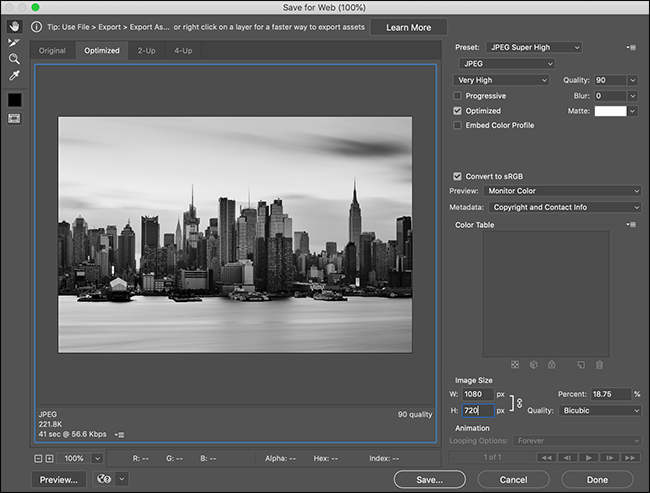
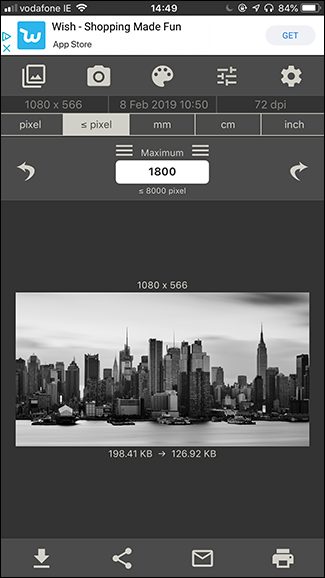
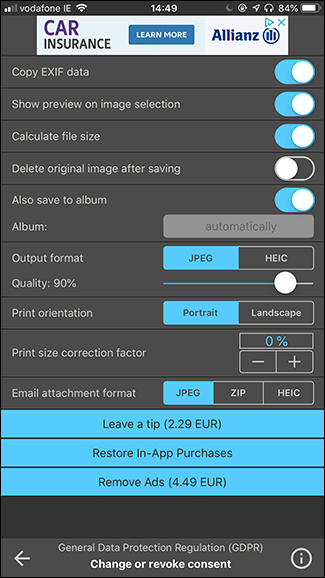
Примечание: PNG-файлы при конвертации в JPEG могут показать блоковые артефакты на однотонных областях и шрифтах. Если вам нужна графика с прозрачностью — подготовьте отдельную версию для веба и для Instagram заранее.
3. Публикация: порядок действий
- Проверьте кадр и композицию — соответствует ли соотношение 1.91:1–4:5.
- Экспортируйте в JPEG, ширина 1080 px, цельный файл ~150–200 КБ.
- Передайте файл на телефон (если экспортировали с компьютера) без повторной перекомпрессии: AirDrop, облако, обычный файл‑обмен.
- Загрузите в Instagram и минимально используйте встроенные фильтры, если хотите сохранить обработку.
Если вы всё сделали заранее, алгоритм Instagram выполнит минимум изменений — результат будет ближе к вашему замыслу.
Дополнительные рекомендации и проверенные приёмы
- Не увеличивайте изображение до ширины больше 1080 px перед загрузкой — это не улучшит качество.
- Для панорам используйте карусель с несколькими кадрами, каждый 1080 px по ширине.
- Для рекламы и визуально важного контента сохраняйте исходные файлы в архиве на случай перепубликации.
- Экспериментируйте с экспортной шкалой качества: на некоторых сюжетах 70% выглядит так же хорошо, но даёт меньший размер файла.
Быстрые пресеты и параметры (шаблоны экспорта)
| Сценарий | Ширина | Высота | Формат | Quality (JPEG) | Ожидаемый размер |
|---|---|---|---|---|---|
| Ландшафт | 1080 px | 566–720 px | JPEG | 75–85% | 120–200 КБ |
| Квадрат | 1080 px | 1080 px | JPEG | 80% | 140–220 КБ |
| Портрет | 1080 px | 1350 px | JPEG | 85% | 160–250 КБ |
Эти значения — ориентиры. Итоговый размер зависит от деталей композиции и уровня шума на снимке.
Чеклист по ролям
Для фотографа
- Снимайте в максимально низком ISO, чтобы уменьшить шум.
- Сохраняйте RAW для редактирования, затем экспортируйте JPEG для Instagram.
- Архивируйте исходники.
Для SMM‑менеджера
- Подготовьте шаблоны экспорта для команды.
- Проверьте финальное изображение на телефоне перед публикацией.
- Храните финальные версии в облаке с именованием по дате и кампании.
Для любителя/обычного пользователя
- Отредактируйте в мобильном редакторе.
- Обязательно кадрируйте под 1.91:1–4:5.
- Проверяйте итог на рабочем и мобильном экранах.
Методика быстрой проверки качества (мини‑методология)
- Экспортируйте тестовый файл 1080 px, качество 80%.
- Откройте файл на телефоне и посмотрите в полноэкранном режиме.
- При необходимости уменьшите качество до 70% или увеличьте до 85% и сравните.
- Если на изображении появились артефакты, попробуйте другой профиль цвета (sRGB). Повторите.
Когда подготовка не помогает — ограничители и контрпримеры
- Если исходное фото сильно размыто или очень маленькое, любой экспорт не вернёт деталей.
- Сильный цифровой шум не устранить экспортом — нужен качественный исходник и шумоподавление.
- Скриншоты с мелким текстом могут терять читабельность после конвертации в JPEG.
Схема принятия решения (flowchart)
flowchart TD
  A[Есть изображение?] --> B{Исходник в хорошем качестве 'RAW/высокое разрешение'?}
  B -- Да --> C[Редактировать в RAW/десктоп]
  B -- Нет --> D[Редактировать на телефоне, но учесть ограничения]
  C --> E{Нужен обрез/компоновка?}
  D --> E
  E -- Да --> F[Кадрировать под 1.91:1–4:5 и экспорт 1080 px]
  E -- Нет --> F
  F --> G[Экспорт в JPEG, quality 70–85%, sRGB]
  G --> H[Проверить на мобильном устройстве]
  H --> I{Выглядит хорошо?}
  I -- Да --> J[Публиковать]
  I -- Нет --> K[Отредактировать и повторить экспорт]
Критерии приёмки
- Ширина файла: 1080 px.
- Высота: в пределах 566–1350 px.
- Формат: JPEG (после экспорта) с размером файла в районе 150–200 КБ для фото с высокой детализацией.
- Визуальная оценка: отсутствуют заметные артефакты и пересвеченные области.
Итог и краткие рекомендации
Важно: лучшего результата вы добьётесь, если подготовите изображение до загрузки. Редактируйте, кадрируйте и экспортируйте с учётом ограничений Instagram. Это даёт вам контроль над цветом, резкостью и композиционными решениями — то, что алгоритмы социальной сети могут изменить по‑своему.
Ключевые шаги: редактирование → кадрирование под 1.91:1–4:5 → экспорт 1080 px по ширине → проверка на мобильном устройстве → публикация.
Примечание: сохраняйте оригиналы и экспортные пресеты. Это экономит время и обеспечивает стабильное качество публикаций.

Похожие материалы

Несколько аккаунтов Skype: Multi Skype Launcher

Журнал для работы: повысить продуктивность

Персональные звуки уведомлений на Android

Скачивание шоу Hulu для офлайн‑просмотра

Microsoft Start: персонализированная новостная лента
