
Как загружать игровые скриншоты и видео Xbox на OneDrive
Поделиться игровыми кадрами — привычная часть современного гейминга. На Xbox захват, редактирование и загрузка клипов встроены в систему. Приложение Captures объединяет инструменты для записи, обрезки и экспорта, а также умеет выгружать файлы напрямую в OneDrive, привязанный к вашему аккаунту Microsoft.
Что такое приложение Xbox Captures
Приложение Xbox Captures — это стандартное приложение консоли Xbox One и Xbox Series X|S. Оно собирает в одном месте все функции, связанные с созданием и управлением игровыми захватами: снятие скриншотов, запись клипов, обрезка, копирование на внешний накопитель и загрузка в облако.
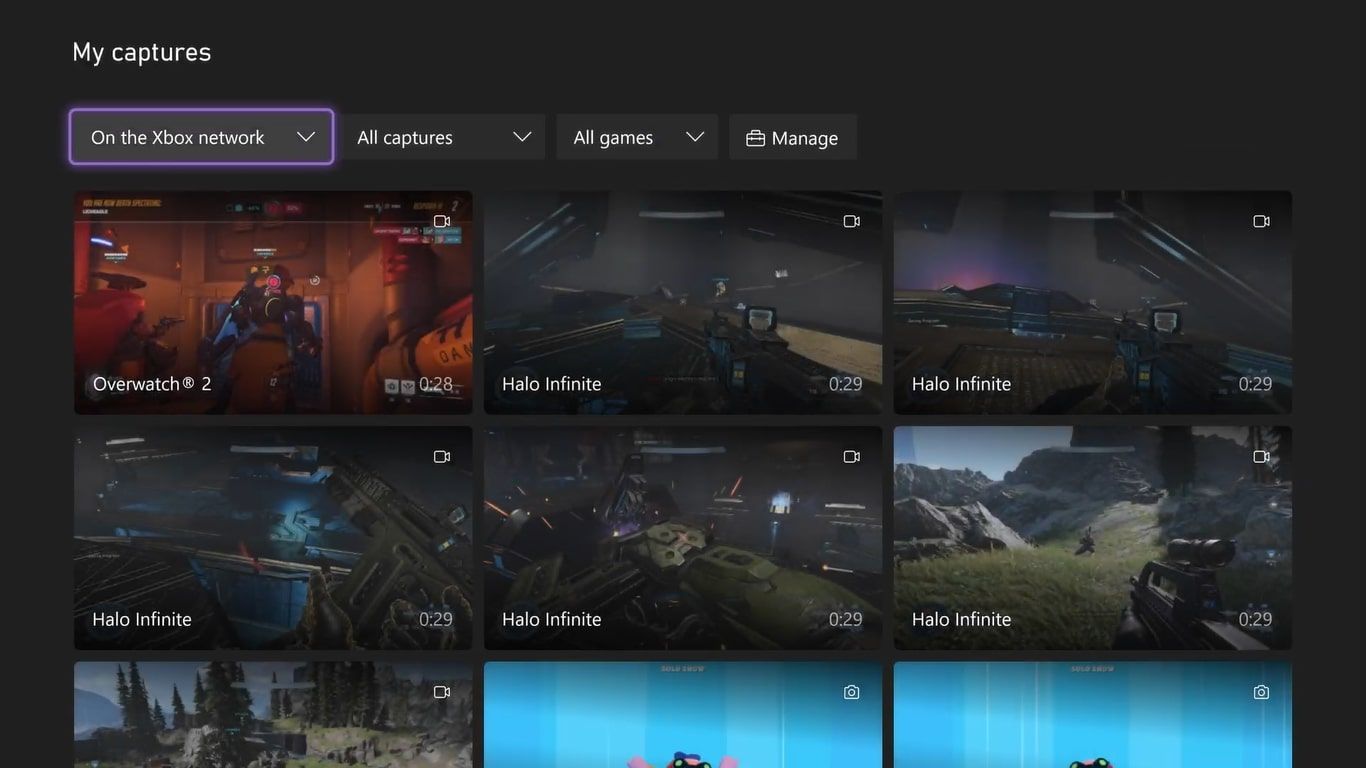
Коротко: Captures помогает быстро выбрать нужные снимки и видео, подготовить их (обрезать, удалить лишнее) и отправить в облачный диск OneDrive, если ваш аккаунт Microsoft подключён к консоли.
Куда загружаются файлы в OneDrive
- Видеозаписи: папка “Xbox Game DVR” в разделе “Videos” вашего OneDrive.
- Скриншоты: папка “Xbox Screenshots” в разделе “Pictures” на вашем OneDrive.
Примечание: из‑за размера видео может потребоваться несколько минут, прежде чем файлы станут видны в веб‑интерфейсе OneDrive.
Пошаговая инструкция: загрузка с консоли в OneDrive
- С домашнего экрана консоли нажмите кнопку Xbox (центральная кнопка контроллера), чтобы открыть руководство.
- Выберите My games & apps, затем — See all.
- Перейдите в раздел Apps и найдите приложение Captures.
- В главном меню Captures выберите Manage (Управление).
- Отметьте скриншоты и/или видео, которые хотите загрузить.
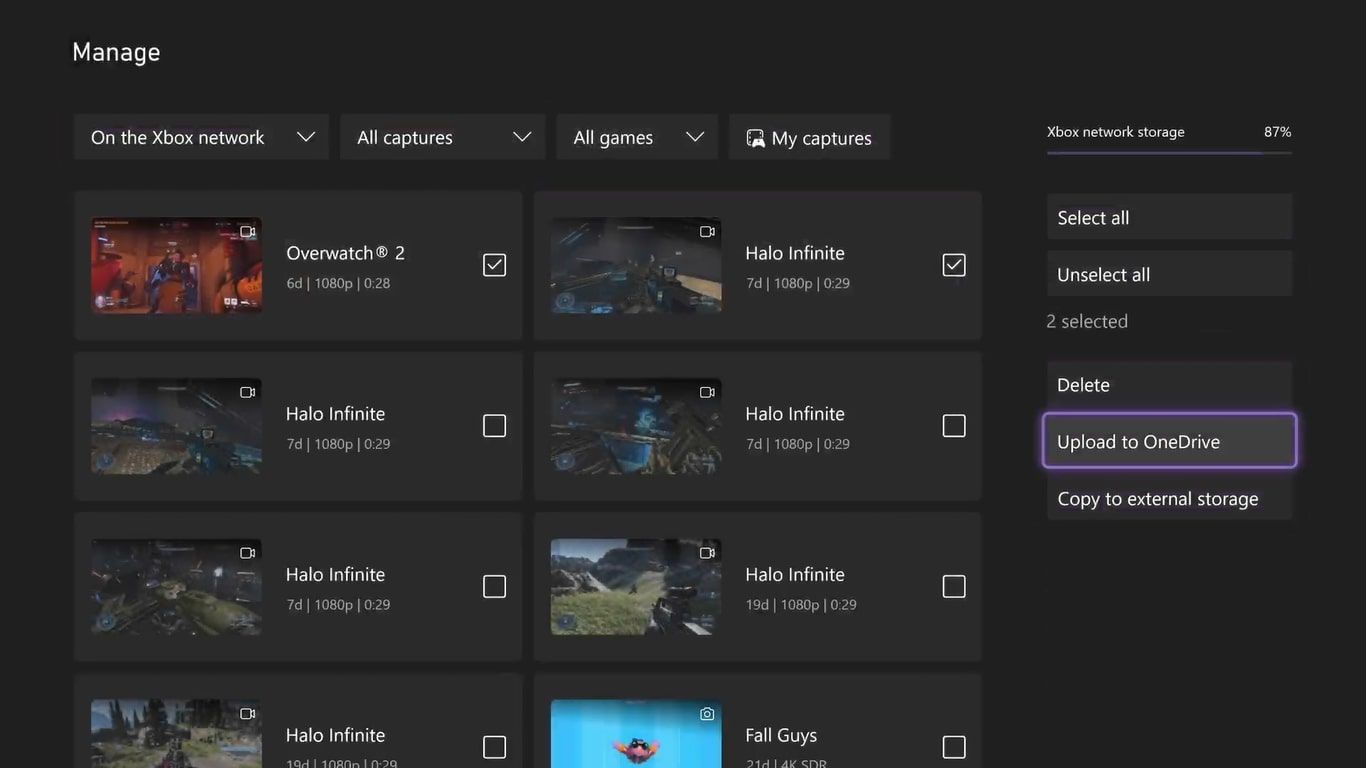
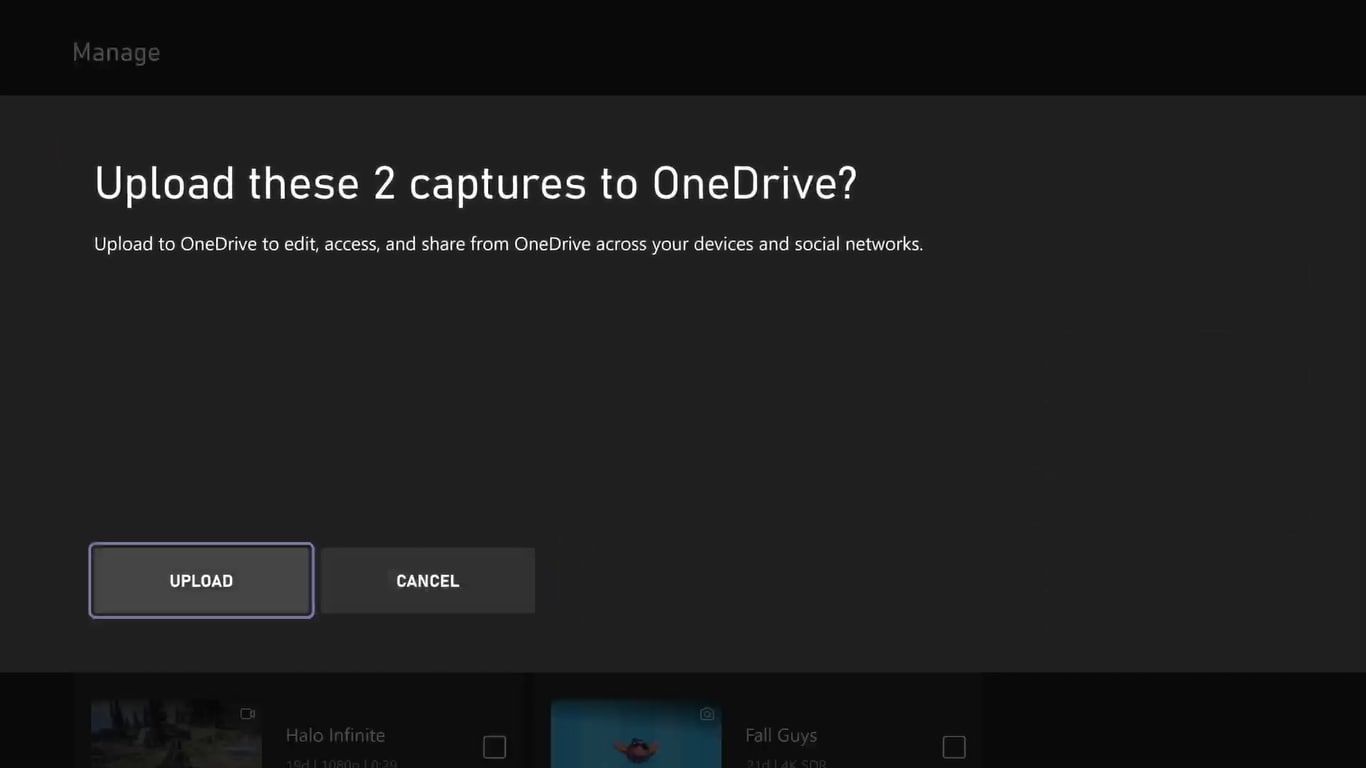
- Выберите Upload to OneDrive, затем подтвердите Upload.
Важно: перед загрузкой убедитесь, что вы вошли в нужный Microsoft-аккаунт на консоли. Если у вас несколько аккаунтов, файлы попадут в OneDrive того аккаунта, который активен на консоли в момент загрузки.
Альтернативные способы переноса и публикации
Если прямой экспорт в OneDrive по каким‑то причинам не подходит, можно воспользоваться одним из вариантов:
- Подключить внешний USB‑накопитель: в приложении Captures выберите “Copy” → “External storage” и перенесите файлы.
- Использовать приложение Xbox на ПК/мобильном: скачайте захваты через приложение Xbox и затем загрузите их в OneDrive с компьютера или телефона.
- Поделиться напрямую: в Captures есть опции публикации в социальных сетях и на Xbox Social; скачайте файл в OneDrive с устройства, куда вы его отправили.
Когда эти методы полезны: если у вас мало места в OneDrive, нет стабильного интернета на консоли или вы хотите произвести детальную постобработку на ПК.
Советы по оптимизации и организации
- Мини‑методология хранения: регулярно сортируйте захваты → удаляйте лишние → перемещайте лучшие кадры в отдельные альбомы в OneDrive (Например: “Лучшие моменты”, “Клипы для стримов”).
- Именование: добавляйте к файлам дату и короткое описание (например “2026-03-28_bossfight”), чтобы быстрее находить нужное.
- Бэкап: OneDrive автоматически хранит копии в облаке — это удобно для восстановления после сбоя консоли.
Факт‑бокс (важные числа):
- Видеозаписи обычно весят в десятки — сотни мегабайт в зависимости от длительности и качества.
- Скриншоты занимают несколько мегабайт.
- Загрузка крупных видео может занять от нескольких минут до десятков минут в зависимости от скорости интернет‑соединения.
Чек‑лист по ролям
Для стримера:
- Включён Xbox Live/On the Xbox Network.
- Быстрый интернет (рекомендуется ≥ 10 Мбит/с на загрузку для больших файлов).
- Правильные метаданные и папки для быстрого доступа.
Для создателя контента:
- Предварительная обрезка и базовая цветокоррекция на ПК.
- Копии на внешнем накопителе для проектов.
Для обычного игрока:
- Автоматическое резервное копирование в OneDrive (по мере загрузки).
- Периодическая чистка папки “Xbox Screenshots”.
Типичные проблемы и как их решить
- Файлы не загружаются в OneDrive
- Проверьте, что вы вошли в Microsoft-аккаунт на консоли.
- Убедитесь, что в OneDrive достаточно места.
- Проверьте соединение с интернетом и перезагрузите консоль.
- Файлы загружаются долго
- Ограничитель — скорость загрузки интернета. Попробуйте загружать ночью или при меньшей нагрузке сети.
- Для больших видео используйте передачу через кабель и ПК.
- Файлы не видны в приложении OneDrive
- Проверьте правильную папку: Videos → “Xbox Game DVR” или Pictures → “Xbox Screenshots”.
- Подождите несколько минут — индексация и синхронизация может занимать время.
Критерии приёмки
- Выбранный файл появляется в соответствующей папке OneDrive (Videos/Xbox Game DVR или Pictures/Xbox Screenshots).
- Файл открывается и воспроизводится без ошибок.
- Доступ к файлу с другого устройства (ПК/телефон) подтверждён.
Короткая инструкция для быстрого распространения (для соцсетей)
- Выберите клип в Captures → Upload to OneDrive → дождитесь синхронизации → откройте OneDrive на ПК → экспортируйте или публикуйте на платформе по выбору.
Глоссарий — 1‑строчные определения
- Captures: встроенное приложение Xbox для работы со скриншотами и клипами.
- OneDrive: облачное хранилище Microsoft, связанное с вашим аккаунтом.
- Xbox Game DVR: папка OneDrive для видеозаписей с Xbox.
Превью для социальных сетей (OG suggestion)
OG title: Быстрый экспорт скриншотов Xbox в OneDrive OG description: Загружайте скриншоты и видео с Xbox напрямую в OneDrive: пошаговая инструкция, советы по организации и решения для типичных проблем.
Короткое объявление (100–200 слов): Используйте встроенное приложение Captures на своей консоли Xbox, чтобы загружать скриншоты и видеоролики напрямую в OneDrive. Это упрощает резервное копирование и даёт быстрый доступ к вашим файлам с ПК и телефона. В статье есть пошаговая инструкция, альтернативные методы (через USB или приложение Xbox), рекомендации по организации, чек‑листы для разных типов пользователей и руководство по устранению распространённых ошибок. Если загрузка не проходит, проверьте вход в Microsoft‑аккаунт, место в OneDrive и интернет‑соединение.
Итоги
Использование приложения Captures и OneDrive делает обмен игровыми моментами быстрым и надёжным. Прямой экспорт экономит время, а облачная копия защищает ваши лучшие кадры. При проблемах — проверяйте аккаунт, место в облаке и сеть; альтернативно копируйте файлы на USB или через ПК.
Важно: если вы передаёте контент публично, убедитесь, что он не нарушает правила платформы и права других игроков.

Похожие материалы

Несколько аккаунтов Skype: Multi Skype Launcher

Журнал для работы: повысить продуктивность

Персональные звуки уведомлений на Android

Скачивание шоу Hulu для офлайн‑просмотра

Microsoft Start: персонализированная новостная лента
