
Как загружать фото в Instagram без смартфона
Instagram изначально завоевал популярность как быстрый способ выкладывать фотографии с мобильных устройств. Пользователи делились снимками домашних питомцев, отпусков и повседневных моментов с друзьями и семьёй.
Со времени запуска в 2010 году Instagram значительно вырос: сегодня платформа используется брендами, креативными профессионалами, аматорами и государственными организациями для продвижения, продаж и влияния.
Старое ограничение, когда можно было загружать фото только с телефона, стало мешать: контент часто хранится на компьютере или внешних хранилищах. Ниже — проверенные способы загрузки без смартфона, плюс бонусные советы по подготовке изображений и рабочие процедуры.
Ключевые варианты и когда их выбирать
- Если у вас сенсорный Windows‑ноутбук — официальный Instagram для Windows удобен для быстрого редактирования и публикации.
- Если вы хотите имитировать мобильное приложение на ПК или Mac — используйте эмулятор BlueStacks.
- Высшая универсальность без установки приложений — режим разработчика в браузере (Chrome, Safari).
- Для простых разовых загрузок подойдет Gramblr, но учтите ограничения по форматам и размеру.
- Если хотите подготовить файлы на ПК и отправить на телефон — Dropbox делает это просто.
- Бонус: Facebook Creator Studio позволяет планировать публикации и работать из браузера через связанный Facebook‑аккаунт.
1. Официальное приложение Instagram для Windows
Доступно на: Устройства с Windows 10 и сенсорным экраном
Если у вас Windows 10 с сенсорным экраном, можно воспользоваться приложением Instagram из Microsoft Store. Приложение представляет собой адаптацию мобильного интерфейса под «модерн‑окно», поэтому для загрузки фото и видео требуется именно сенсор.
Плюсы
- Интерфейс максимально близок к мобильному: истории, Direct, Explore и встроенный редактор с фильтрами.
- Не требует эмуляторов или обходных манёвров.
Ограничения
- Работает только на Windows 10 с сенсорным экраном; классические настольные ПК без сенсора не смогут загружать контент.
- Функционал часто повторяет мобильную версию и не даёт расширённых инструментов для массовой публикации.
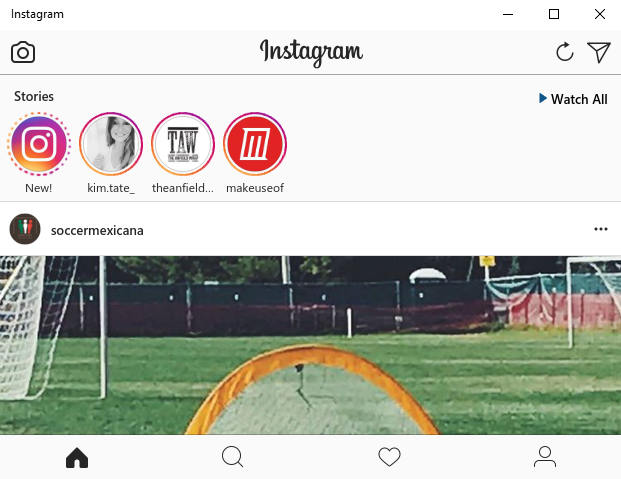
Скачать приложение можно в магазине Microsoft Store, найдя Instagram для Windows.
2. BlueStacks — Android‑эмулятор для ПК и Mac
Доступно на: Windows, Mac
BlueStacks позволяет запускать Android‑приложения на компьютере. После установки вы можете установить официальное приложение Instagram так же, как на телефоне.
Как начать
- Зайдите на сайт BlueStacks и скачайте установщик.
- Установите программу и запустите её.
- Через поисковую строку BlueStacks найдите Instagram и установите приложение из Google Play либо откройте APK напрямую.
- Войдите в аккаунт Instagram и используйте все знакомые функции: лента, профиль, загрузка фото и видео.
Плюсы
- Полный доступ к мобильному интерфейсу и функциям Instagram.
- Можно использовать клавиатуру и мышь для удобства редактирования и ввода подписей.
Минусы
- Эмулятор потребляет ресурсы компьютера и может замедлять систему на старых ПК.
- Мобильный интерфейс не всегда удобен при управлении мышью.
3. Браузер в режиме мобильного устройства
Доступно на: Windows, Mac, Linux
Самый лёгкий и быстрый способ без установки сторонних программ — переключить браузер в режим мобильного агента. Это работает в Chrome и Safari.
Загрузка через Chrome
- Откройте Instagram.com и войдите в аккаунт.
- Кликните правой кнопкой мыши по странице и выберите «Просмотреть код» или «Inspect».
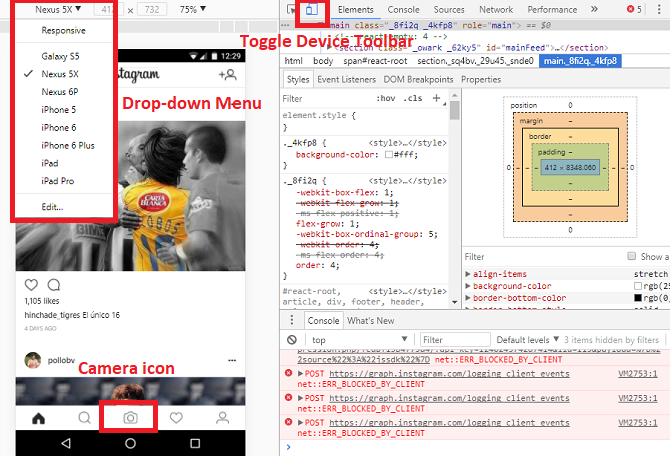
- Нажмите на иконку переключения панели устройства («Toggle device toolbar») в верхнем левом углу панели разработчика.
- В выпадающем списке устройств выберите любой смартфон или планшет.
- Обновите страницу (F5). В интерфейсе появится значок камеры — он активирует окно выбора файла для загрузки.
Загрузка через Safari
- Откройте Safari и перейдите в Настройки > Дополнения.
- Включите пункт Показать меню «Разработка» в строке меню.
- Откройте новое приватное окно.
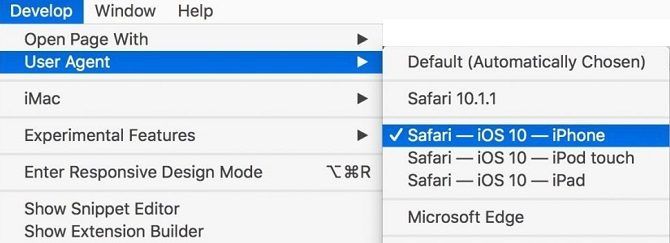
- В меню Разработка выберите пункт User Agent и укажите Safari — iOS — iPhone.
- Перейдите на Instagram.com, войдите и используйте кнопку камеры.
Плюсы
- Не требует установки сторонних программ.
- Безопасно: вы не отдаёте логин третьим лицам.
Минусы
- Это обходной путь: интерфейс может вести себя иначе, чем в нативном приложении.
- Некоторые функции (например, загрузка сторис с определёнными форматами) могут работать нестабильно.
4. Gramblr — простая утилита для загрузки
Доступно на: Windows, Mac
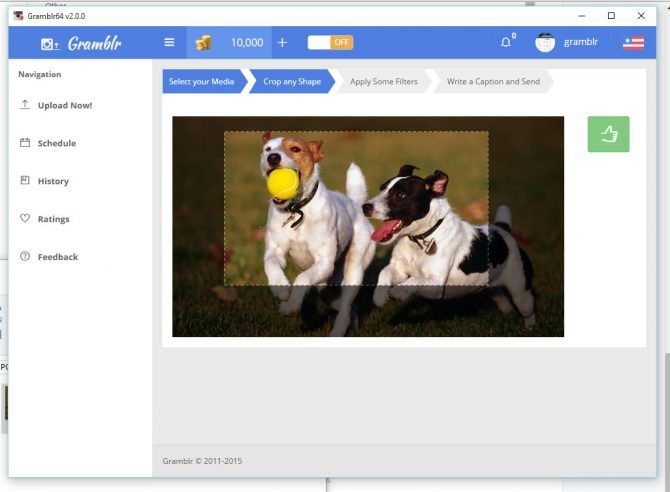
Gramblr даёт возможность загрузить изображение на Instagram с компьютера. Однако приложение старое и ограничено в форматах и размерах.
Что важно знать
- Изображения должны быть 650 × 650 пикселей и в формате JPG.
- При несоблюдении требований загрузка не начнётся и не покажет подробную ошибку.
- Можно добавить подпись и сделать базовое редактирование до отправки.
Ограничения и риски
- Некоторые пользователи сообщали о проблемах с индексированием хештегов: публикации из Gramblr иногда не появляются в результатах поиска по хештегам.
- Приложение не поддерживает все функции Instagram и не обновляется так часто, как официальные клиенты.
5. Dropbox — перенос файлов с ПК на телефон для финальной загрузки
Доступно на: Windows, Mac, Linux
Этот метод комбинирует удобство компьютера и привычный мобильный процесс загрузки. Минус — для последнего шага всё равно потребуется смартфон.
Как использовать
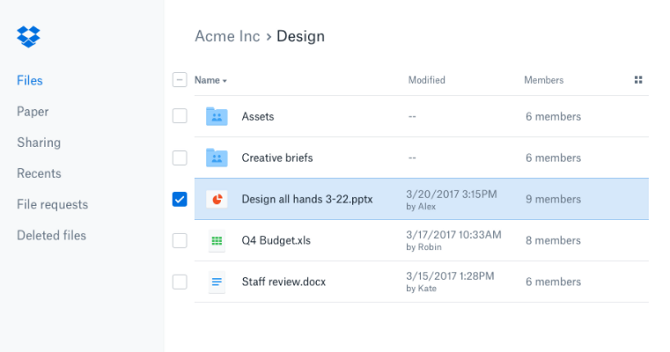
- Установите Dropbox на компьютер и загрузите фото в папку Dropbox.
- На смартфоне откройте приложение Dropbox, найдите файл и нажмите кнопку экспорта.
- Выберите Instagram в списке приложений-целевых получателей.
- Сделайте финальную правку в редакторе Instagram и опубликуйте.
Плюсы
- Подходит, если вы готовите изображения с высоким качеством на ПК и хотите финальные правки в мобильном редакторе.
- Подходит для тех, кто использует внешние редакторы и хранит оригиналы на компьютере.
6. Бонус: Facebook Creator Studio — планирование и загрузка из браузера
Доступно на: Windows, Mac, Linux (через браузер)
Creator Studio от Facebook позволяет управлять связанными аккаунтами Instagram через веб‑интерфейс. Этот способ удобен для публикации на бизнес‑аккаунтах и планирования контента.
Как подключить
- Свяжите Instagram‑аккаунт с Facebook‑страницей в настройках Instagram и Facebook.
- Войдите в Creator Studio через business.facebook.com/creatorstudio.
- Выберите вкладку Instagram и используйте кнопку создания публикации для загрузки фото или видео.
Плюсы
- Поддерживает планирование публикаций и доступен из браузера без эмуляторов.
- Удобно для SMM‑менеджеров и команд, работающих с бизнес‑аккаунтами.
Ограничения
- Требуется связанный Facebook‑профиль и бизнес‑страница.
- Для личных аккаунтов некоторые функции могут быть недоступны.
Подготовка изображений и универсальные советы
- Форматы: JPEG для ленты, MP4 для видео; избегайте экзотических контейнеров.
- Размеры: лента хорошо выглядит при 1080 × 1080 для квадрата; минимальная ширина 320 px. Поддерживайте соотношение сторон 1:1, 4:5 или 16:9.
- Цвет: экспортируйте в sRGB для корректного отображения в вебе.
- Метаданные: удаляйте лишние GPS‑данные, если это необходимо для приватности.
Мини‑методика для массовой загрузки
- Подготовьте пакет изображений в отдельной папке.
- Пронумеруйте файлы по порядку публикации YYYYMMDD_NNN.
- Подготовьте подписи в текстовом файле с маркерами для замены хештегов и упоминаний.
- Используйте Creator Studio или эмулятор для пошаговой загрузки и проверки каждой публикации.
Проблемы и решения
- Если значка камеры нет в браузере: очистите кеш, убедитесь, что включён режим устройства и перезагрузите страницу.
- Эмулятор не запускается: обновите драйверы видеокарты и проверьте требования BlueStacks.
- Немедленная блокировка доступа при логине из эмулятора: подтвердите устройство через SMS и используйте двухфакторную аутентификацию.
Важное
- Никогда не вводите логин и пароль Instagram в непроверенные сторонние сервисы.
- Для коммерческих аккаунтов используйте официальные инструменты и связку с Facebook, это снижает риск блокировок.
Когда эти методы не подходят
- Большие агентства с потребностью в массовом автопостинге должны использовать официальные API через партнёров и платформы с поддержкой Instagram Graph API.
- Если вы работаете с закрытым личным аккаунтом и строгими правилами безопасности, избегайте эмуляторов и сторонних клиентов.
Критерии приёмки
- Фотография или видео успешно опубликованы и отображаются в профиле.
- Подпись и хештеги присутствуют в публикации.
- Медиа отображается корректно на мобильных устройствах и в вебе.
Чек‑лист по ролям
SMM‑менеджер
- Связать Instagram с Facebook.
- Настроить Creator Studio и права доступа команды.
- Подготовить подписи и трегировать хештеги.
Фотограф
- Экспорт в sRGB, сохранять оригиналы.
- Подготовить резервы изображений с метаданными.
Маркетолог
- План публикаций и согласование креативов.
- Отслеживание CTR и вовлечённости через внешние инструменты аналитики.
Краткий глоссарий
- sRGB — цветовой профиль для корректного отображения в интернете.
- Creator Studio — веб‑инструмент Facebook для публикации и планирования постов.
- Эмулятор — программа, имитирующая мобильную ОС на компьютере.
Местные альтернативы и особенности для региона
- В локальных реалиях платформы вроде VK и Telegram часто используются параллельно с Instagram для репоста контента и таргетинга аудитории.
- Платформы и магазины приложений в некоторых регионах могут требовать VPN или дополнительных настроек; следите за официальными каналами обновлений.
Примечание
Подходите к выбору способа с учётом объёма публикаций, требований к безопасности и удобству рабочей процедуры. Для профессиональной работы оптимально сочетать подготовку на ПК и финальную публикацию через Creator Studio или связанный мобильный клиент.
Image Credit: cla1978/ Depositphotos
Изначально статья написана Yaara Lancet 24 марта 2014 года.
Резюме
- Есть несколько рабочих способов загрузки фото и видео в Instagram без смартфона: официальное приложение Windows (с сенсором), BlueStacks, режим разработчика в браузере, Gramblr, Dropbox для переноса, и Facebook Creator Studio для бизнес‑аккаунтов.
- Выбор зависит от задач: одноразовые публикации, массовая подготовка или планирование и аналитика.
- Всегда соблюдайте меры безопасности и работайте через официальные или проверенные инструменты.

Похожие материалы

Несколько аккаунтов Skype: Multi Skype Launcher

Журнал для работы: повысить продуктивность

Персональные звуки уведомлений на Android

Скачивание шоу Hulu для офлайн‑просмотра

Microsoft Start: персонализированная новостная лента
