
Как загружать фотографии в Google Photos
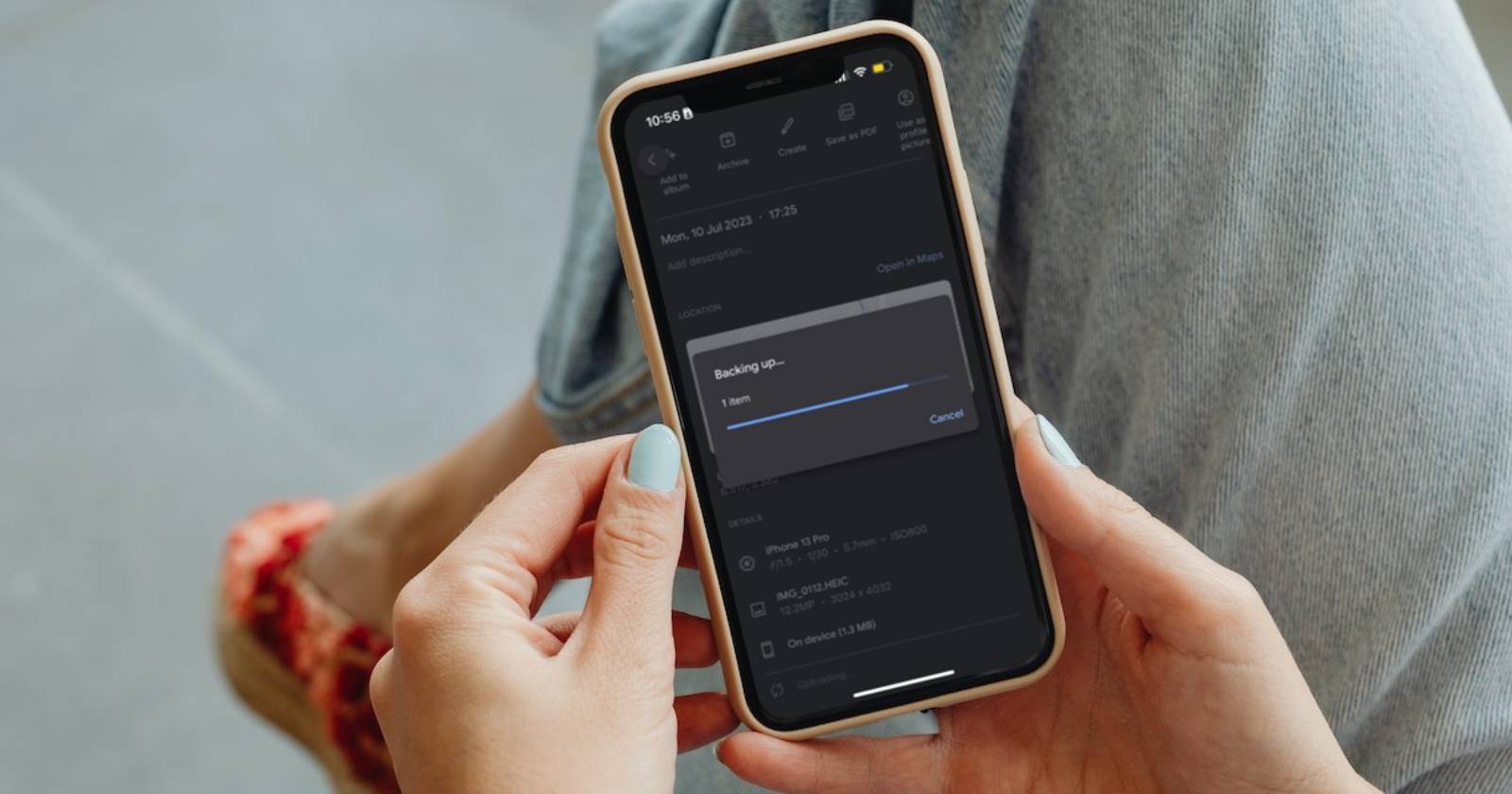

Google Photos — это сервис Google для резервного копирования и управления фотографиями. Он не тот же сервис, что Google Drive или Gmail: файлы между платформами не синхронизируются автоматически, если вы явно не перенесёте их в Google Photos.
Если у вас Android‑телефон, есть высокая вероятность, что Google Photos уже предустановлен и фотографии автоматически загружаются при включённой функции резервного копирования. Но если вы хотите переместить конкретное изображение вручную, это руководство покажет все доступные способы.
Загрузка через мобильное приложение
Большинство пользователей фотографируют и скачивают изображения на телефон, поэтому сначала разберёмся с загрузкой через приложение Google Photos на Android и iOS.
Загрузка на Android
Если Google Photos отсутствует на телефоне, установите приложение из Play Market.
Шаги для ручной загрузки изображения на Android:
- Сделайте фото или сохраните изображение в галерею телефона.
- Откройте приложение “Галерея” или “Файлы”, чтобы убедиться, что изображение доступно локально.
- Запустите приложение Google Photos.
- Найдите изображение, которое хотите загрузить. Google Photos также выполняет роль медиатеки и отображает видео и фото с устройства.
- Выберите изображение и нажмите значок резервного копирования в верхнем правом углу — это облако со стрелкой.
- Всплывающее окно покажет прогресс загрузки и статус.
Важно: автоматическое резервное копирование можно включить или выключить. Нажмите на свою фотографию профиля в правом верхнем углу и выберите «Включить резервное копирование» или «Отключить резервное копирование».
Советы для Android:
- Если приложение не видит изображения, проверьте разрешения на доступ к хранилищу (Настройки → Приложения → Google Photos → Разрешения).
- Для экономии мобильного трафика включайте резервное копирование только по Wi‑Fi.
- При большом количестве фото сначала выберите несколько тестовых файлов, чтобы убедиться в настройках качества и места хранения.
Загрузка на iPhone
На iPhone процедура похожа, но есть особенности iOS: файловая система и доступ приложений различаются.
Перед началом установите Google Photos из App Store и откройте приложение, предоставив доступ к медиа.
Пошаговая инструкция:
- Откройте Google Photos и разрешите доступ к фотографиям при запросе.
- Просмотрите появившиеся изображения и найдите нужное.
- Откройте изображение и нажмите на меню из трёх точек в верхнем правом углу.
- В появившемся меню прокрутите вниз и выберите Выполнить резервное копирование сейчас (Back up now).
- Дождитесь завершения загрузки; индикатор состояния обычно отображается в приложении.
Особенность iOS: приложение “Фото” на iPhone автоматически видит все изображения в медиатеке, но приложение “Файлы” (Files) может содержать изображения, которые не находятся в “Фото”. Если ваше изображение в Files и вы хотите загрузить его в Google Photos, выполните следующие шаги:
- Откройте приложение Files и найдите файл изображения.
- Нажмите значок «Поделиться» и выберите Сохранить изображение.
- Откройте Google Photos и найдите сохранённое изображение в медиатеке.
- Запустите резервное копирование, как описано выше.
Замечание: благодаря кросс‑платформенности Google Photos вы можете использовать его вместо iCloud, если хотите единую библиотеку фотографий на Android и iOS. iCloud не синхронизирует медиа в обратном направлении на Android, поэтому для кросс‑платформенного обмена лучше использовать Google Photos.
Загрузка через браузер на компьютере
Если вы предпочитаете загружать фотографии с компьютера или не хотите устанавливать приложения, используйте веб‑интерфейс Google Photos.
- Перейдите на сайт Google Photos в браузере и выполните вход в аккаунт Google.
- Нажмите кнопку Загрузить в правом верхнем углу страницы.
- Выберите Компьютер и укажите файлы, которые хотите загрузить.
- В левом нижнем углу появится всплывающее окно с индикатором прогресса загрузки.
Дополнительные варианты загрузки через веб:
- Перенос из iCloud: Загрузить > Перенести из коллекций фото > iCloud.
- Полное резервное копирование компьютера: Загрузить > Резервное копирование с компьютера — этот пункт перенаправит вас на установку приложения Google Drive/Google Backup and Sync (зависит от ОС).
Совет: браузерная загрузка удобна для выборочной передачи большого количества файлов с компьютера и для тех случаев, когда вы не хотите устанавливать настольное приложение.
Перенос из Google Drive и Gmail
Важно: хотя Google Photos, Drive и Gmail используют одно и то же дисковое пространство аккаунта, файлы между ними не перемещаются автоматически. Для переноса нужно действовать вручную.
Перенос из Google Drive
Через веб‑интерфейс Google Photos можно попытаться импортировать файлы из Drive: нажмите Загрузить > Google Drive. На практике интерфейс и поведение иногда зависят от региона и версии сервиса — если прямой импорт недоступен, используйте обходной путь:
- На компьютере скачайте нужные изображения из Google Drive.
- Загрузите их в Google Photos через кнопку Загрузить.
На телефоне можно:
- Откройте приложение Google Drive.
- Скачайте файл и сохраните в галерею/камера‑ролл.
- Откройте Google Photos — приложение должно обнаружить файл в медиатеке и предложить выполнить резервное копирование (значок облака).
Чтобы автоматически синхронизировать папки с компьютера в Google Photos, установите клиент Google для резервного копирования:
- Установите приложение Google Drive/Backup and Sync для вашей ОС.
- Запустите приложение и нажмите значок шестерёнки (настройки).
- Перейдите в «Preferences» и выберите папку вашего компьютера (My Computer / My MacBook).
- Нажмите Add folder, укажите нужную папку с изображениями и видео.
- Выберите опцию Back up to Google Photos и нажмите Done, затем Save.
После этого любые изображения и видео в указанной папке будут автоматически загружаться в Google Photos.
Перенос из Gmail
Чтобы сохранить изображение из письма в Google Photos:
- Откройте письмо и откройте превью изображения.
- Нажмите три точки в правом верхнем углу превью.
- Выберите Сохранить в Google Photos.
Это работает идентично в мобильном приложении Gmail.
Лучшие практики и рекомендации
Ниже — набор практических правил и моделей мышления при работе с Google Photos.
- Выделяйте «маячковые» альбомы. Создайте отдельные альбомы для важных событий (паспортные фото, работы, памятные даты). В Google Photos проще искать по альбомам.
- Настройте качество резервного копирования. Выберите между «Оригиналом» и «Экономным качеством» в настройках резервного копирования в зависимости от доступного места и потребностей.
- Ограничьте автозагрузку по мобильной сети. Если у вас ограничённый тариф, включите резервное копирование только по Wi‑Fi.
- Делайте периодичные ревизии. Раз в 3–6 месяцев удаляйте дубликаты и размытые кадры.
- Храните личные документы отдельно. Не храните в Google Photos сканы с конфиденциальными данными без шифрования или дополнительной защиты.
Фактбокс — что важно знать:
- Google Photos использует пространство Google Account, которое делится между Google Drive, Gmail и Photos.
- Автоматическое резервное копирование зависит от разрешений приложения и системных настроек устройства.
- Перенос между сервисами обычно требует ручного действия или настройки клиентского ПО на компьютере.
Когда этот подход не подходит:
- Если вы обрабатываете конфиденциальные медицинские или финансовые документы и обязаны хранить данные в локальном хранилище по регуляторным требованиям, хранение в облаке может быть запрещено.
- Если у вас очень большой архив фото (несколько терабайт), облачное хранение может оказаться дорогим. В этом случае комбинируйте локальные NAS‑решения и облако для резервных копий.
Альтернативы:
- iCloud Photos — удобен для пользователей Apple, но плохо подходит для Android.
- Локальные NAS‑решения и серверы Nextcloud — для тех, кто хочет полный контроль над данными.
- Комбинация Google Photos + локальные резервные копии — оптимальный баланс удобства и контроля.
Проверки, тесты и критерии приёмки
Перед массовой миграцией фотографий проверьте по чек‑листу:
- Наличие резервной копии тестовых 10–20 фото.
- Соответствие качества (оригинал/эконом) загрузки.
- Доступность фотографий на других устройствах после загрузки.
- Отсутствие повреждённых или неполных файлов.
Критерии приёмки:
- Все выбранные файлы успешно загружены и отображаются в Google Photos.
- Метаданные (дата, геолокация) сохранены, если требовалось.
- Разрешения доступа настроены согласно политике конфиденциальности вашего аккаунта.
Плейбук: быстрые чек‑листы по ролям
Владелец аккаунта:
- Настроить резервное копирование на всех устройствах.
- Проверить доступ к Google Photos с компьютера и телефона.
- Удалить дубликаты и настроить альбомы.
Администратор G Suite / Google Workspace:
- Организовать политику хранения и доступов.
- Настроить инструкции для сотрудников по загрузке и совместному использованию.
- Планировать регулярные ревизии и бэкапы вне облака.
Обычный пользователь:
- Включить резервное копирование по Wi‑Fi.
- Выполнять выборочную загрузку важных фото.
- Не хранить в облаке документы с персональными данными без шифрования.
Откат и удаление файлов
Если нужно отменить загрузку или удалить данные:
- Удалите файл в Google Photos — он переместится в корзину (обычно хранится 60 дней).
- Очистите корзину, если требуется мгновенный удалённый откат.
- Если файл был синхронизирован с Google Drive, проверьте и там наличие копий и удалите при необходимости.
Совет по безопасности: перед окончательным удалением убедитесь, что у вас есть локальная резервная копия, чтобы избежать потери данных.
Примечания по приватности и соответствию требованиям
- Контролируйте, кому вы даёте доступ к альбомам и ссылкам для совместного доступа.
- При необходимости удаляйте геотеги в настройках приложения перед публикацией.
- Для компаний: проверьте внутренние правила обработки персональных данных и соглашения с Google (Data Processing Addendum) для соответствия GDPR и локальным требованиям.
Короткое объявление
Если вы хотите централизовать фотоархив: начните с Google Photos. Установите приложение на телефон, включите резервное копирование по Wi‑Fi и перенесите наиболее важные альбомы. Для пользователей, работающих на компьютере, используйте веб‑интерфейс или клиент для автоматической синхронизации выбранных папок. Это упорядочит библиотеку и упростит доступ к фотографиям с любого устройства.
Заключение
Google Photos — мощный инструмент для хранения и управления фотографиями, удобный для кросс‑платформенного использования. Выбирайте способ загрузки в зависимости от устройства и объёма данных: мобильное приложение для одиночных снимков, веб‑интерфейс для пакетных загрузок с ПК, клиент Google Drive для автоматической синхронизации папок. Не забывайте про безопасность, настройки качества и регулярную ревизию библиотеки.
Важное: перед массовыми переносами всегда делайте тестовую загрузку и храните локальную резервную копию.

Похожие материалы

Несколько аккаунтов Skype: Multi Skype Launcher

Журнал для работы: повысить продуктивность

Персональные звуки уведомлений на Android

Скачивание шоу Hulu для офлайн‑просмотра

Microsoft Start: персонализированная новостная лента
