
Как загрузить фото в Google Photos
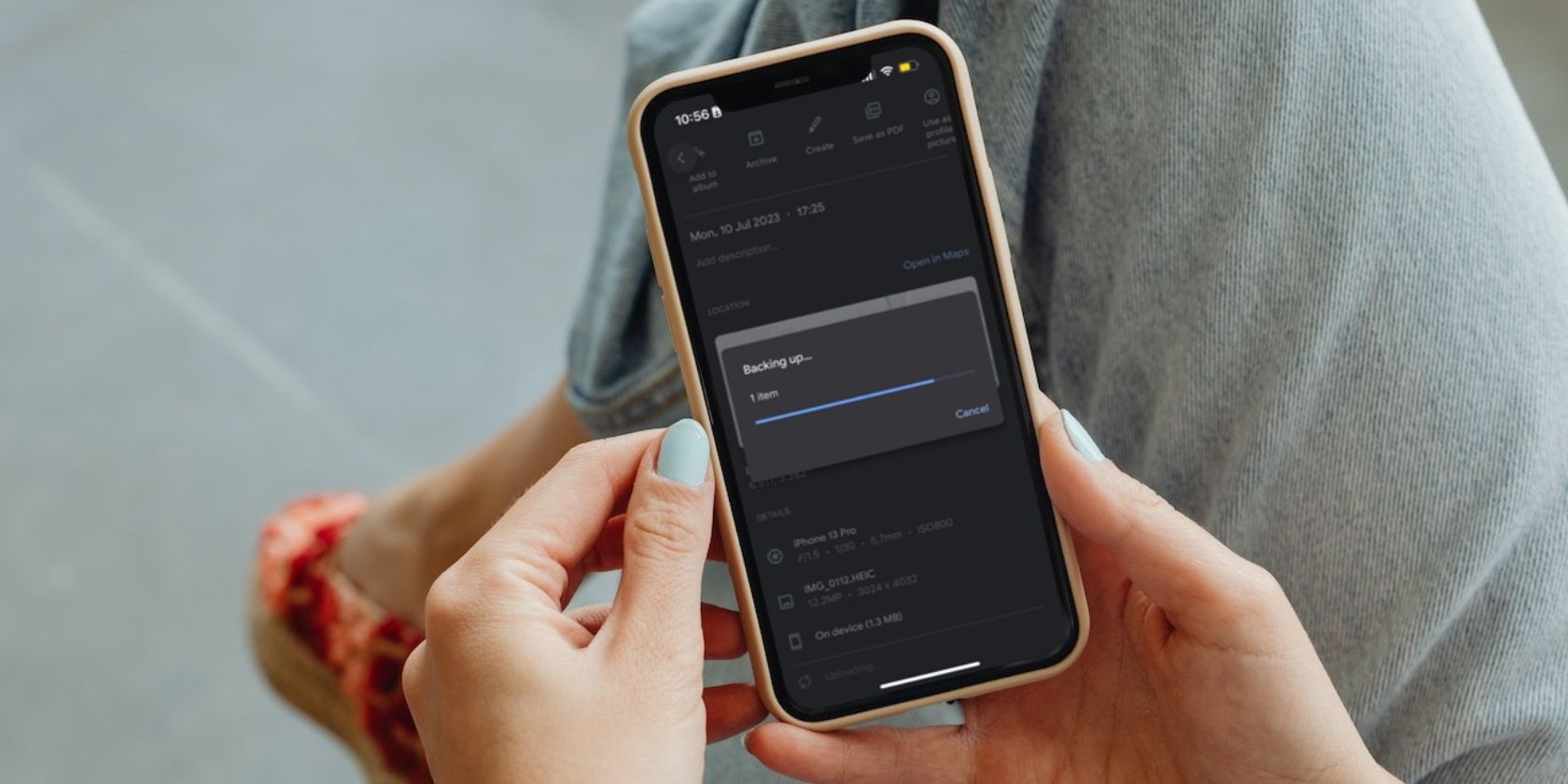
Кратко: Google Photos — это облачное место для резервного копирования и управления фотографиями. На телефоне можно включить автоматическое резервное копирование или загружать отдельные файлы вручную через приложение Android/ iOS. На компьютере загрузка работает через веб-интерфейс или приложение Google Drive/Google Drive для компьютера. Ниже — пошаговые инструкции, советы по организации, проверке загрузок и безопасности.
Google Photos — это решение Google для резервного копирования и управления фотографиями. Это не то же самое, что Google Drive или Gmail. Фотографии из других сервисов Google не попадут автоматически в Google Photos, если вы явно не перенесёте их туда.
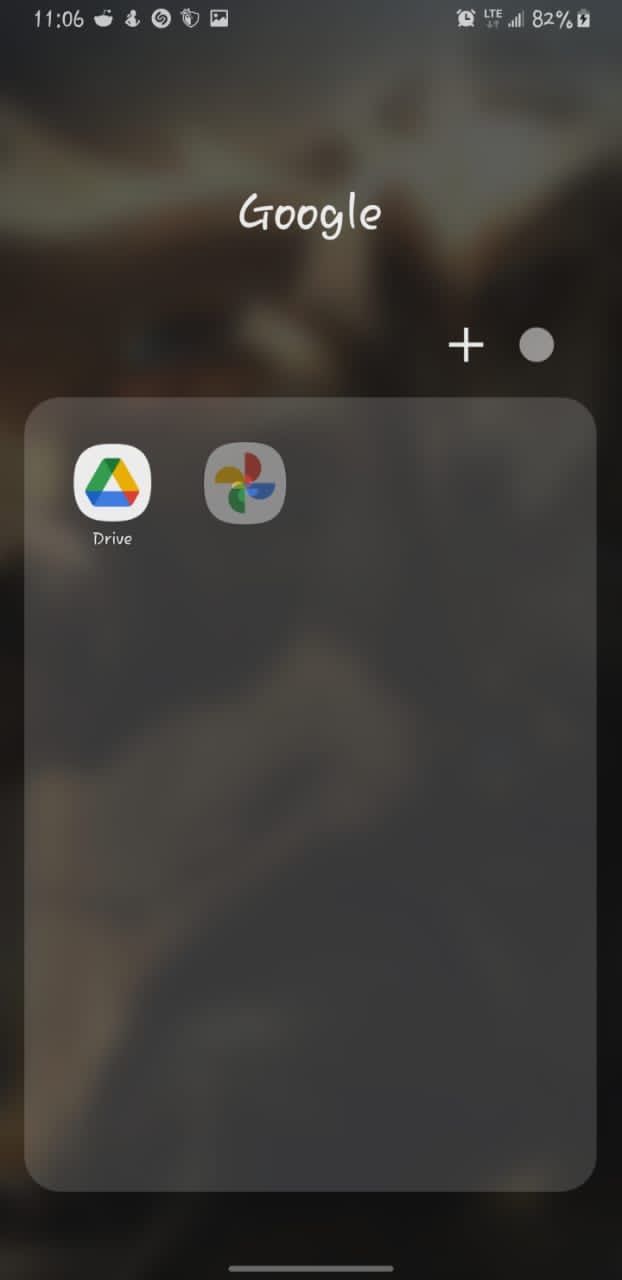
Если у вас Android‑телефон, приложение Google Photos зачастую уже установлено. Когда приложение есть на устройстве, фото могут автоматически резервироваться. Если нужно перенести конкретное фото в Google Photos вручную, следуйте инструкциям ниже.
Загрузка через мобильное приложение
Большинство снимков и скачанных изображений появляются прямо на телефоне. Ниже — как загружать фото в приложении Google Photos на Android и iPhone.
Загрузка на Android
Если Google Photos не установлено, скачайте приложение из Play Маркета.
Шаги для ручной загрузки:
- Сделайте снимок или скачайте изображение на телефон. Достаточно, чтобы файл отображался в стандартной галерее устройства.
- Откройте приложение Google Photos и найдите нужный файл. Приложение работает как медиагалерея — здесь видны ваши фото и видео.
- Выберите изображение и нажмите кнопку резервного копирования в правом верхнем углу. Значок похож на облако со стрелкой. Появится всплывающее окно с прогрессом.
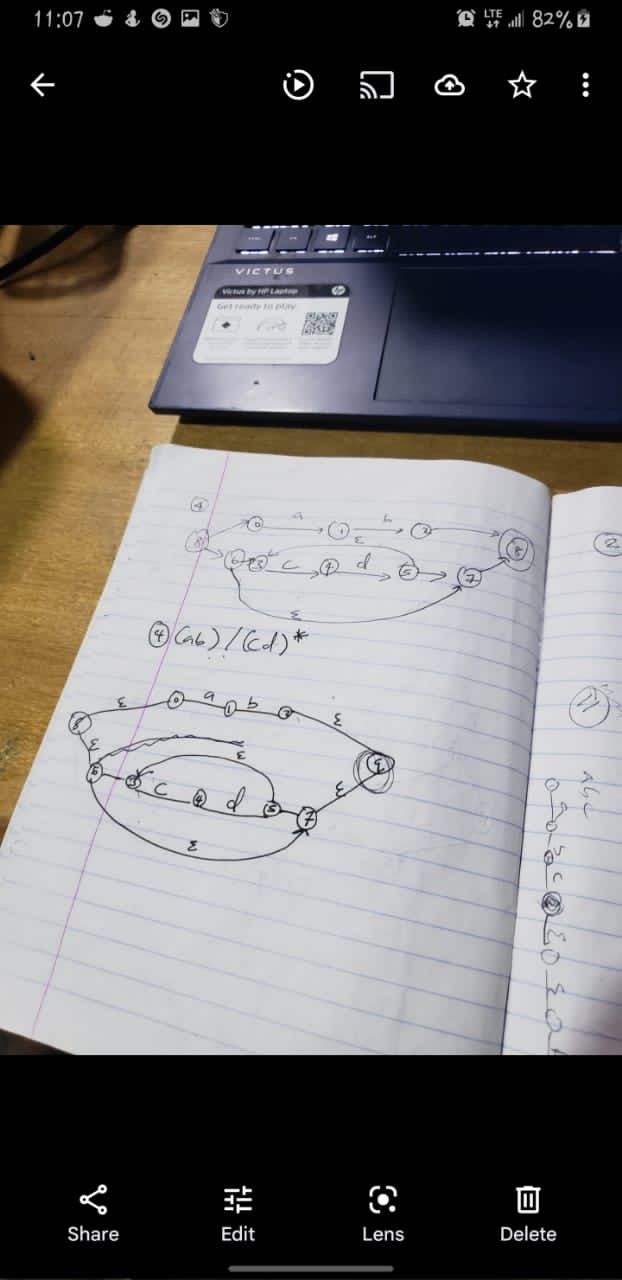
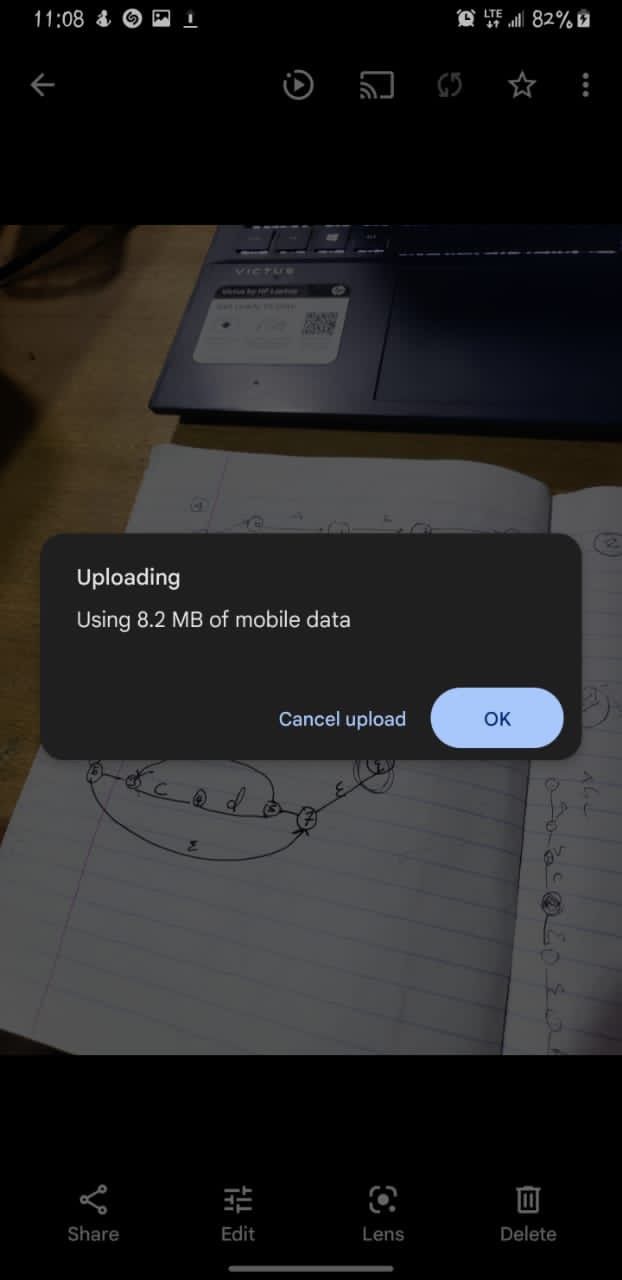
Вы также можете включать и выключать автоматическое резервное копирование. Нажмите на вашу аватарку в правом верхнем углу и выберите «Включить резервное копирование» или «Выключить резервное копирование».
Важно: автоматическое резервное копирование использует интернет и учётное пространство в Google. Следите за настройками качества загрузки — они влияют на объём используемого хранилища.
Загрузка на iPhone
Метод похож на Android. Сначала установите Google Photos из App Store.
Инструкции:
- Откройте Google Photos и предоставьте доступ к медиатеке устройства.
- Проскрольте до нужного изображения.
- Нажмите значок с тремя точками в правом верхнем углу.
- Прокрутите вниз и выберите «Сделать резервную копию сейчас» или «Back up now» в интерфейсе.
- Дождитесь окончания загрузки.
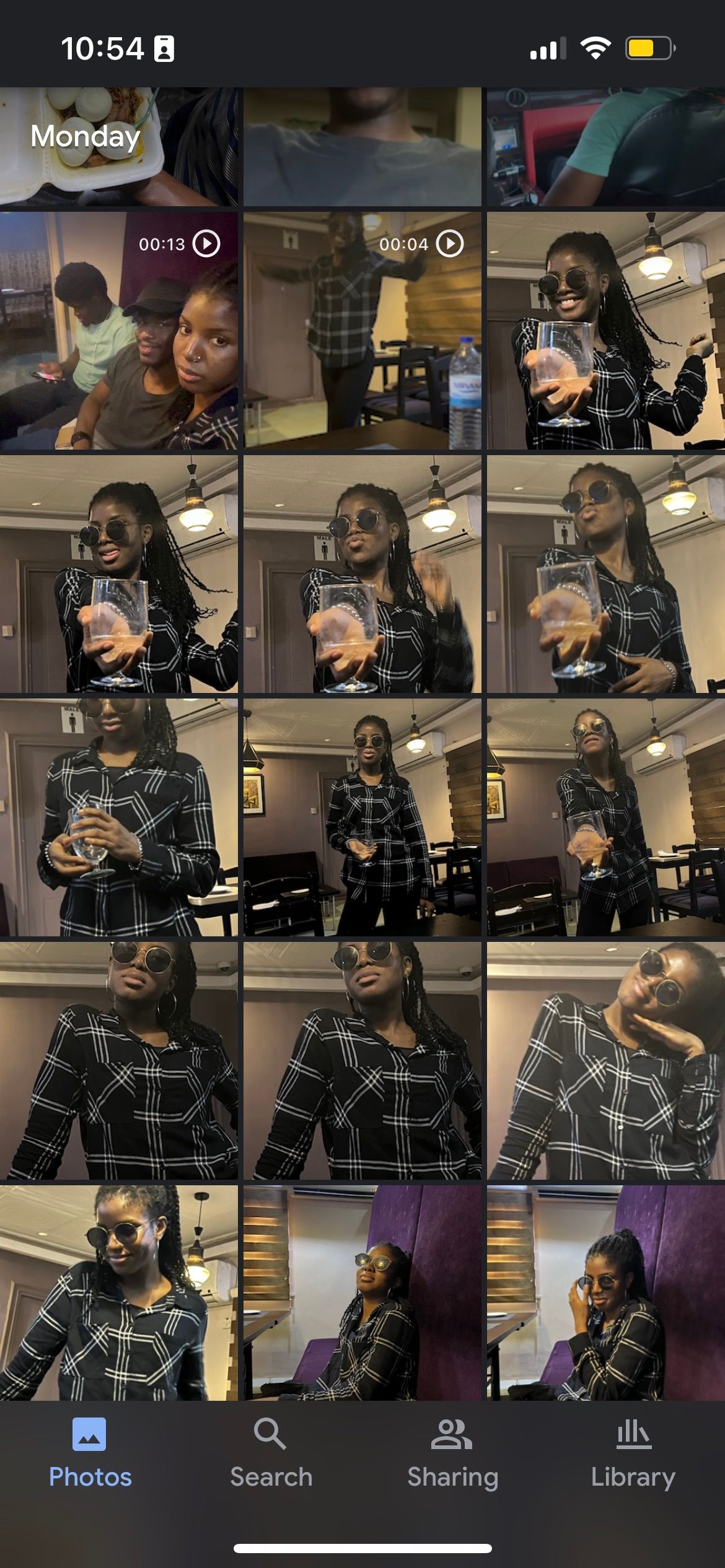
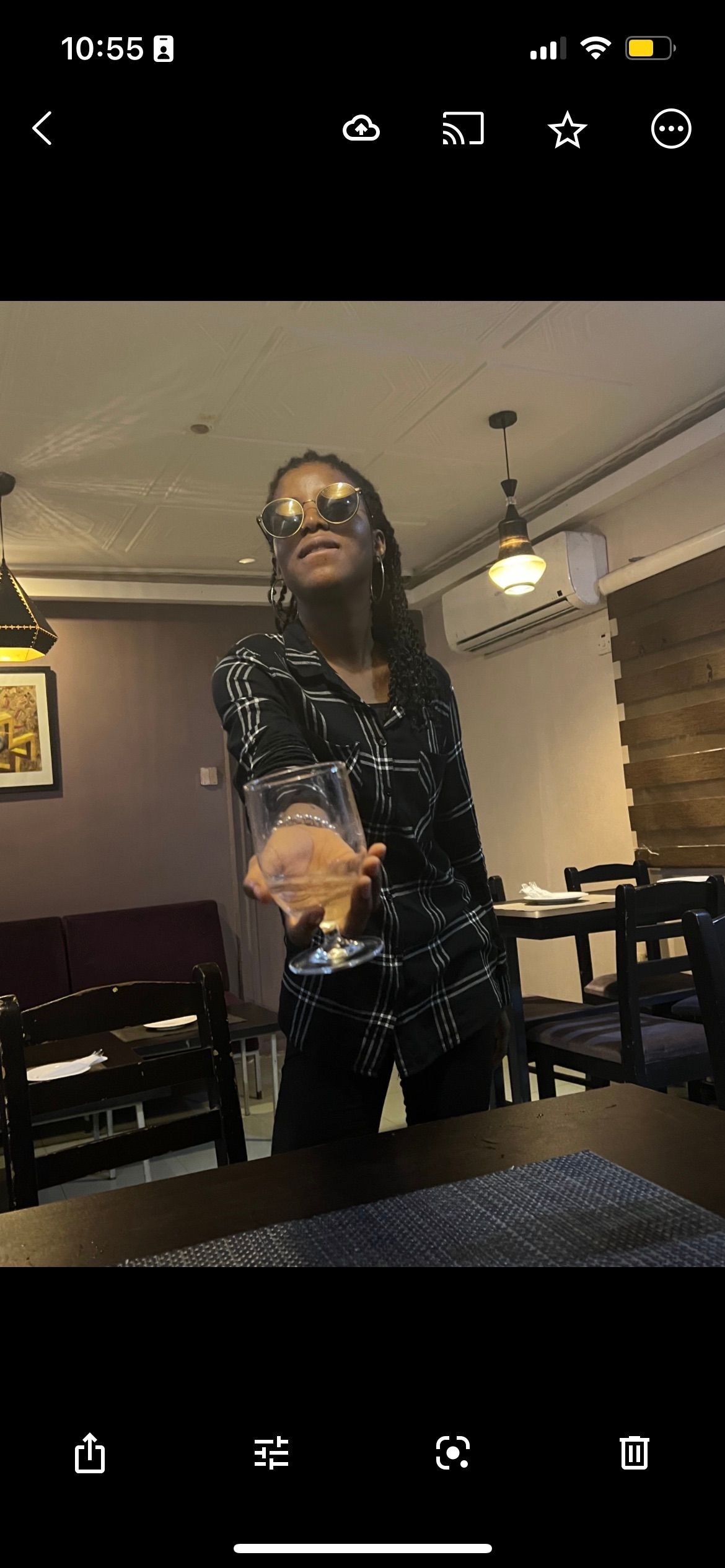
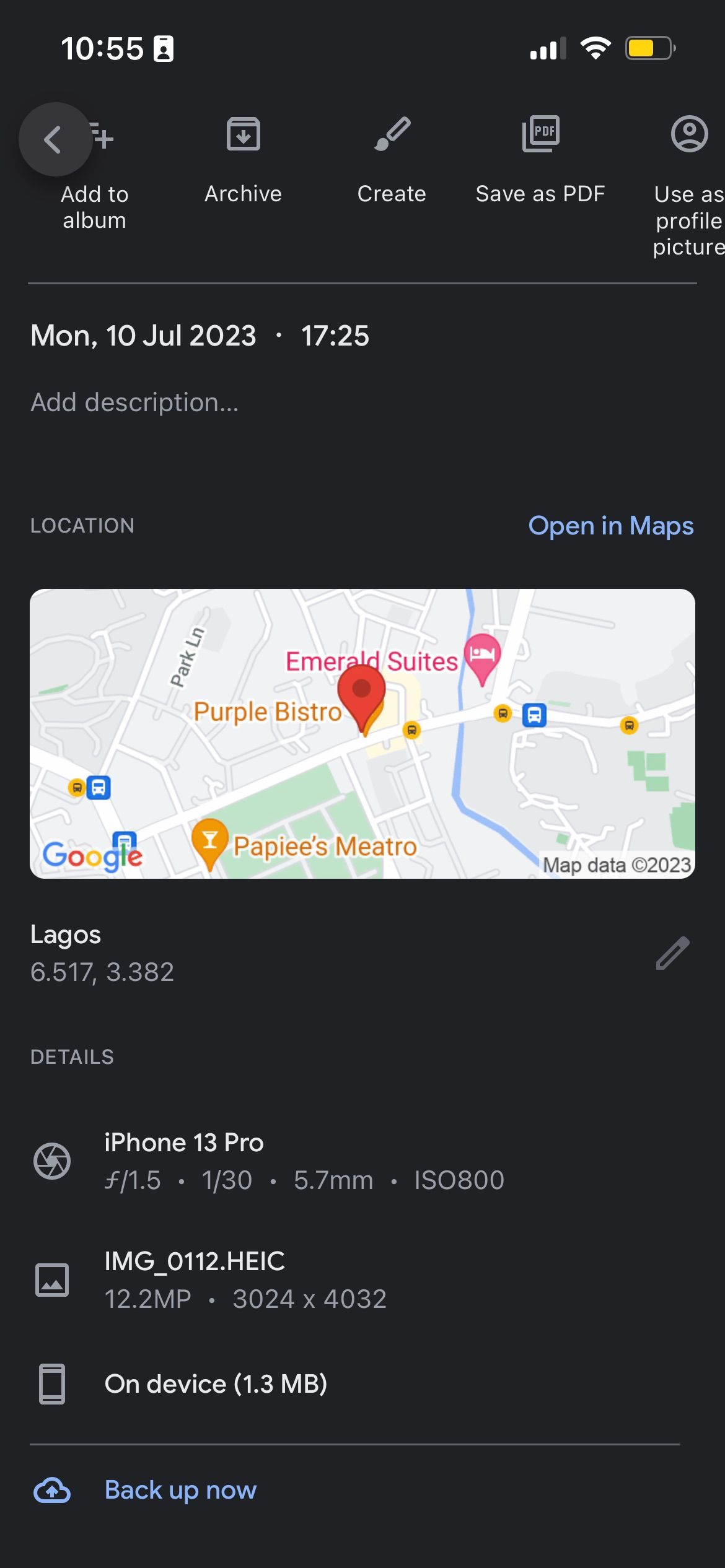
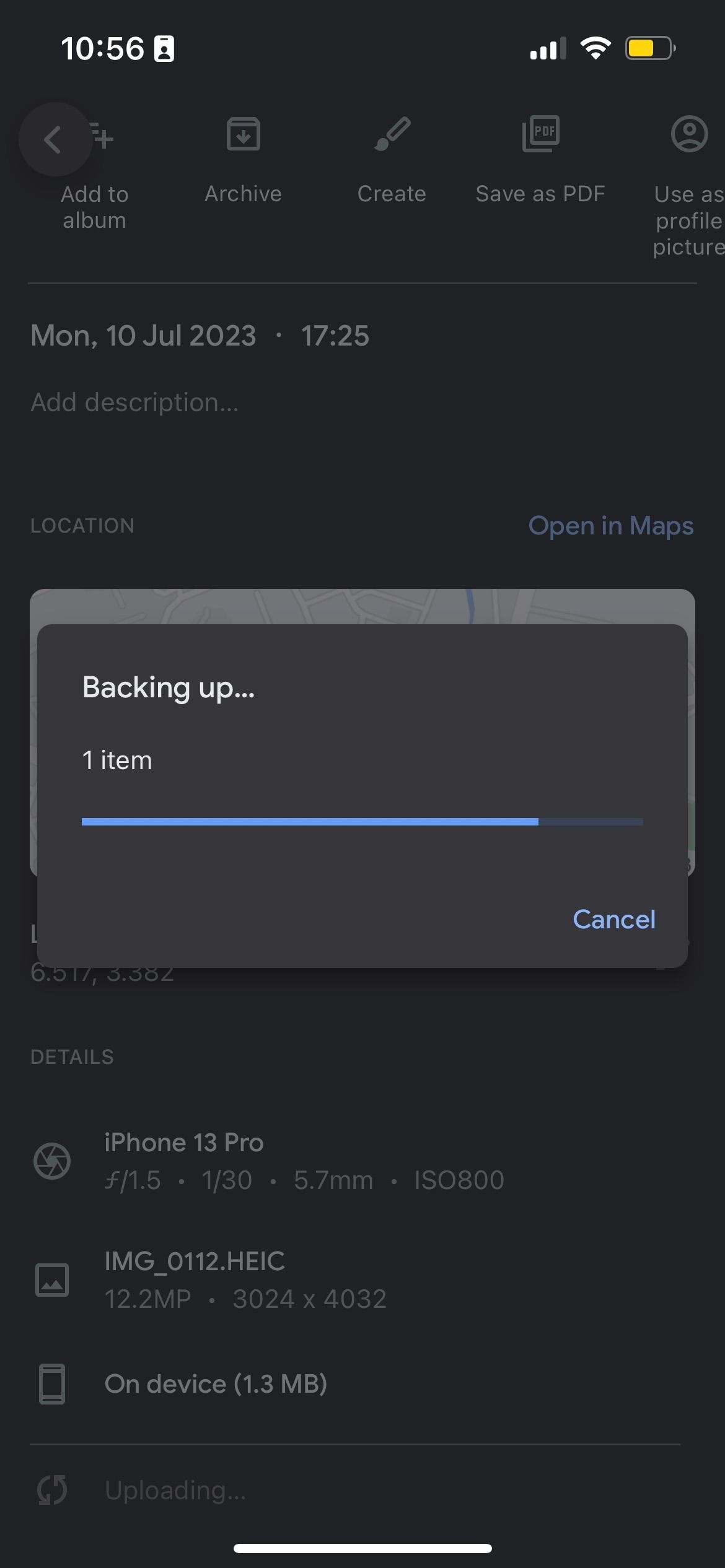
На iOS медиатека Фото не читает файлы из всех мест в хранилище устройства. Файл может находиться в приложении Файлы и не виднеться в Фото. Чтобы загрузить изображение из Файлы:
- Откройте Файлы и найдите изображение.
- Нажмите значок Поделиться, пролистайте и выберите «Сохранить изображение».
- Откройте Google Photos и следуйте шагам выше.

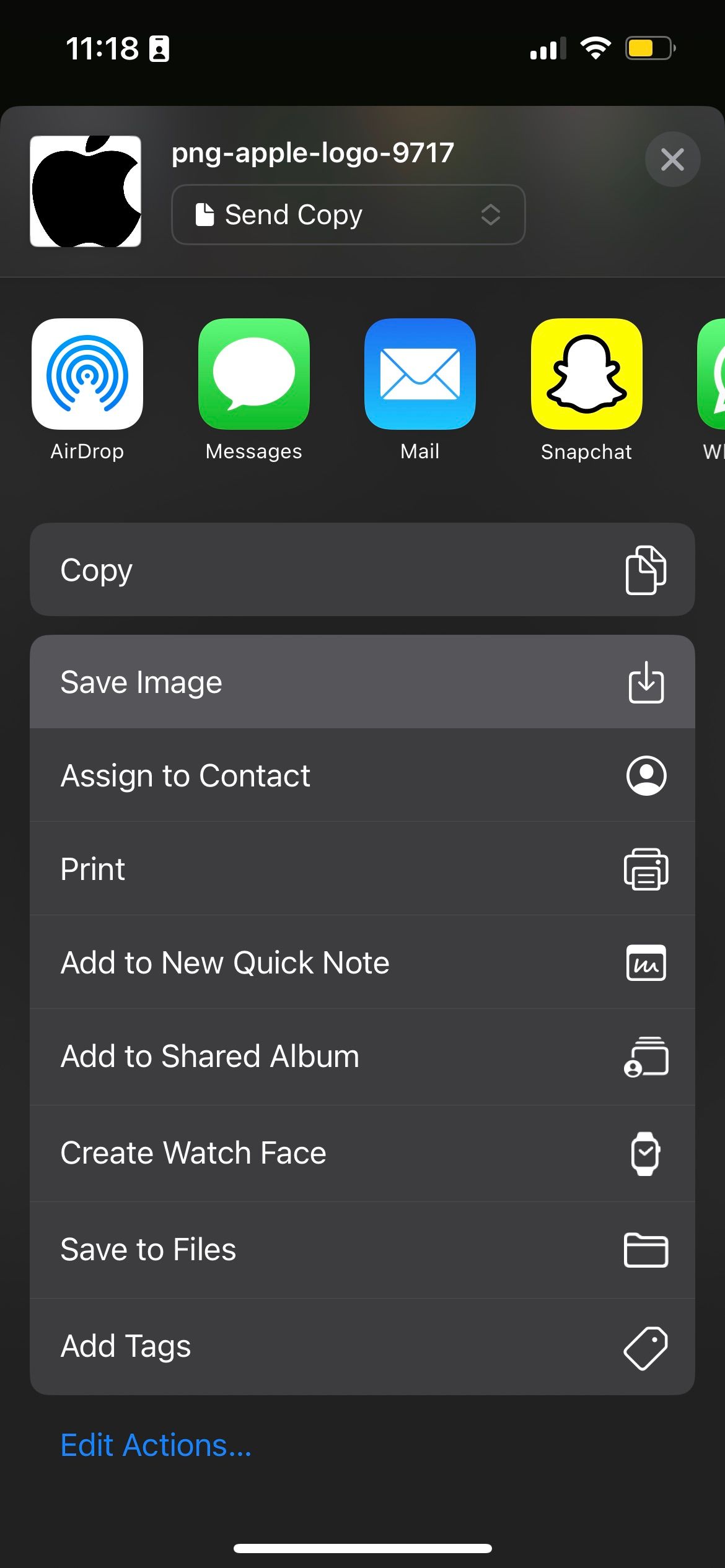
Совет: если вам важна кроссплатформенная синхронизация, используйте Google Photos на всех устройствах. iCloud не делает резервное копирование для Android, поэтому единое решение — Google Photos.
Загрузка через браузер на компьютере
Если вы предпочитаете компьютер, используйте веб‑интерфейс Google Photos.
Шаги:
- Откройте photos.google.com и войдите в учётную запись Google.
- Нажмите кнопку Загрузить в правом верхнем углу.
- Выберите Компьютер и укажите файлы для загрузки.
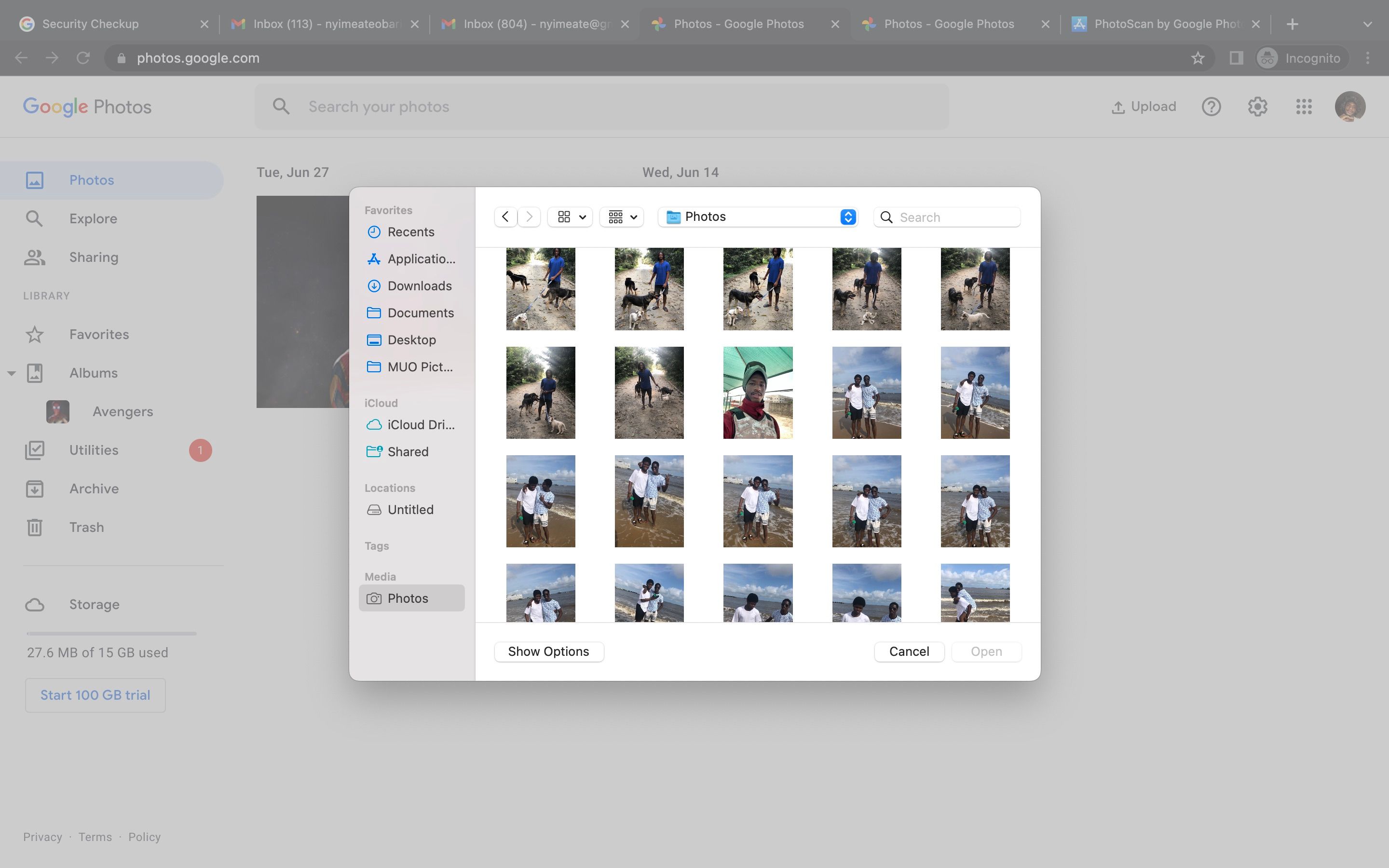
- В левом нижнем углу появится окно с прогрессом загрузки.
Вы также можете выбрать «Загрузить > Перенести из коллекций фотографий > iCloud», чтобы импортировать фото из iCloud. Аналогично можно переносить снимки из Google Photos в iCloud.
Если нужно резервировать все фото и другие файлы с компьютера, выберите «Загрузить > Сделать резервное копирование с компьютера». Это приведёт к установке приложения Google Drive для компьютера.
Загрузка из Google Drive и Gmail
Фото, которые хранятся в Google Drive или приходят в Gmail, не перемещаются в Google Photos автоматически. Вы можете инициировать перенос вручную.
Из Google Drive
Через браузер на сайте Google Photos выберите Загрузить > Google Drive для импорта. На практике прямого однокнопочного переноса с веб‑версии Drive в Photos может не быть; тогда скачайте файл на устройство и загрузите его в Google Photos или используйте приложение на компьютере с включённым резервным копированием.
Чтобы настроить автоматическую синхронизацию с компьютера:
- Установите приложение Google Drive для вашего ОС и откройте его настройки (значок шестерёнки).
- Выберите Preferences и добавьте папку на компьютере, где хранятся фото и видео.
- Выберите опцию «Резервное копирование в Google Photos» и сохраните настройки.
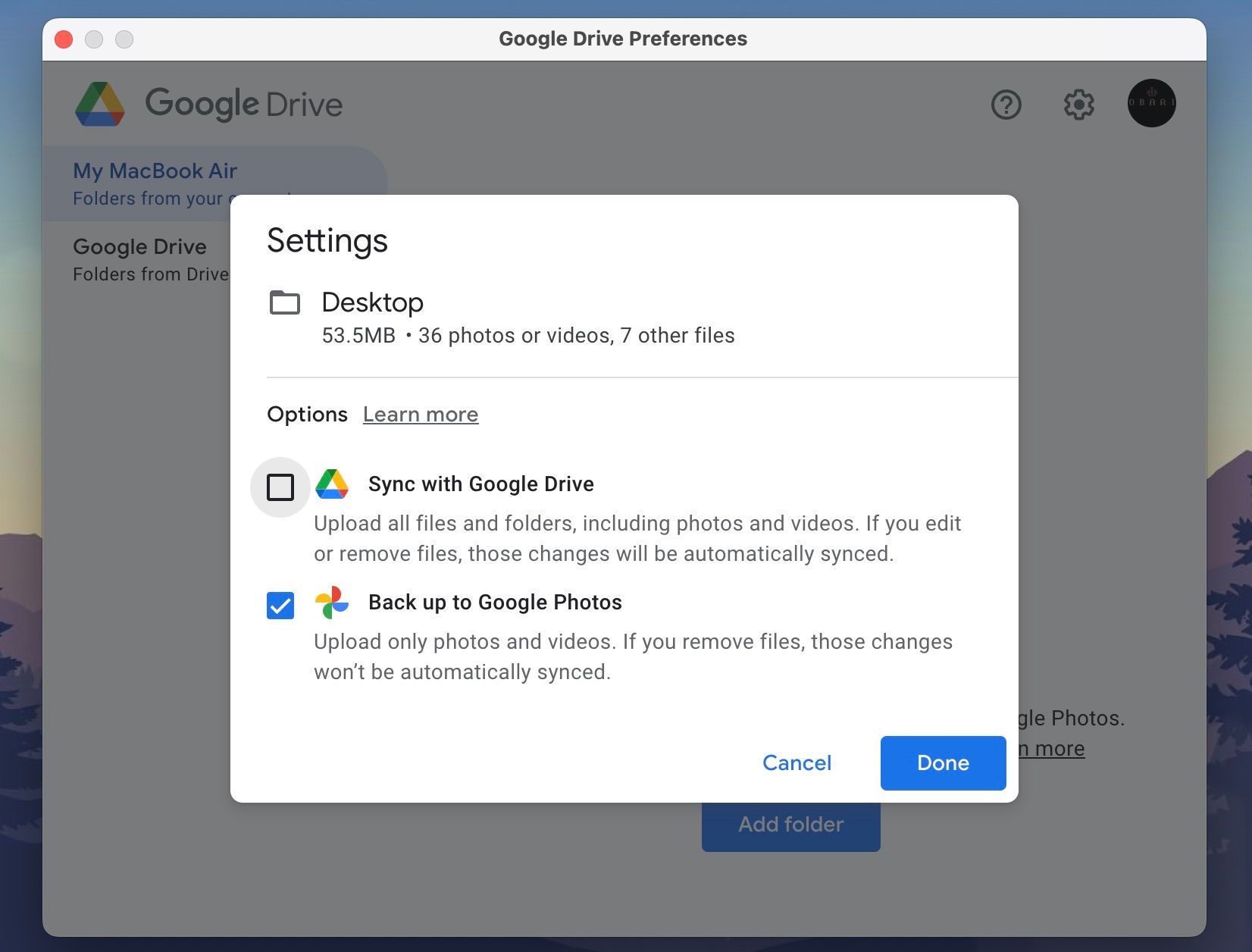
После этого файлы из указанной папки будут автоматически загружаться в Google Photos.
Из Gmail
Чтобы сохранить изображение из письма в Google Photos, откройте превью изображения, нажмите три точки в правом верхнем углу и выберите «Сохранить в Google Фото». Эта опция доступна и в мобильном приложении Gmail.
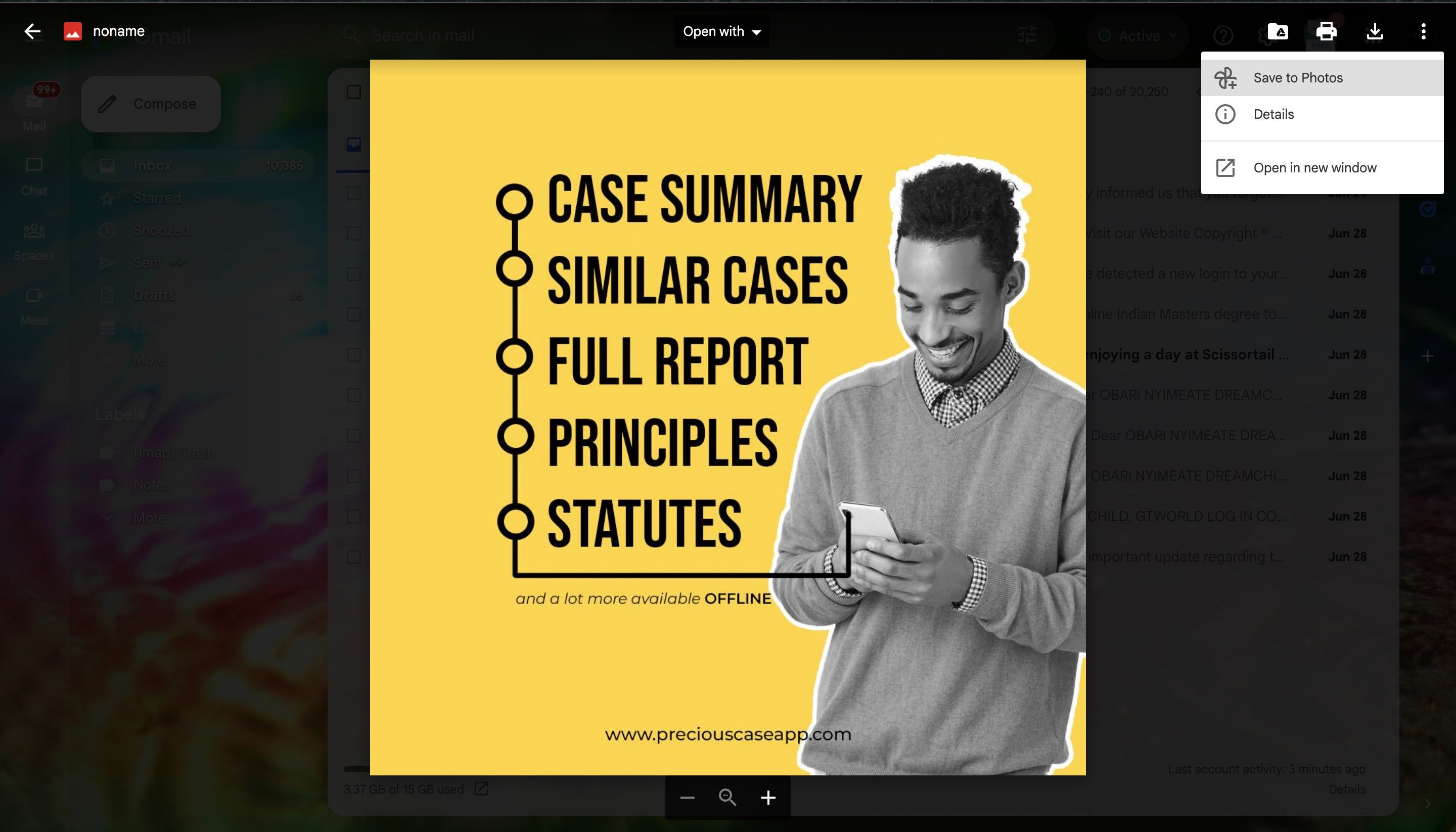
Организация фото и рекомендации по качеству
Google Photos предлагает функции управления: альбомы, подписи, распознавание лиц, автоматические подборки и поиск по объектам. Примите простую методику для порядка:
Мини‑методология хранения:
- Определите «канал первичного хранения» — где будут храниться оригиналы (например, папка на компьютере + Google Photos).
- Настройте автозагрузку с телефона и компьютера в одну учётную запись.
- Создайте структуру альбомов по годам и темам.
- Пронумеруйте и переименуйте ключевые файлы вручную для важных снимков.
Совет: решите заранее политику качества загрузки. «Оригинальное качество» сохраняет метаданные и разрешение, но использует хранилище. Опции сжатия экономят место, но изменяют файлы.
Устранение проблем и случаи, когда загрузка не работает
Когда загрузка может не сработать:
- Нет интернета или нестабильное соединение. Проверьте Wi‑Fi/мобильные данные.
- Недостаточно места в учётной записи Google. Проверьте квоту в Google One.
- Приложение не имеет доступа к медиатеке или файлам. Проверьте разрешения в настройках устройства.
- Файл находится в облачном хранилище, но не скачан локально (особенно на iOS). Сохраните файл в локальную библиотеку.
Проверочные шаги:
- Перезапустите приложение и попробуйте снова.
- Отключите и включите резервное копирование в настройках.
- Попробуйте загрузить файл через веб‑интерфейс для диагностики.
Безопасность и конфиденциальность
Рекомендации по защите аккаунта и данных:
- Включите двухфакторную аутентификацию в Google Account.
- Регулярно проверяйте список подключённых приложений и отзывайте неиспользуемые разрешения.
- Будьте осторожны при создании общих ссылок и альбомов. Используйте ограниченные права доступа.
- Для удаления данных из облака используйте корзину Google Photos и затем окончательно очистите её, если нужно.
Примечание о конфиденциальности: фотографии хранятся в вашей учётной записи Google и подпадают под политику Google. При необходимости экспортируйте данные через Google Takeout или свяжитесь с поддержкой Google для вопросов о корректировке персональных данных.
Роли и контрольные списки
Пользователь — чеклист перед массовой загрузкой:
- Включено резервное копирование в приложении Google Photos.
- Проверено качество загрузки (оригинал или сжатие).
- Подключён Wi‑Fi или установлены ограничения на мобильные данные.
- Сделан бэкап локально (копия на жёстком диске) для важных снимков.
ИТ‑администратор — чеклист по управлению несколькими устройствами:
- Централизованная учётная запись или политика Google Workspace для корпоративных фото.
- Настроены ограничения на совместное использование и внешние ссылки.
- Периодическая проверка прав доступа и подключённых приложений.
- План восстановления и резервных копий для критичных данных.
Критерии приёмки
Как проверить успешную загрузку:
- Файл отображается в Google Photos веб и мобильной версии.
- В метаданных сохранены дата и время съёмки (если это важно).
- Файл открывается и не повреждён.
- Файл доступен на других устройствах при входе в ту же учётную запись.
Тестовые случаи
- Загрузка одного изображения через мобильное приложение при включённом Wi‑Fi.
- Загрузка нескольких файлов через веб‑интерфейс и проверка прогресса.
- Импорт из Google Drive через функцию загрузки и проверка совпадения файлов.
- Сохранение изображения из Gmail в Google Photos и проверка альбома.
Альтернативные подходы к резервному копированию
Если Google Photos по каким‑то причинам не подходит, рассмотрите:
- Локальные резервные копии на внешний диск или NAS.
- Другие облачные сервисы (Dropbox, OneDrive) с автоматическим бэкапом фото.
- Гибридный подход: локальная копия + облачная синхронизация.
Каждый подход имеет плюсы и минусы: локальные копии не зависят от интернета, но требуют управления дисками; облачные удобны и доступны с любого устройства, но зависят от провайдера и политики конфиденциальности.
Часто встречающиеся ошибки и их решение
Ошибка: «Недостаточно места» — проверьте хранилище Google One и удалите ненужные файлы или смените настройки качества.
Ошибка: «Приложение не имеет доступа» — откройте системные настройки устройства и разрешите доступ Google Photos к фотографиям и файлам.
Ошибка: «Изображение не скачивается из Drive» — скачайте файл локально, затем загрузите в Photos или настройте синхронизацию папки на компьютере.
Небольшой словарь терминов
- Резервное копирование: автоматический или ручной перенос файлов в облако для сохранения.
- Альбом: коллекция изображений внутри Google Photos.
- Метаданные: информация о файле (дата, геопозиция, устройство).
- Синхронизация: автоматическое обновление файлов между устройствами и облаком.
Факты и проверочные рекомендации
- Проверьте, какой объём учётного хранилища доступен в вашей учётной записи Google.
- Тестируйте восстановление нескольких важных фотографий раз в полгода, чтобы убедиться в целостности резервных копий.
Пример быстрого плана действий для массовой миграции фото
- Составьте список источников (телефоны, компьютеры, iCloud, старые жёсткие диски).
- Настройте Google Photos на всех устройствах и включите резервное копирование.
- Отключите автоматическое удаление после загрузки, пока весь объём не перенесён.
- Проверьте выборочно 50–100 файлов на целостность и доступность.
- Упорядочьте и создайте альбомы для ключевых коллекций.
Заключение
Google Photos — удобный инструмент для хранения и поиска фотографий. Он позволяет автоматически резервировать фото с мобильных устройств, загружать файлы с компьютера и импортировать изображения из Gmail и Google Drive. Для безопасной и предсказуемой работы настройте параметры качества, проверьте разрешения приложений и используйте двухфакторную аутентификацию.
Важно: выбирайте единую стратегию хранения и периодически проверяйте копии, чтобы избежать потери важных снимков.
Короткое резюме
- Установите Google Photos на всех устройствах, где делаются или хранятся снимки.
- Включите автоматическое резервное копирование и проверьте настройки качества.
- Для импорта из Drive или Gmail используйте функции загрузки или сохранения в Photos.
- Защитите аккаунт и управляйте доступом при совместном использовании.

Похожие материалы

Несколько аккаунтов Skype: Multi Skype Launcher

Журнал для работы: повысить продуктивность

Персональные звуки уведомлений на Android

Скачивание шоу Hulu для офлайн‑просмотра

Microsoft Start: персонализированная новостная лента
