
Как загрузить и управлять музыкой в YouTube Music

Быстрые ссылки
Как загрузить музыку в YouTube Music
Как просматривать и управлять загруженной музыкой
YouTube Music — это замена Google Play Music от Google. Сервис ориентирован на стриминг из библиотеки YouTube, но позволяет также загружать собственные треки в облако. Ниже описаны шаги для загрузки и управления библиотекой, советы по устранению проблем и полезные контрольные списки.
Важно: загрузка собственной музыки возможна только через веб‑версию YouTube Music на компьютере. Мобильные приложения используют уже загруженные треки, но не могут инициировать загрузку с устройства.
Как загрузить музыку в YouTube Music
Загрузка доступна только через браузер на компьютере. Откройте music.youtube.com в Chrome, Edge, Firefox или другом современном браузере.
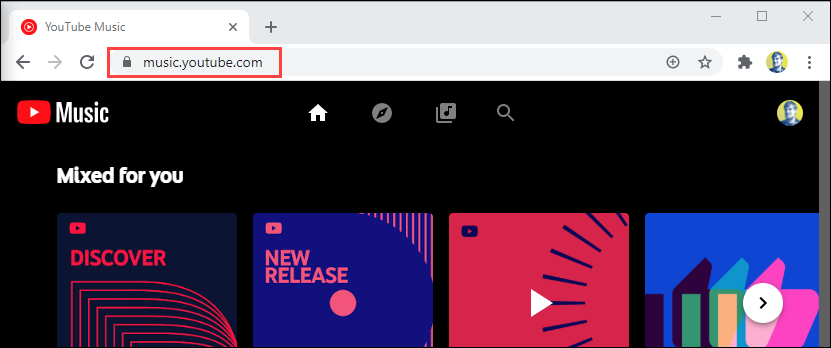
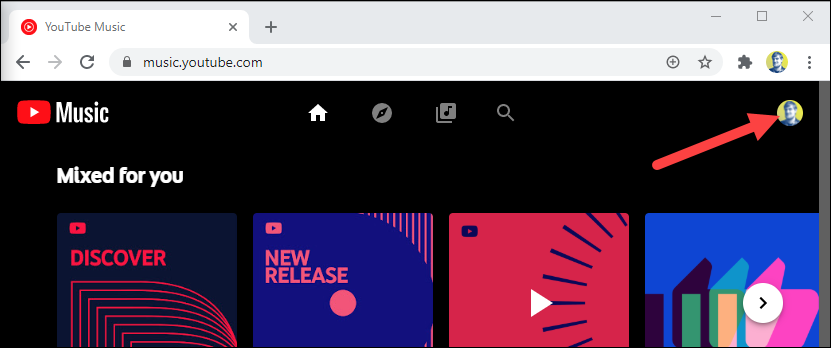
- Нажмите на фотографию профиля в правом верхнем углу экрана.
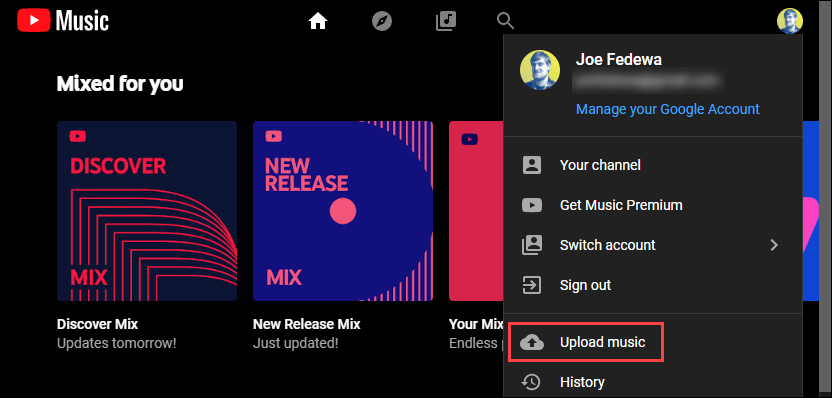
- В меню выберите пункт «Загрузить музыку».
- Откроется проводник файлов. Перейдите в папку с музыкой, выберите файлы для загрузки. В примере используется папка “Music”.
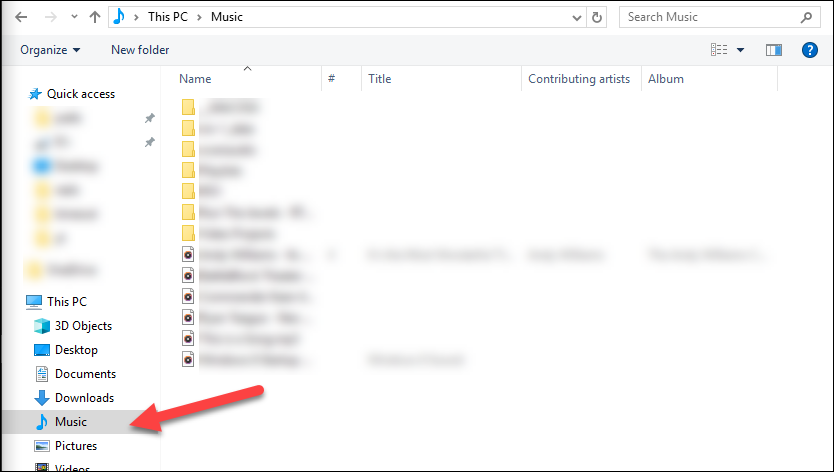
- Для выделения нескольких файлов удерживайте Ctrl на Windows или Cmd на Mac, затем кликните нужные треки.
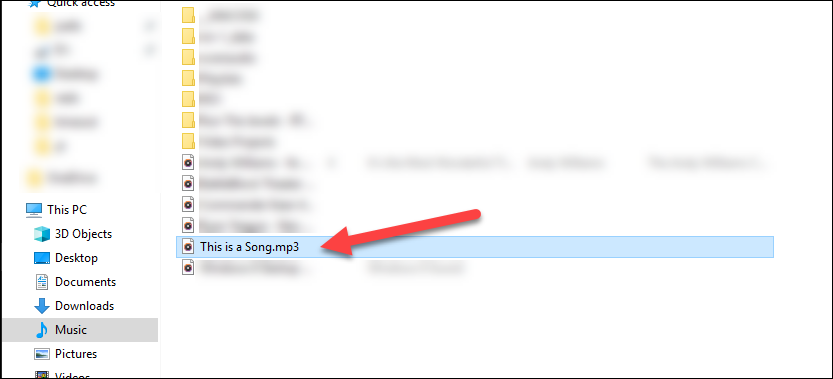
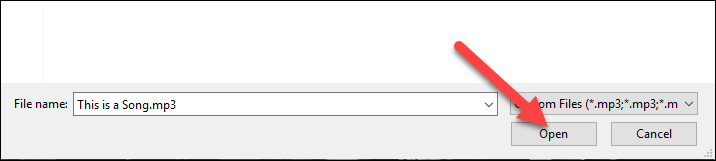
- Нажмите кнопку «Открыть», чтобы начать загрузку.
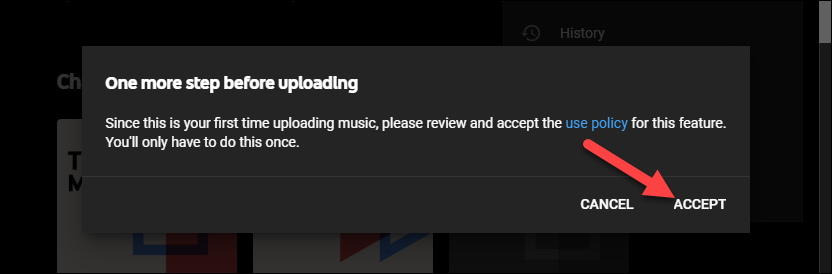
- При первом использовании вам может быть предложено ознакомиться с политикой использования. Прочитайте и нажмите «Принять», если согласны.
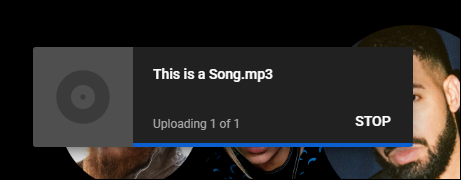
- Индикатор прогресса загрузки отображается в левом нижнем углу страницы. Ожидайте завершения передачи и последующей обработки файлов.
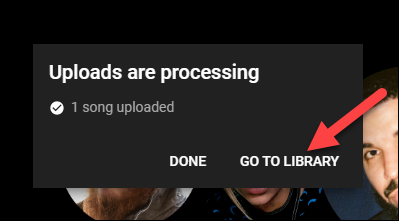
- После завершения загрузки файлы будут обработаны. Нажмите «Перейти в библиотеку», чтобы увидеть все загруженные треки.
Рекомендации по исходным файлам
- Форматы: обычно поддерживаются MP3, M4A, FLAC, WAV и другие массовые форматы. Если файл не поддерживается, конвертируйте в MP3 или M4A.
- Теги: перед загрузкой проверьте метаданные (название, исполнитель, альбом). Корректные теги облегчают каталогизацию.
- Сеть: при медленном канале загрузка может занять продолжительное время — по возможности используйте проводное соединение.
Как просматривать и управлять загруженной музыкой
Загруженная музыка доступна в вашей библиотеке YouTube Music на всех устройствах, где вы вошли в тот же аккаунт Google.
Просмотр и управление на компьютере
Откройте music.youtube.com.
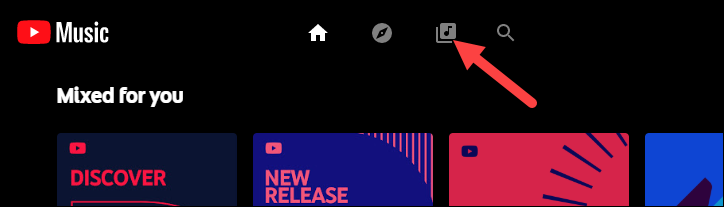
Нажмите третью иконку слева вверху, чтобы перейти в Библиотеку.
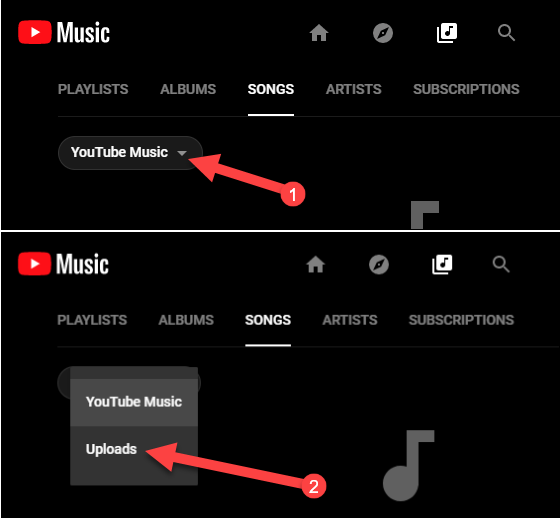
- В верхнем меню выберите раздел «Загрузки».
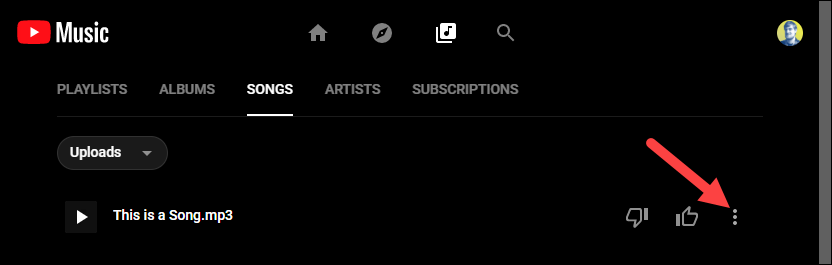
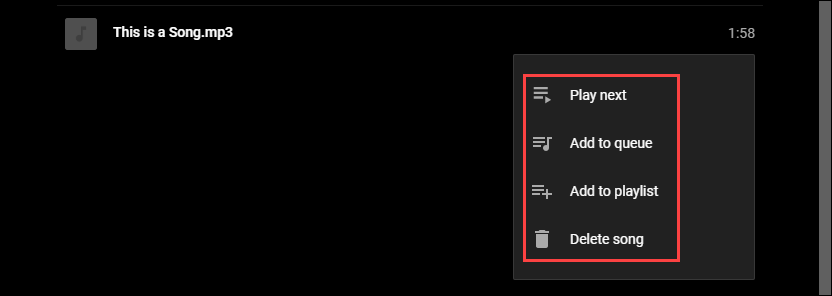
- Для управления треком наведите мышь на песню и нажмите трёхточечное меню. Доступны действия: воспроизвести далее, добавить в очередь, добавить в плейлист, удалить и т. д.
Просмотр и управление на iPhone, iPad или Android
- Откройте приложение YouTube Music и нажмите вкладку «Библиотека» внизу.

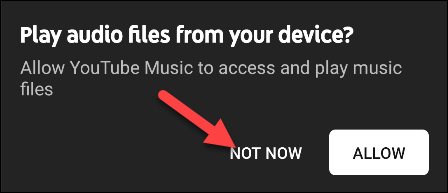
- При первом запуске приложение может попросить доступ к файлам устройства — вы можете отказать, если загружаете музыку через компьютер.
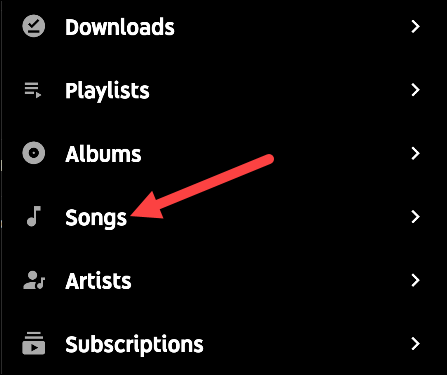
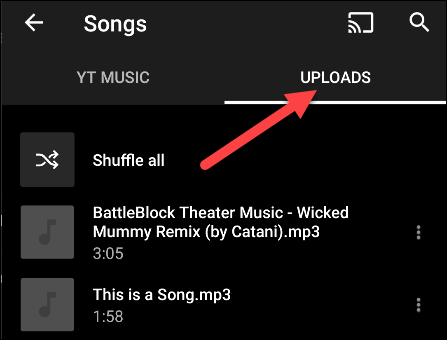
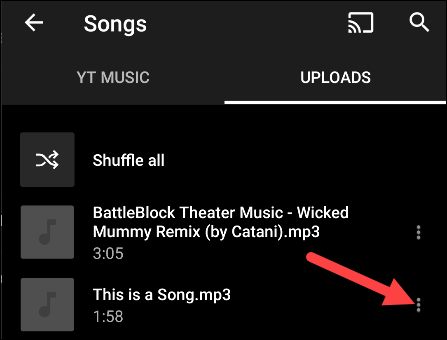
- Откройте раздел «Песни» или «Альбомы», затем вкладку «Загрузки» сверху.
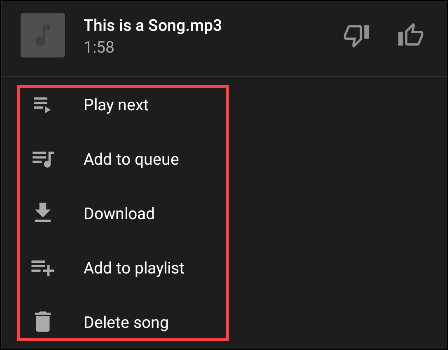
- Нажмите трёхточечное меню справа от трека для действий: «Воспроизвести далее», «Добавить в очередь», «Скачать», «Добавить в плейлист», «Удалить».
Частые проблемы и способы их решения
- Загрузка не начинается: проверьте, что вы используете десктопный браузер, и что вход выполнен в нужный аккаунт Google. Перезагрузите страницу и повторите.
- Файлы не видны в библиотеке: дождитесь завершения обработки; иногда это занимает несколько минут. Попробуйте выйти и снова войти в аккаунт.
- Неподдерживаемый формат: конвертируйте файл в MP3/M4A с помощью проверенных конвертеров.
- Повторная загрузка копий: YouTube Music может хранить множественные версии трека; удалите лишние файлы вручную в разделе «Загрузки».
Контрольный список перед загрузкой
- Убедиться, что выбран правильный аккаунт Google.
- Проверить формат и метаданные файлов.
- Закрыть лишние вкладки и приложения, чтобы ускорить загрузку.
- Сделать резервную копию оригинальных файлов перед массовой загрузкой.
Критерии приёмки
- Файлы успешно отображаются в разделе «Загрузки» библиотеки.
- Треки воспроизводятся на ПК и в мобильных приложениях, привязанных к тому же аккаунту.
- Метаданные видны и корректны (название, исполнитель, альбом).
Альтернативные подходы
- Перенос из Google Play Music: если вы ранее пользовались Google Play Music, выполните официальный перенос аккаунта в YouTube Music — загруженные треки будут перенесены автоматически.
- Использование сторонних облачных проигрывателей (например, Plex) для локального управления коллекцией и стриминга в домашних условиях.
- Хранение «мастера» локально и загрузка только избранных плейлистов в YouTube Music.
Ментальные модели и советы
- Модель «Синхронизация в облако»: рассматривайте YouTube Music как зеркало — данные остаются у вас локально, облако служит удобным доступом с любых устройств.
- При массовых загрузках используйте пакетные операции: группируйте файлы по альбомам и тегам перед загрузкой.
Примечания по конфиденциальности
Загруженные треки привязаны к вашему аккаунту Google и доступны только вам при входе в аккаунт, если иное не указано в настройках общей библиотеки. Ознакомьтесь с политикой конфиденциальности и условиями использования YouTube, прежде чем загружать материалы, содержащие чужой авторский контент.
1‑строчный глоссарий
- Библиотека — центр для управления сохранённой и загруженной музыкой.
- Загрузки — раздел в библиотеке с вашими загруженными треками.
- Обработка — автоматическая операция со стороны YouTube Music после загрузки файла.
Короткая пошаговая методология
- Подготовить файлы и метаданные.
- Открыть music.youtube.com на ПК.
- Выбрать «Загрузить музыку» и отправить файлы.
- Дождаться обработки и проверить раздел «Загрузки».
- Синхронизировать и проверить доступ на мобильных устройствах.
Часто задаваемые вопросы
Где видна загруженная музыка?
Загруженные треки находятся в вашей библиотеке YouTube Music в разделе «Загрузки» на всех устройствах, где вы вошли в тот же аккаунт.
Могу ли я загружать музыку с телефона напрямую?
Нет. Инициировать загрузку можно только из браузера на компьютере. Мобильные приложения предназначены для доступа и управления уже загруженными файлами.
Есть ли ограничения по формату или размеру?
Обычно поддерживаются распространённые форматы (MP3, M4A, FLAC, WAV). Точные ограничения по размеру и форматам уточняйте в справке YouTube Music; при проблемах конвертируйте треки в MP3.
Короткое резюме
- YouTube Music позволяет загружать собственную музыку через веб‑браузер на компьютере.
- Загруженные треки доступны в разделе «Загрузки» на всех устройствах с вашим аккаунтом.
- Перед загрузкой проверьте форматы и метаданные, используйте контрольный список и следите за политикой конфиденциальности.
Дополнительные материалы: руководство по скачиванию музыки с YouTube и конвертации форматов пригодятся, если вам нужно подготовить файлы перед загрузкой.

Похожие материалы

Несколько аккаунтов Skype: Multi Skype Launcher

Журнал для работы: повысить продуктивность

Персональные звуки уведомлений на Android

Скачивание шоу Hulu для офлайн‑просмотра

Microsoft Start: персонализированная новостная лента
