
Как загрузить несколько файлов в Dropbox на iPhone и iPad

Быстрые ссылки
- Загрузить несколько фото через приложение Dropbox
- Загрузить несколько файлов через приложение Файлы
Dropbox — один из самых популярных облачных сервисов. Если вы используете iPhone или iPad, умение массово загружать файлы экономит время и делает работу с облаком удобнее. Ниже — подробные и понятные инструкции для двух основных сценариев: массовая загрузка фотографий через приложение Dropbox и загрузка любых файлов через системное приложение «Файлы».
Загрузить несколько фото через приложение Dropbox
Приложение Dropbox позволяет быстро выбрать и загрузить сразу несколько фотографий из вашей медиатеки. Это самый простой способ, если вы хотите сохранить снимки или резервные копии.
Шаги:
- Установите и откройте приложение Dropbox, если оно ещё не на устройстве.
- Выполните вход в аккаунт.
- Нажмите кнопку «Создать» (Create).
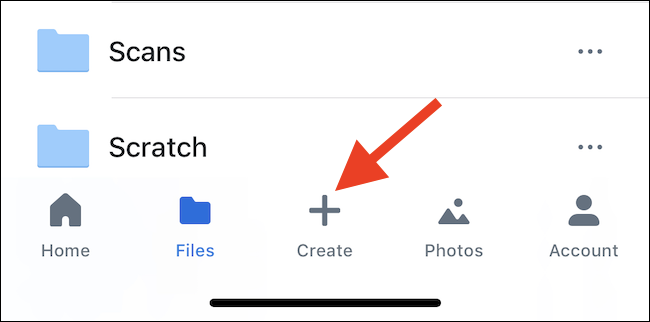
- Выберите «Загрузить фото». Появится ваша медиатека с фотографиями и скриншотами.
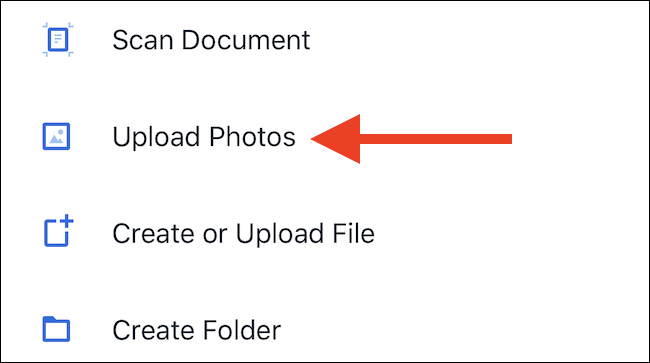
- Отметьте нужные изображения и нажмите «Далее».
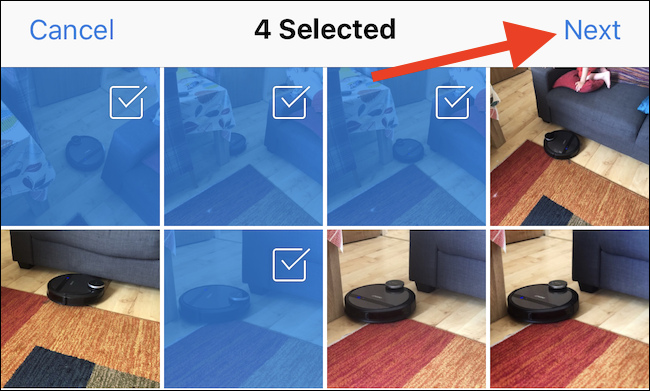
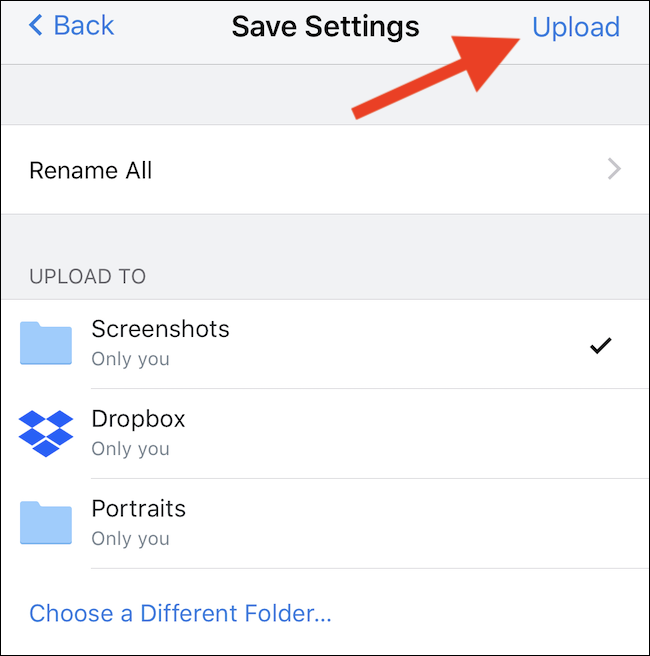
- При необходимости смените папку загрузки — «Выбрать другую папку», либо используйте одну из предложенных. Затем нажмите «Загрузить».
Советы и пояснения:
- Приложение Dropbox на iOS поддерживает массовую загрузку именно фотографий. Для других типов файлов мобильный клиент часто позволяет загружать только по одному файлу за раз.
- Если хотите сохранить оригинальные метаданные (время съёмки, геометка), убедитесь, что при экспорте фото они не удаляются настройками iOS или сторонних приложений.
Важно: если опция «Загрузить фото» не отображается, обновите приложение Dropbox и iOS до актуальной версии.
Загрузить несколько файлов через приложение Файлы
Если вам нужно загрузить в Dropbox документы, PDF, архивы или смешанный набор файлов, используйте системное приложение «Файлы». Оно позволяет выбирать несколько элементов и копировать их в папку Dropbox быстрее и удобнее.
Шаги:
- Откройте приложение «Файлы» на iPhone или iPad.
- Перейдите в расположение, где хранятся нужные файлы (На моём iPhone, iCloud Drive, сторонние хранилища).
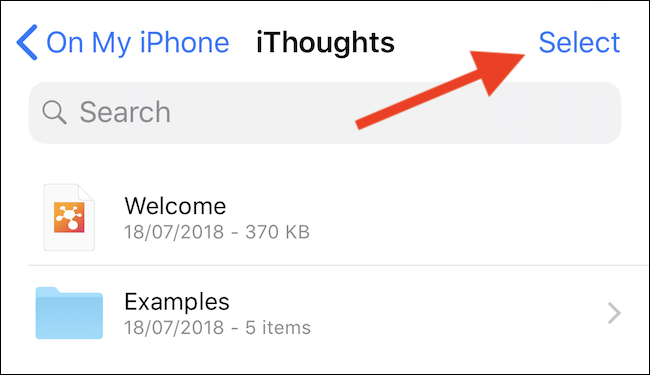
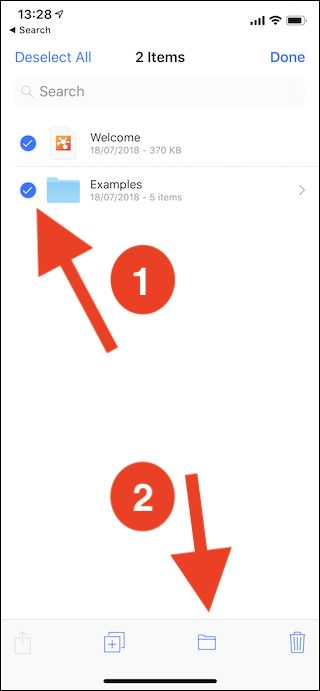
- Нажмите «Выбрать» и отметьте файлы для загрузки.
- Нажмите кнопку «Переместить» (в интерфейсе это иконка папки). На iPad вместо иконки может отображаться слово «Переместить».
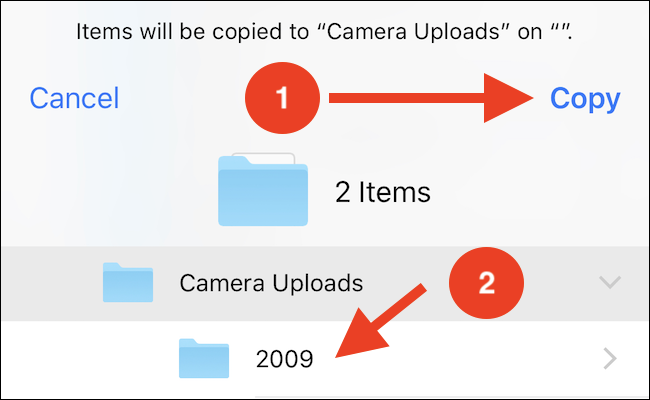
- Выберите «Dropbox» в списке мест хранения и укажите папку назначения. После выбора нажмите «Копировать» или «Переместить» в зависимости от того, хотите ли вы оставить исходные файлы в их текущем местоположении.
Пояснения и рекомендации:
- Разница между «Копировать» и «Переместить»: «Копировать» оставляет исходный файл в прежнем месте и создаёт копию в Dropbox; «Переместить» удаляет исходный файл после переноса.
- Через «Файлы» вы можете одновременно отправить в Dropbox файлы разных типов: документы, презентации, архивы, аудио.
- Если в списке мест не видно Dropbox, проверьте, включено ли расширение Dropbox в приложении «Файлы»: откройте «Просмотр местоположений», нажмите «Редактировать» и включите Dropbox.
Что делать, если загрузка не происходит
- Проверьте подключение к интернету — переключитесь на Wi‑Fi или мобильную сеть.
- Убедитесь, что в аккаунте Dropbox достаточно свободного места.
- Обновите приложение Dropbox и iOS.
- Перезапустите устройство.
- Если файл слишком большой, попробуйте разбить его или загрузить через компьютер.
Важно: при проблемах синхронизации откройте приложение Dropbox и проверьте раздел «Уведомления» или «Активность» — там часто видна причина ошибки.
Когда эти методы не подойдут
- Если вам нужно загружать сотни гигабайт данных — мобильные устройства менее удобны, лучше использовать настольный клиент или веб-интерфейс.
- Для автоматической резервной копии всех фото рекомендуется включить функцию автозагрузки фото в приложении Dropbox (если она доступна в вашем тарифе).
Быстрая методика выбора способа загрузки
- Если нужно отправить только фотографии: используйте приложение Dropbox — быстрее и проще.
- Если файлы разных типов: используйте «Файлы» и копирование в папку Dropbox.
- Если вы часто переносите большие объёмы: рассмотрите настольный клиент Dropbox.
flowchart TD
  A[Нужно загрузить файлы] --> B{Только фото?}
  B -- Да --> C[Открыть Dropbox app -> Создать -> Загрузить фото]
  B -- Нет --> D[Открыть Файлы -> Выбрать -> Переместить -> Dropbox]
  C --> E[Проверить папку назначения -> Загрузить]
  D --> E
Контрольный чеклист перед массовой загрузкой
- Проверить место в аккаунте Dropbox.
- Обрезать или сжать ненужные файлы, если объём велик.
- Убедиться в стабильном интернете (лучше Wi‑Fi).
- Выбрать корректную папку назначения.
- Проверить права доступа к файлам (если это важно для совместной работы).
Краткое резюме
- Для фотографий используйте приложение Dropbox — оно поддерживает загрузку нескольких изображений одновременно.
- Для смешанных типов файлов используйте системное приложение «Файлы» и переместите или скопируйте их в папку Dropbox.
- При ошибках проверьте интернет, место в аккаунте и версии приложений.
Основные выводы: простые шаги в приложении Dropbox и приложении «Файлы» покрывают большинство сценариев массовой загрузки с iPhone и iPad. Если требуется масштабная или автоматизированная синхронизация, переходите на настольный клиент.

Похожие материалы

Несколько аккаунтов Skype: Multi Skype Launcher

Журнал для работы: повысить продуктивность

Персональные звуки уведомлений на Android

Скачивание шоу Hulu для офлайн‑просмотра

Microsoft Start: персонализированная новостная лента
