
Как загружать файлы Google Drive в ChatGPT
Быстрые ссылки
Как загрузить файлы Google Drive в ChatGPT
Как отключить Google Drive от ChatGPT
Какие файлы принимает ChatGPT
Для многих ChatGPT стал столь же полезен, как Google Apps, при решении повседневных задач. Подключение документов прямо из Google Drive ускоряет работу: вы можете просить модель суммировать, анализировать, переписать или объяснить содержимое без ручного копирования и вставки.
Как загрузить файлы Google Drive в ChatGPT
Следуйте этим простым шагам.
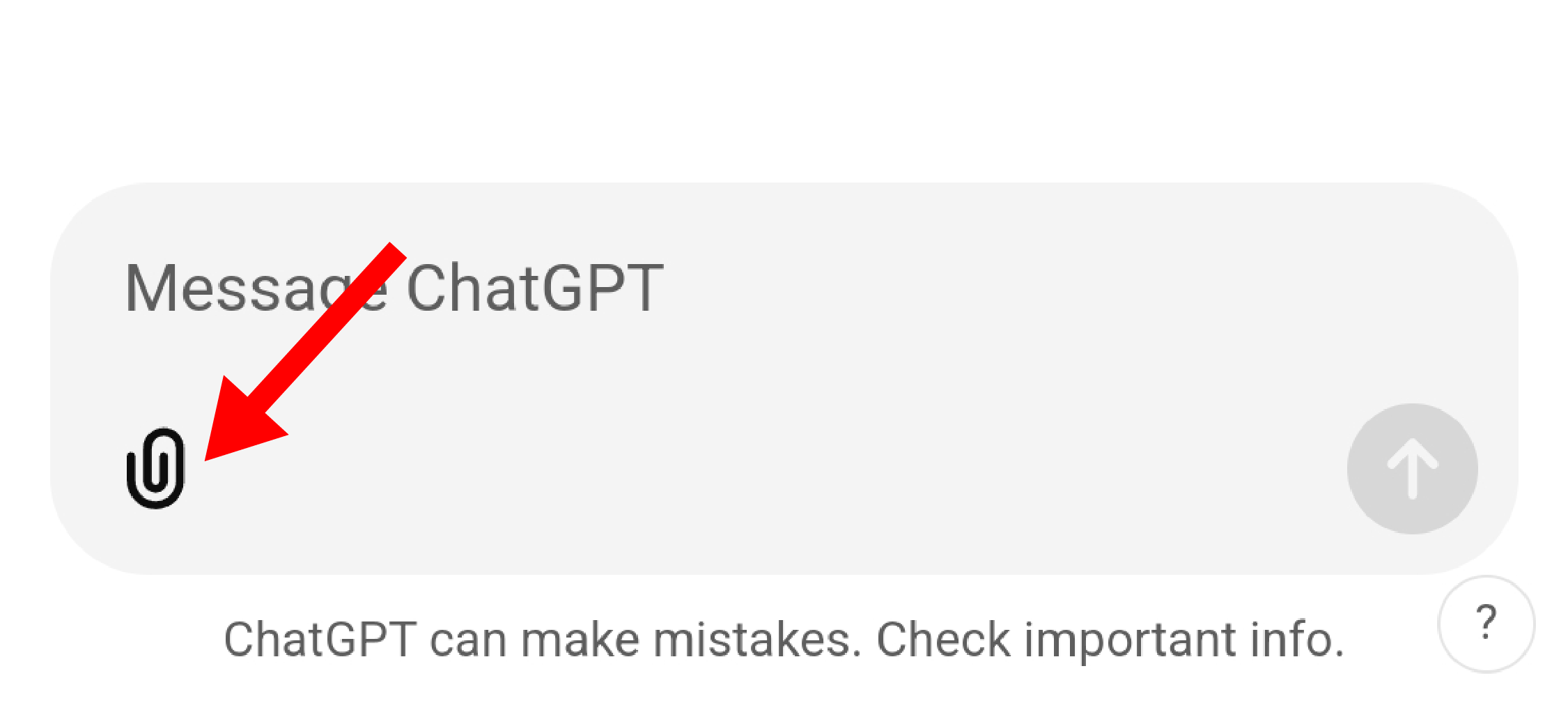
- Откройте новый чат в ChatGPT в браузере или в приложении, как обычно. В поле ввода сообщения найдите значок вложения внизу — он похож на скрепку.
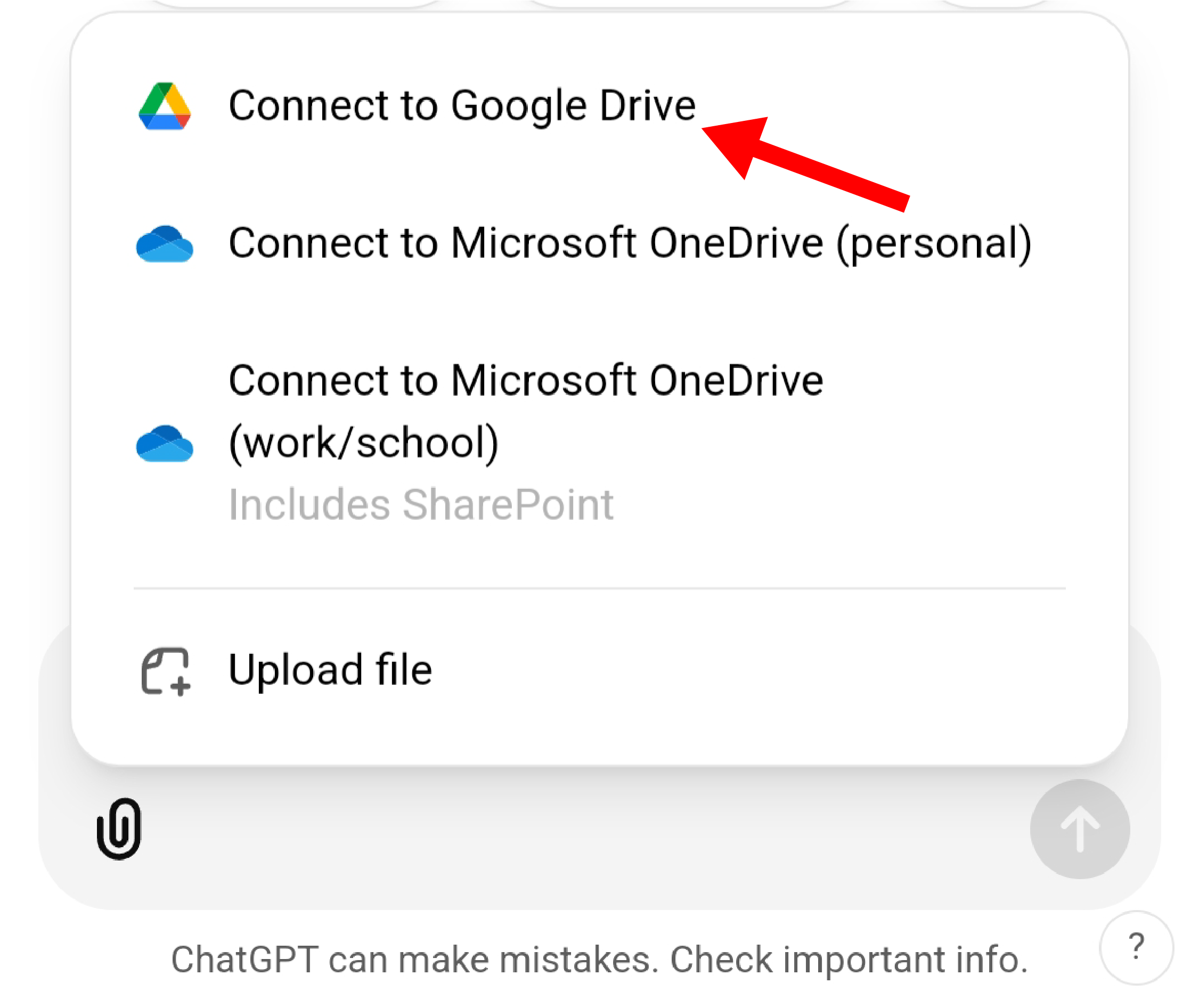
- Нажмите на значок, чтобы открыть меню вариантов вложений. В списке выберите «Подключиться к Google Drive» (Connect to Google Drive). Это позволит ChatGPT связаться с вашим Google‑аккаунтом.
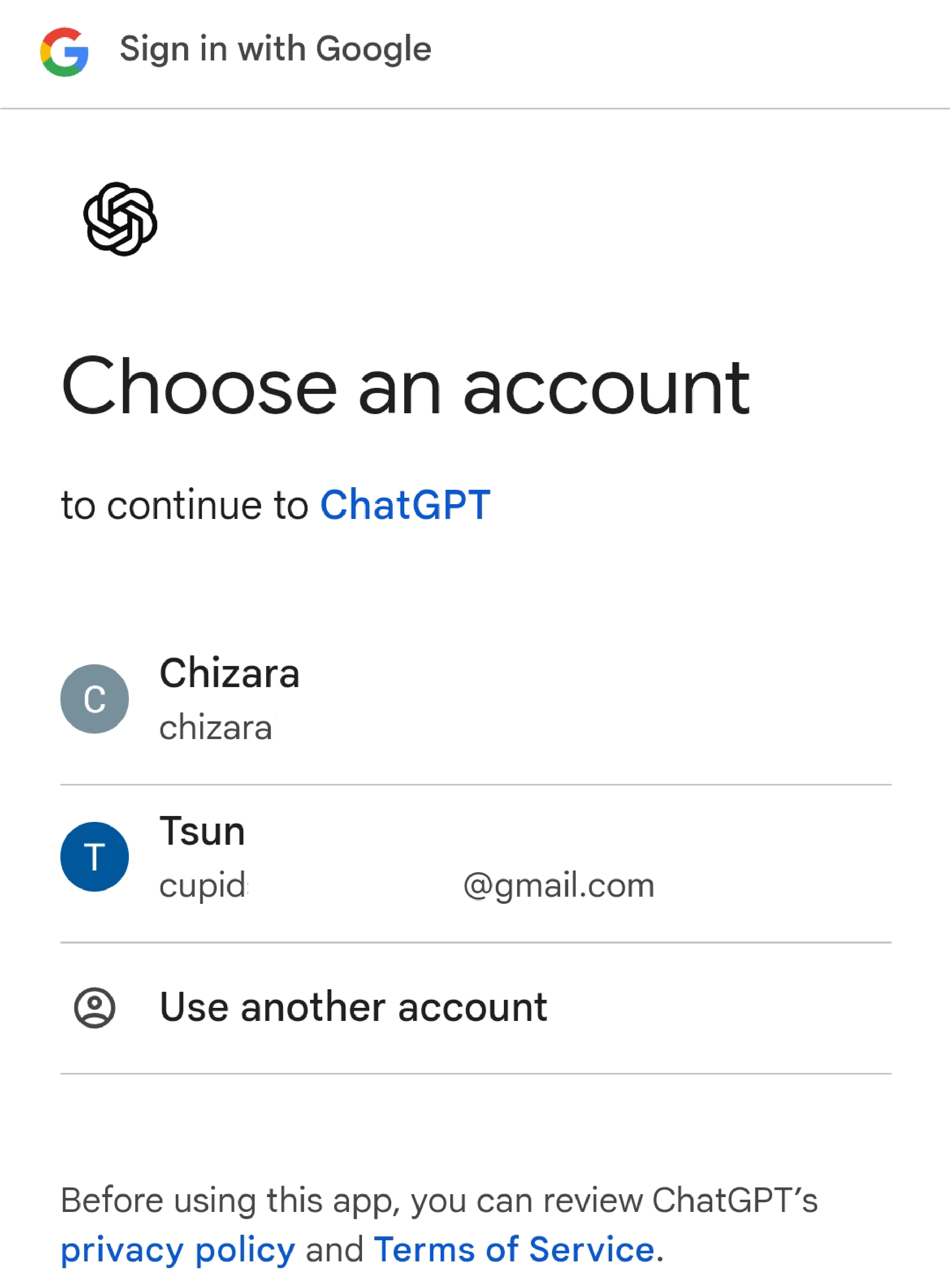
- Если аккаунт ещё не связан, выберите нужный Google‑аккаунт на экране входа. Если у вас несколько аккаунтов, убедитесь, что подключаете тот, где хранится необходимый файл.
- Появится страница с запросом разрешений: разрешите ChatGPT просматривать и получать файлы из Google Drive. Нажмите «Продолжить» для завершения. ChatGPT получит доступ только к тем файлам, которые вы явно выберете для отправки в чат.
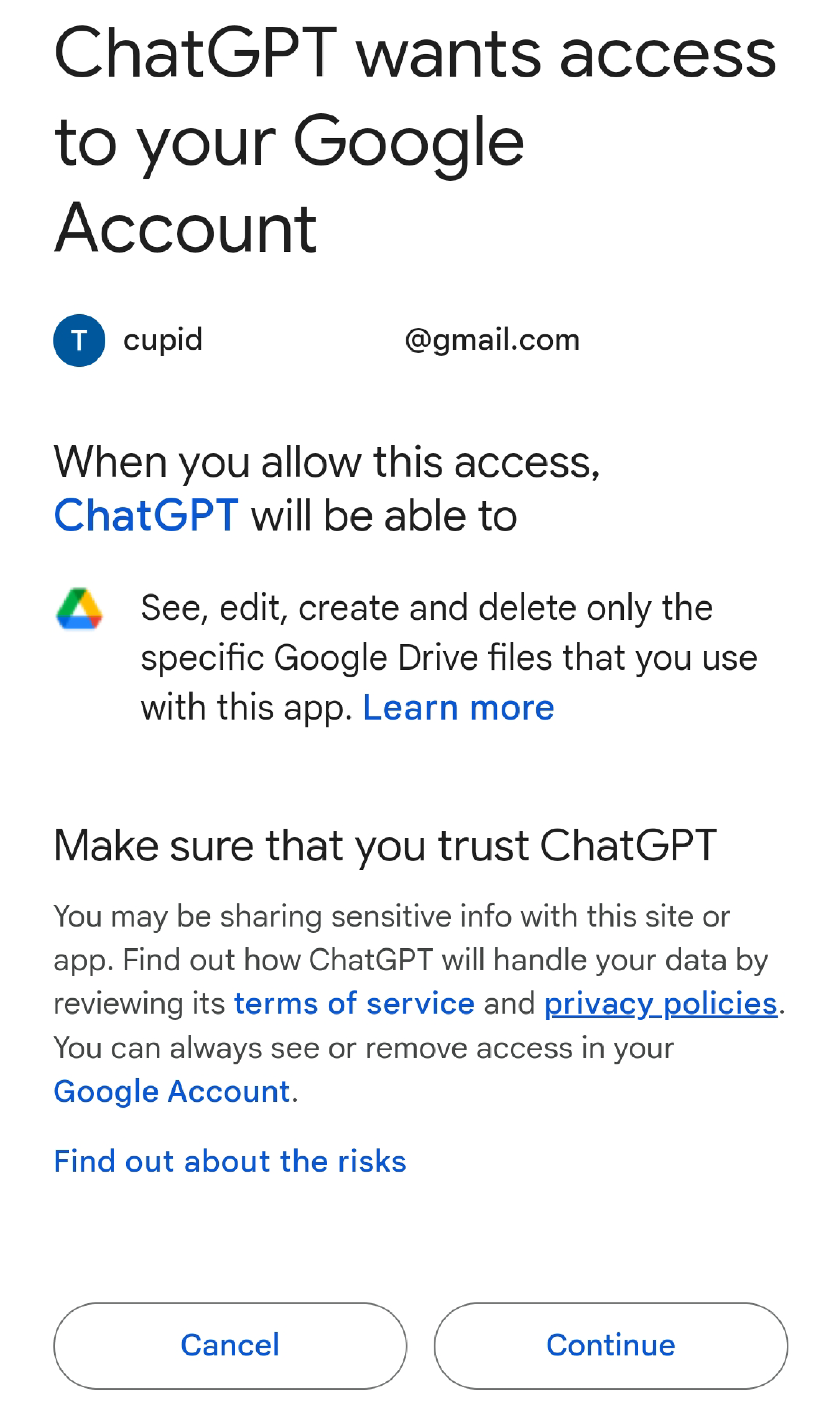
- После подключения перейдите по папкам Drive, выберите нужный файл — он загрузится в чат и станет доступен модели для анализа.

- В следующих беседах повторная авторизация обычно не требуется. При нажатии значка вложения появится опция «Добавить из Google Drive» (Add from Google Drive).
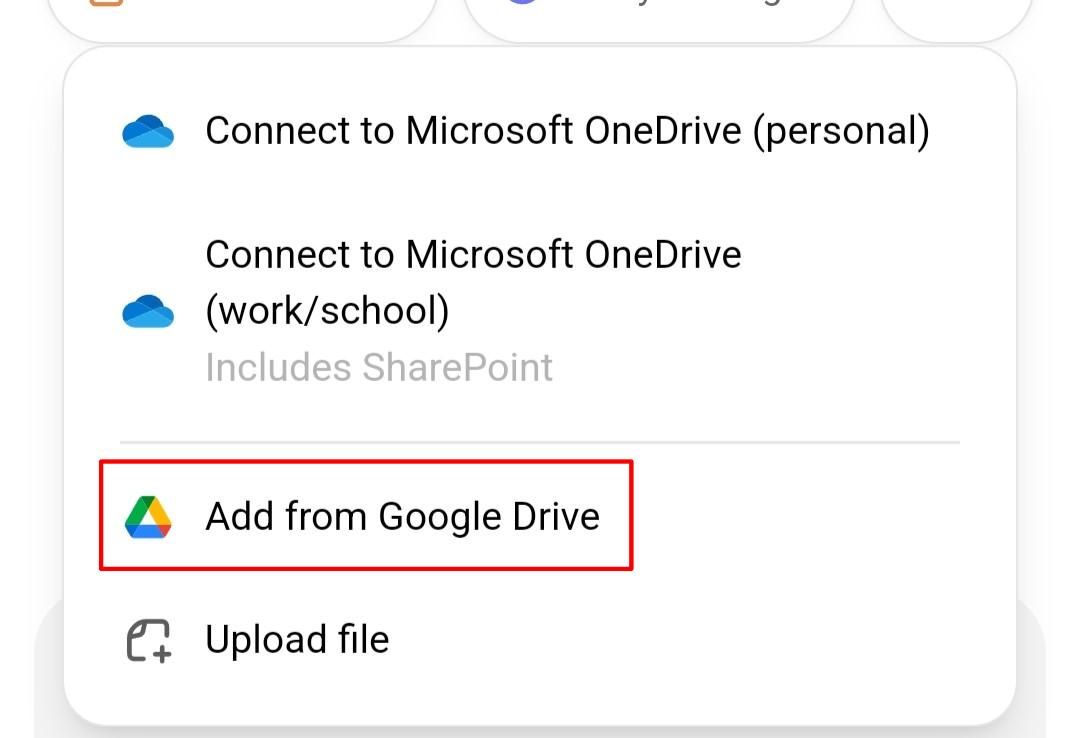
Важно: все версии ChatGPT (бесплатная и платные) поддерживают загрузку файлов из Google Drive. У платных подписок обычно более высокие лимиты на количество вложений; у бесплатных пользователей лимит вложений может быть ограничен (например, три вложения в день).
Процесс одинаков для веб‑версии и мобильных приложений.
Как отключить Google Drive от ChatGPT
Отключение простое:
- Откройте Настройки (Settings) в ChatGPT.
- Перейдите в раздел «Подключённые приложения» (Connected Apps).
- Найдите Google Drive и нажмите красную кнопку «Отключить» (Disconnect).
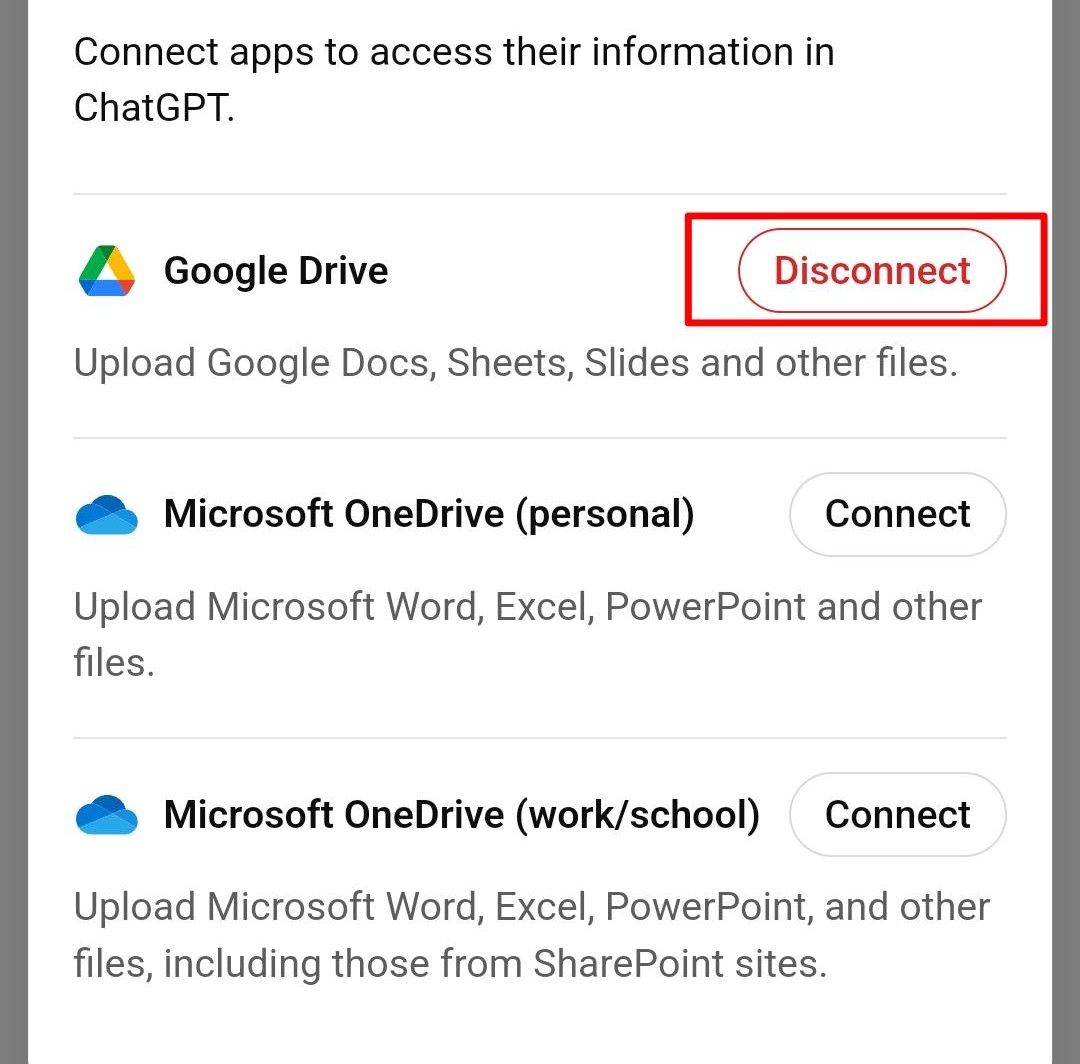
После этого ChatGPT больше не сможет просматривать ваши файлы через этот аккаунт.
Какие файлы принимает ChatGPT
ChatGPT поддерживает широкий набор форматов, которые можно загрузить из Google Drive:
- Google Документы (Docs), Презентации (Slides), Таблицы (Sheets)
- Текстовые файлы, Microsoft Word, PDF
- Презентации и таблицы в других форматах
- ZIP‑архивы, изображения, видео и файлы с кодом
ChatGPT может читать и анализировать содержимое, делать резюме, извлекать данные, комментировать или объяснять структуру. Модель не вносит изменения в оригинальные файлы на вашем диске — любые правки вам нужно применять вручную в Google Drive.
Когда это не сработает
- Файл защищён политикой доступа организации или требует дополнительной двухфакторной проверки; в таком случае ChatGPT не сможет получить файл.
- Формат файла необычный или сильно нестандартизирован (специфические бинарные форматы) — это может помешать корректному анализу.
- Если у вас исчерпаны ежедневные лимиты вложений в бесплатной версии, загрузка будет недоступна до следующего периода.
- Большие мультимедийные файлы (длинные видео, архивы многих гигабайт) могут не загрузиться из‑за ограничений платформы.
Альтернативные подходы
Если по какой‑то причине подключение Google Drive неудобно, рассмотрите эти варианты:
- Скопировать текст и вставить в окно чата (для небольших фрагментов).
- Скачать файл и загрузить его как локальное вложение в ChatGPT (если доступно).
- Поделиться публичной или защищённой ссылкой и вставить ссылку в чат, попросив модель проанализировать её (учтите риски приватности).
- Использовать API интеграции между Google Drive и вашей внутренней системой, затем передавать извлечённый текст через API ChatGPT.
Мини‑методология: как подготовить файл перед загрузкой
- Проверьте права доступа и при необходимости измените настройки совместного доступа.
- Удалите лишние вкладки и конфиденциальные данные, которые не нужны в запросе.
- Если нужен конкретный результат (резюме, извлечение таблицы), добавьте в сообщение чёткое задание перед загрузкой.
- Для больших документов разделите их на логические части.
Чеклисты по ролям
Студент:
- Убедиться, что документ открыт для чтения аккаунтом, подключённым к ChatGPT.
- Пометить в запросе цель: «сделай конспект», «сократи до 200 слов», «выдели вопросы».
- Проверить цитаты и ссылки — ChatGPT формирует ответы на основе содержимого, но не гарантирует сохранение формата.
Менеджер:
- Поделиться только сводной информацией, не выгружать личные данные сотрудников.
- Сформулировать запрос: «Подготовь краткое резюме для собрания на 5 минут».
- Проверить организационные политики на предмет передачи данных в сторонние сервисы.
Разработчик / аналитик:
- Экспортируйте таблицы в CSV для более точного извлечения данных.
- При необходимости скриптов извлечения — подготовьте выборку и загрузите её отдельно.
- При работе с кодом — прикрепляйте файлы с расширениями .py, .js и т.д.
Факты и числа
- Доступно: Google Docs, Sheets, Slides и стандартные документы (PDF, Word и т.д.).
- Лимиты: бесплатные аккаунты имеют ограничение на количество вложений в день (например, 3), платные — больше.
- Повторная авторизация обычно не требуется после первого подключения.
Безопасность и приватность
- ChatGPT получает доступ только к файлам, которые вы явно выбираете для отправки в чат.
- Если вы работаете с конфиденциальными или персональными данными, проверьте правила вашей организации и политику конфиденциальности сервиса.
- При необходимости отключайте подключение к Google Drive после завершения задач.
Важно: не отправляйте в чат чувствительную информацию без подтверждения соответствия требованиям вашей компании или законодательства о защите данных.
Быстрая проверка совместимости
- Web и мобильные приложения поддерживают один и тот же процесс подключения.
- В организациях с управляемыми аккаунтами администратор может ограничить интеграции.
flowchart TD
  A[Нужно подключить Google Drive?] -->|Да| B{Файл доступен и не чувствителен?}
  B -->|Да| C[Подключить и загрузить файл]
  B -->|Нет| D[Использовать альтернативный метод]
  A -->|Нет| E[Вставить текст вручную]
Критерии приёмки
- Файл успешно отображается в чате и модель может ответить на запросы по его содержимому.
- Ответы модели соответствуют заданной инструкции (резюме, таблица, проверка фактов).
- При отключении Google Drive доступ к файлам прекращается.
Краткое резюме
Подключение Google Drive к ChatGPT ускоряет работу с документами: требуется лишь одноразовая авторизация, затем можно быстро загружать документы для анализа. Внимательно относитесь к правам доступа и корпоративной политике при работе с конфиденциальной информацией.
Ключевые действия: открыть чат → нажать скрепку → подключить Google Drive → выбрать файл → проверять права и цели использования.
1‑строчный глоссарий:
- Google Drive — облачное хранилище файлов от Google.
- ChatGPT — модель диалогового ИИ для генерации текста и анализа документов.
Короткое объявление (для рассылки, 100–200 слов):
Подключите Google Drive к ChatGPT и начните отправлять документы прямо в чат — это экономит время при подготовке резюме, проверке данных и создании отчётов. Процесс прост: в чате нажмите значок вложения, выберите «Подключиться к Google Drive», подтвердите аккаунт и права доступа, затем выберите файл. ChatGPT прочитает и проанализирует содержимое, но не будет менять оригинал. Отключение доступно в настройках — «Подключённые приложения». Помните о приватности: не отправляйте чувствительные данные без разрешения вашей организации.

Похожие материалы

RDP: полный гид по настройке и безопасности

Android как клавиатура и трекпад для Windows

Советы и приёмы для работы с PDF

Calibration в Lightroom Classic: как и когда использовать

Отключить Siri Suggestions на iPhone
