
Как загружать файлы и папки в Google Drive
Быстрые ссылки
- Поддерживаемые типы файлов в Google Drive
- Как загрузить файлы в Google Drive
- Как загрузить папки в Google Drive
- Загрузка перетаскиванием (drag and drop)
- Конвертация документов Microsoft Office в формат Google на Drive
Каждая учётная запись Google получает 15 ГБ бесплатного места в Google Drive. Используйте это облачное хранилище для резервных копий и совместной работы: загружайте файлы и папки с настольного компьютера или мобильного устройства. Ниже — подробные инструкции, советы по организации и рекомендации по безопасности.
Поддерживаемые типы файлов в Google Drive
Google Drive поддерживает все типы файлов, то есть вы можете загружать любые файлы с компьютера или телефона. Для многих форматов Drive предоставляет просмотр в браузере — это экономит время, потому что файл не нужно скачивать, чтобы увидеть содержимое.
Важно: существуют ограничения по размеру отдельных файлов и архивов. Полный список поддерживаемых форматов и лимитов по размеру смотрите в справке Google Drive (страница справки Google Drive). Если вы готовите крупные архивы или базы данных, проверьте лимиты заранее.
Как загрузить файлы в Google Drive
Вы можете добавлять файлы в Google Drive через веб-интерфейс на компьютере или через мобильное приложение Drive (iPhone, iPad, Android).
Загрузка на компьютере (Windows, macOS, Linux, Chromebook)
- Откройте браузер и перейдите на сайт Google Drive. Войдите в аккаунт Google.
- Откройте папку, в которую нужно положить файлы.
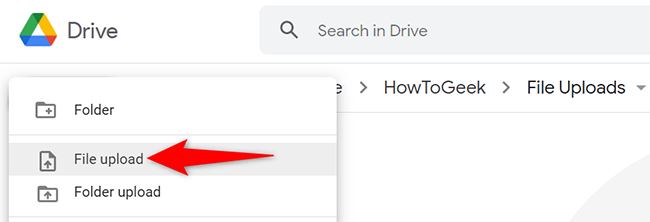
- В левой боковой панели выберите Новое > Загрузить файл.
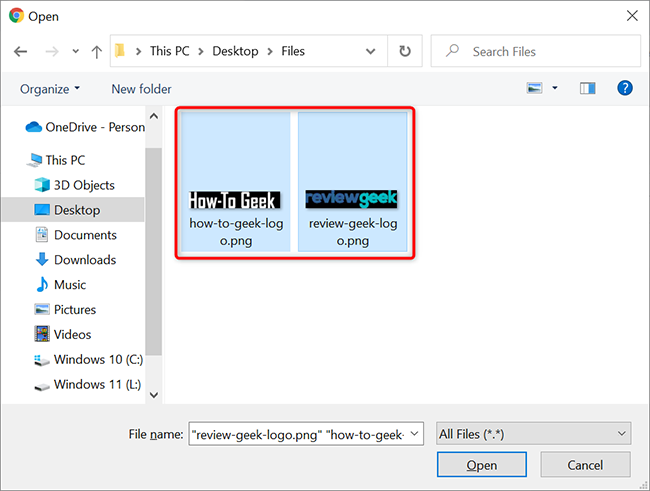
- Откроется стандартное окно проводника (File Explorer / Finder). Выберите один или несколько файлов. Чтобы выбрать несколько, удерживайте Ctrl (Windows) или Command (macOS) при кликах. Нажмите «Открыть».
- В правом нижнем углу сайта появится диалог «Загрузка X элементов» — рядом с загруженными файлами появится зелёная галочка после завершения.
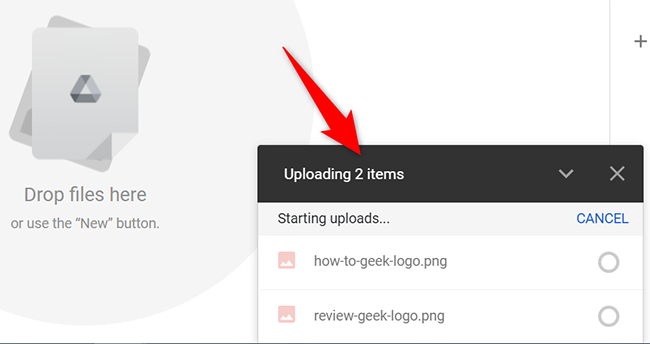
Примечание: не закрывайте вкладку браузера или окно до завершения загрузки, иначе передача прервётся.
На мобильных устройствах (iPhone, iPad, Android)
- Откройте приложение Google Drive.
- Перейдите в папку, куда нужно загрузить файлы.
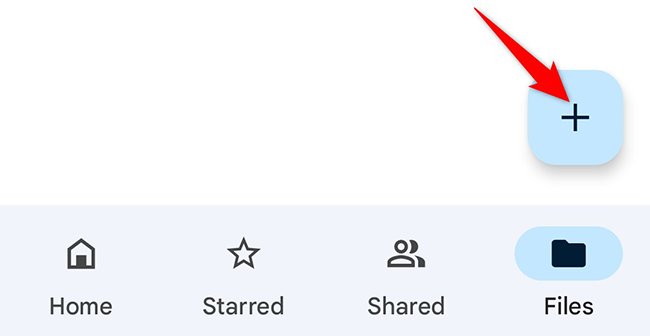
- Нажмите кнопку «+» в правом нижнем углу.
- В появившемся меню выберите «Загрузить».
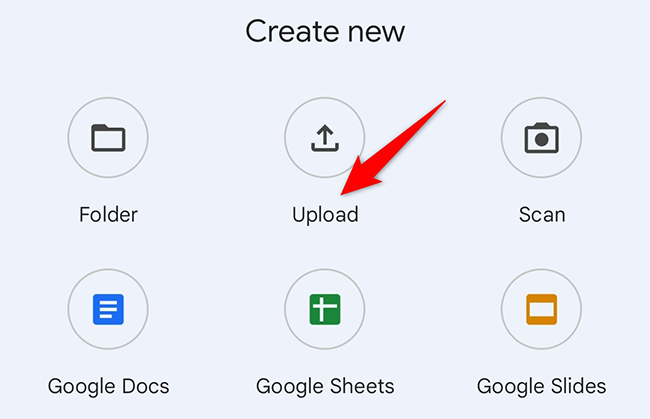
- Откроется менеджер файлов телефона. Выберите файл(ы). Для множественного выбора удерживайте и нажимайте дополнительные элементы (поведение может различаться в зависимости от платформы).
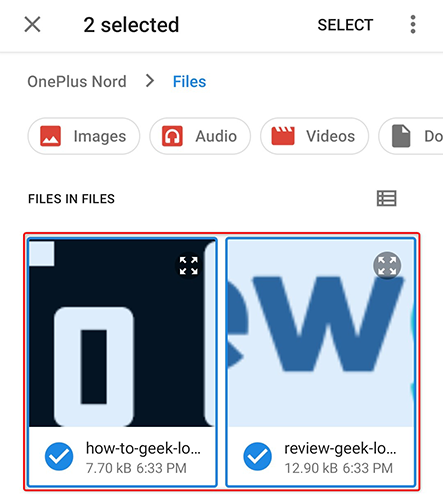
После выбора приложение начнёт загрузку. Файлы будут доступны на всех устройствах, где вы вошли в свой аккаунт Google.
Загрузка папок в Google Drive
С компьютера можно загружать целые папки вместе с содержимым. На мобильных устройствах загрузка папок через приложение недоступна (по состоянию на текущий релиз). Чтобы загрузить папку с компьютера:
- На сайте Drive откройте нужную папку.
- В левой панели выберите Новое > Загрузить папку.
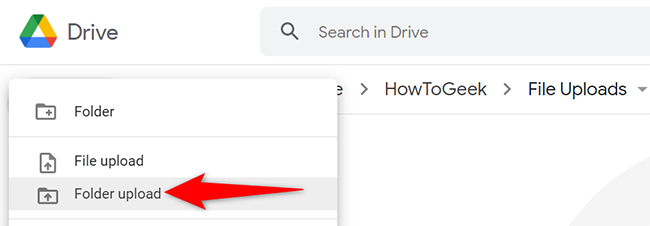
- В окне проводника выберите папку и подтвердите.
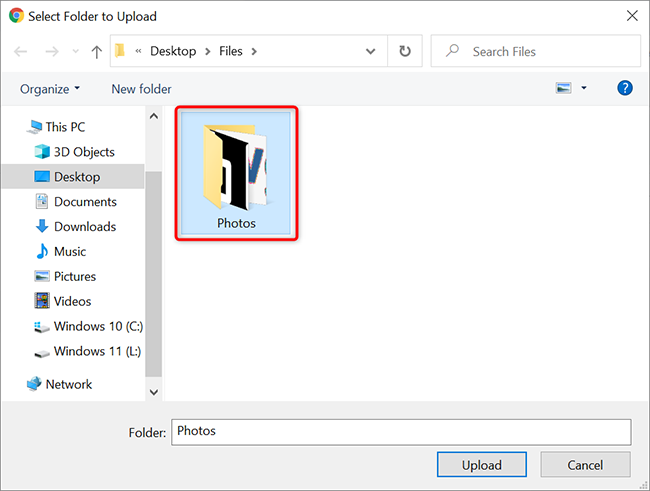
Drive загрузит папку со всеми вложениями и структурой.
Загрузка перетаскиванием (Drag & Drop)
На компьютере удобный способ — перетащить файлы/папки из проводника в окно браузера с открытым Google Drive.
- Откройте Google Drive в браузере и перейдите в целевую папку.
- Откройте проводник (File Explorer, Finder или Files на Chromebook).
- Выделите файлы или папку, перетащите их в окно браузера на сайт Drive и отпустите.
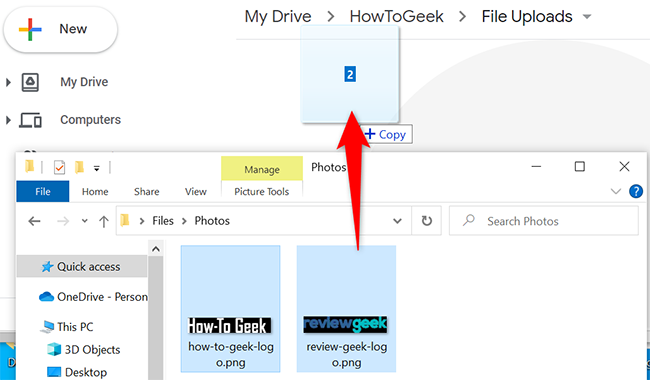
Этот метод прост и подходит для быстрых переносов. Если у вас большой объём данных, используйте приложение Drive для компьютера (Drive for desktop) или разбивайте загрузку на партии.
Конвертация документов Microsoft Office в формат Google
Если вы хотите редактировать загруженные DOCX, XLSX и PPTX прямо в браузере с возможностью совместной работы, включите автоматическую конвертацию в форматы Google Docs, Sheets и Slides.
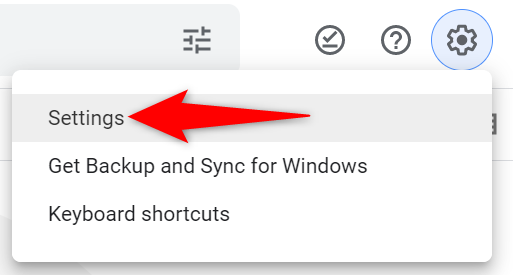
- На сайте Google Drive в правом верхнем углу нажмите «Настройки» (значок шестерёнки).
- В меню выберите «Настройки».
- В окне настроек включите опцию «Преобразовывать загруженные файлы в формат редактора Google Документы» (Convert uploaded files to Google Docs editor format).
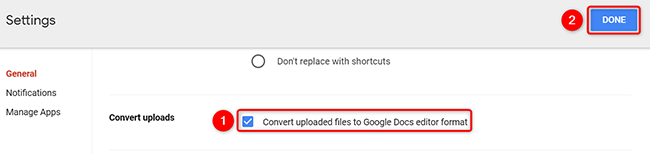
После включения этой опции все будущие загрузки Office-файлов будут автоматически конвертироваться. Если нужно сохранить оригинал в формате Office, не включайте автоматическую конвертацию и при необходимости открывайте файл в Google Docs вручную и выбирайте «Сохранить как Google документ». Конвертацию можно отменить, экспортировав документ обратно в формат Office.
Важно: при конвертации сложные макеты, шрифты или макросы из Office могут отображаться иначе. Проверьте критичные документы перед совместной работой.
Когда загрузка может не пройти (примеры и ограничения)
- Прерывание интернет-соединения во время передачи.
- Недостаточно места в учётной записи (15 ГБ по умолчанию). Проверьте доступное пространство внизу левой боковой панели Drive.
- Ограничения файловой системы при загрузке крайне больших файлов (например, некоторые файлы > 5 ТБ, которые не поддерживаются). Если вы работаете с большими базами, используйте специализированные инструменты переноса.
- Блокировки со стороны корпоративных политик сети или антивируса.
Примечание: для файлов экзаменационного характера, медицинских или особо чувствительных данных используйте шифрование перед загрузкой и соблюдайте политики вашей организации и законы о защите данных.
Альтернативные подходы и инструменты
- Drive for desktop (официальное приложение) — монтирует облако как виртуальный диск и упрощает синхронизацию больших объёмов.
- Резервное копирование и синхронизация (Backup and Sync) — альтернативный клиент для персональных сценариев (проверьте актуальность и поддержку у Google).
- Командные инструменты и API — для автоматизированных переносов и интеграций используйте Google Drive API.
- Сторонние миграционные утилиты — полезно при переносе с другого облака, но проверяйте права доступа и политику конфиденциальности поставщика.
Мини‑методология: как подготовиться к массовой загрузке
- Проанализируйте объём данных и доступное место в Drive.
- Разбейте данные на пакеты по размеру и тематике (например, проекты, дата, тип файлов).
- Примените согласованные правила именования и структуру папок (см. раздел ниже).
- Если файлы требовательны к формату — протестируйте конвертацию на образце.
- Делайте контрольную проверку после загрузки: случайные открываемые файлы и проверка чеклиста.
Рекомендации по именованию и структуре папок
- Используйте префиксы для дат в формате YYYY-MM-DD для сортировки по хронологии.
- Включайте краткие теги типа project-код, department, version.
- Избегайте специальных символов, которые могут конфликтовать с разными ОС: / ? % * : | “ < >
- Оставляйте README-файл в корнях папок с описанием содержания и правил доступа.
Ролевые чек-листы
Пользователь:
- Проверил свободное место (15 ГБ по умолчанию).
- Выбрал правильную папку назначения.
- Убедился в завершении загрузки (зелёная галочка).
Администратор (G Suite / Google Workspace):
- Проверил квоты и политики общего доступа.
- Настроил правила обмена и внешнего доступа.
- Рекомендовал пользователям шифрование для чувствительных данных.
IT-специалист:
- План резервного копирования и архивации.
- Прописаны инструкции для массового импорта.
- Мониторинг ошибок и логирование через Google Admin Console или API.
Критерии приёмки
Чтобы считать загрузку успешной:
- Все файлы появились в целевой папке и доступны по ссылке.
- Файлы открываются в просмотрщике Drive (если применимо) без ошибок.
- Для критичных документов выполнена контрольная проверка содержимого и форматирования.
- Если применялась конвертация — подтвердить, что операция не изменила ключевые элементы (таблицы, формулы, макеты).
Частые неполадки и их устранение
- «Загрузка прервалась»: проверьте интернет, перезагрузите страницу и попробуйте повторить загрузку пакета.
- «Недостаточно места»: очистите корзину Drive (она тоже занимает квоту) или приобретите дополнительное место в Google One.
- «Файл не открывается в браузере»: скачайте файл и откройте локально или попробуйте другой браузер.
- «Проблемы с правами доступа»: проверьте принятые права для папки и родительских директорий.
Безопасность и конфиденциальность
- Для особо чувствительных данных рассмотрите локальное шифрование перед загрузкой.
- Контролируйте права доступа: используйте принцип «минимально необходимого доступа».
- Если вы работаете с персональными данными граждан ЕС, соблюдайте требования GDPR: документируйте правовые основания обработки, настройте соглашения о переносе данных при необходимости.
Важно: перед передачей конфиденциальных данных согласуйте процедуры с юрисконсультом и отделом информационной безопасности.
Краткое объявление (100–200 слов)
Google Drive предоставляет простой способ хранить и обмениваться файлами: 15 ГБ бесплатно, доступ из браузера и мобильного приложения, поддержка всех типов файлов и встроенный просмотр. Пользователю достаточно перетащить файлы в окно Drive или воспользоваться кнопкой «+» в мобильном приложении. Для совместной работы удобно конвертировать Office‑документы в Google Форматы. Для организации больших объёмов используйте единые правила именования, структуру папок и официальный клиент Drive for desktop. При работе с конфиденциальной информацией применяйте шифрование и контролируйте права доступа.
Краткое резюме
- Google Drive поддерживает любые файлы и предоставляет просмотр в браузере.
- Загружать файлы можно с компьютера (через сайт или Drive for desktop) и с мобильных устройств (через приложение).
- Папки загружаются только с компьютера; перетаскивание удобно для быстрой отправки.
- Конвертация Office‑файлов в форматы Google ускоряет совместную правку, но может менять форматирование.
- Используйте правила именования, чеклисты и шифрование для безопасной и понятной организации данных.
Спасибо — теперь ваши файлы в облаке и доступны там, где вам удобно.

Похожие материалы

Несколько аккаунтов Skype: Multi Skype Launcher

Журнал для работы: повысить продуктивность

Персональные звуки уведомлений на Android

Скачивание шоу Hulu для офлайн‑просмотра

Microsoft Start: персонализированная новостная лента
