
Как загружать отредактированные фото и видео в Instagram
Важно: Instagram обновляет ограничения и интерфейс. Если что-то не работает, сначала проверьте официальную справку Instagram и убедитесь, что приложение/браузер обновлён.
Почему загружать с ПК или со стороннего редактора важно
Многие профессионалы и перфекционисты редактируют контент в Photoshop, Lightroom, Premiere Pro или других инструментах. Загрузка напрямую из мобильного приложения ограничивает рабочие процессы: контроль цвета, расширенная ретушь, слоёвые композиции и точная обрезка зачастую удобнее выполнять на большом экране.
Вместо постоянных пересылок через почту или мессенджеры есть несколько стабильных способов отправить отредактированные файлы в Instagram — с минимальной потерей качества и без лишних шагов.
Как загружать в Instagram с компьютера — обзор методов
- Эмуляция мобильного браузера в Google Chrome (быстро, не требует установки дополнительного софта).
- Android-эмулятор (полноценный мобильный интерфейс в окне на ПК).
- Сервисы и приложения для передачи файлов между ПК и смартфоном (AirDroid и аналоги).
- Облачные хранилища и синхронизация (Dropbox, Google Drive) — простой, но менее автоматизированный путь.
Далее — подробные инструкции, плюс полезные практики и чеклисты.
Использование Google Chrome для имитации мобильного устройства
Этот способ работает в несколько шагов и не требует установки сторонних приложений. Подойдёт, если вам нужно быстро загрузить одно или несколько изображений.
- Откройте Google Chrome и зайдите в свой аккаунт Instagram через веб-интерфейс.
- Перейдите на страницу профиля (иконка профиля в правом верхнем углу).

- Правой кнопкой мыши кликните по пустому месту и выберите «Просмотреть код» или «Инспектировать» (Inspect). Откроется панель разработчика.
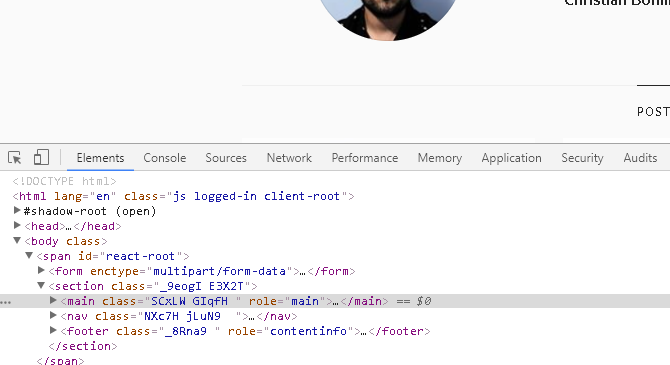
В панели разработчика нажмите на иконку с тремя точками справа и выберите вариант расположения панели по правой стороне (Dock side → Right). Это удобнее для работы с разрешениями экрана.
Найдите и включите иконку «Toggle device toolbar» (значок устройства) в верхней части панели — это переключит страницу в режим просмотра мобильного устройства.
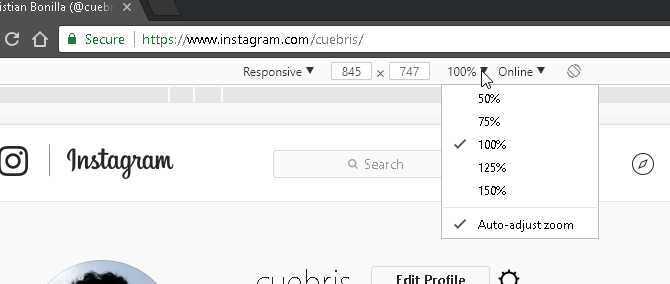
- В выпадающем меню Responsive выберите модель устройства (например, Samsung S5 или iPhone). Затем обновите страницу (F5). Внизу появится панель с иконками, включая значок загрузки.
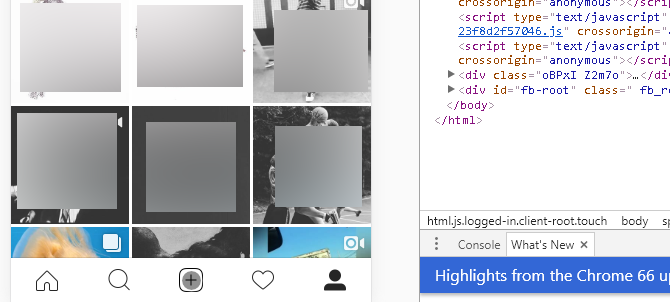
- Нажмите кнопку загрузки и выбирайте файлы с компьютера. Завершите публикацию как в мобильном приложении.
Советы по успешной работе в Chrome:
- Если кнопка загрузки не появляется, попробуйте выбрать другую модель устройства в меню.
- При проблемах с загрузкой — очистите кэш или откройте окно в режиме инкогнито.
- Для удобства можно использовать сочетания клавиш Ctrl + Plus / Ctrl + Minus для изменения масштаба страницы.
Использование Android-эмулятора на ПК
Эмуляторы дают полноценную среду Android на ПК. Подходят, если вы часто работаете с мобильными приложениями, тестируете контент или нуждаетесь в автоматизации.
Популярные эмуляторы: Nox, BlueStacks, LDPlayer. Процесс примерно одинаков.
- Скачайте и установите эмулятор по официальному сайту.
- Запустите эмулятор и пройдите базовую настройку Android: введите Google-аккаунт, чтобы загрузить приложения из Play Market.
- Установите Instagram через встроенный магазин приложений.
- Перенесите файлы: многие эмуляторы поддерживают drag & drop — просто перетащите изображение в окно эмулятора.

- В Nox откройте папку Noxplayer и убедитесь, что файл доступен в хранилище эмулятора.
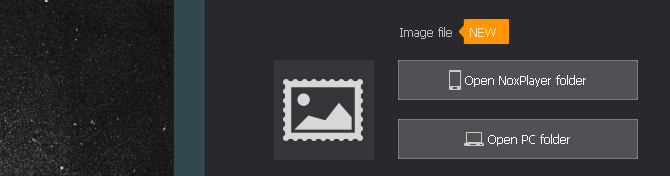
- Откройте Instagram в эмуляторе, выберите фото из галереи и продолжите публикацию по стандартному сценарию.
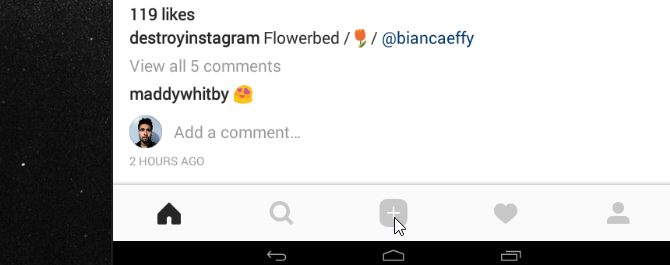
- Нажмите «Далее» и «Поделиться», затем проверьте профиль, чтобы убедиться в успешной публикации.
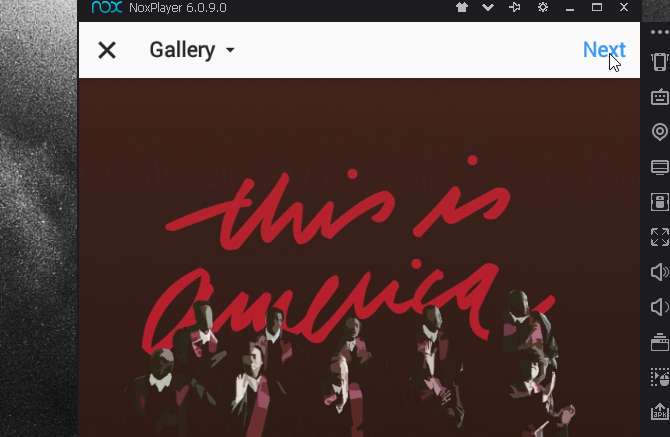
Плюсы и минусы эмулятора
- Плюсы: полный мобильный интерфейс, удобная отладка, подходит для тестов.
- Минусы: нагрузка на процессор и оперативную память, иногда конфликт с аппаратным графическим ускорением.
Передача файлов с ПК на телефон: AirDroid и аналоги
Если вы предпочитаете публиковать из официального мобильного приложения, но редактируете на ПК, используйте приложения для беспроводной передачи файлов.
AirDroid — удобный пример: настольное и мобильное приложение синхронизируются по локальной сети или через интернет. После установки:
- Запустите десктоп‑приложение и мобильную версию.
- В десктопной версии выберите Nearby и нажмите Search.
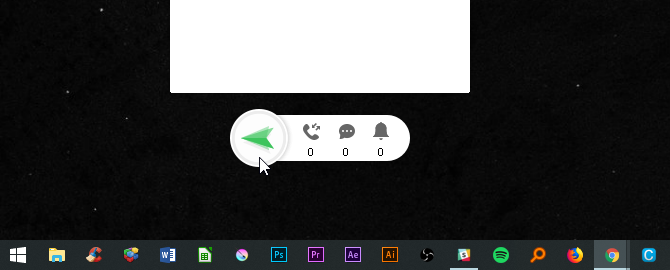
- Когда устройство обнаружено, перетащите файл на иконку всплывающего окна. На телефоне появится уведомление о получении файла.
- Откройте мобильную галерею и опубликуйте изображение через Instagram.
Альтернативы: Pushbullet, Snapdrop (локально через браузер), Google Drive, Dropbox. Выбор зависит от объёма и регулярности передач.
Контроль качества: чеклист перед публикацией
- Проверьте разрешение и соотношение сторон (Instagram обрезает в зависимости от формата).
- Пересмотрите профиль на предмет цветокоррекции: мобильные экраны и десктопы отображают цвета по-разному.
- Убедитесь, что в файле нет метаданных и конфиденциальной информации, которую вы не хотите публиковать.
- Сохраните оригинал в архиве на случай необходимости повторной загрузки.
Типичные проблемы и как их решать
- Файл не виден в галерее эмулятора: закройте и откройте приложение, проверьте папку «DCIM» или используемую директорию.
- Ошибка при загрузке в Chrome: переключите модель устройства в панели разработчика, перезагрузите страницу.
- Низкое качество после загрузки: убедитесь, что вы сохраняете JPG/PNG с высоким качеством и не применяете чрезмерную компрессию при экспорте.
- Долгая синхронизация в AirDroid: проверьте сетевое соединение и разрешения приложений.
Практическое руководство: стандартная операционная процедура (SOP)
- Экспортируйте финальную версию изображения/видео с правильным профилем цвета и качеством.
- Переименуйте файл по шаблону: YYYYMMDDописаниеверсия.ext (для удобства поиска).
- Перед загрузкой проверьте превью на целевых устройствах: на ПК, iPhone и Android.
- Выберите метод загрузки (Chrome, эмулятор, AirDroid, облако).
- Загрузите и на финальном шаге в Instagram добавьте геометку/теги и подпись.
- Проверьте публикацию и сделайте снимок экрана для архива.
Критерии приёмки
- Публикация отображается в профиле без артефактов.
- Цвета и композиция совпадают с утверждённым вариантом.
- Метаданные, которые должны быть удалены, отсутствуют.
Ментальные модели и правила выбора метода
- Если нужно быстро одно фото — используйте Chrome (мгновенно, без установок).
- Если планируете регулярные публикации и тесты приложений — выбирайте эмулятор.
- Если вы предпочитаете мобильное приложение, но редактируете на ПК — используйте AirDroid или облачные сервисы.
Фактбокс: рекомендуемые параметры и ограничения
- Форматы изображений: JPEG/PNG работают стабильно. Для сохранения качества используйте максимальный уровень качества при экспорте.
- Ограничения и требования Instagram меняются со временем; перед массовой публикацией проверьте справку Instagram.
- Соотношения сторон: квадратный (1:1), вертикальный (4:5), горизонтальный (1.91:1) — подстраивайте при экспорте.
Примечание: точные лимиты по весу файлов и длине видео могут меняться. Для официальных лимитов используйте справочный центр Instagram.
Риски и меры предосторожности
- Двухфакторная аутентификация: при входе с эмулятора или другого браузера вас могут попросить подтвердить вход — держите доступ к телефону.
- Авторское право: размещайте только тот контент, на который у вас есть права.
- Конфиденциальность: перед передачей файлов по облаку убедитесь в шифровании и доверии к сервису.
Советы для улучшения видимости и качества публикаций
- Загружайте изображения с качественной обработкой цвета под sRGB, чтобы снизить различия в отображении между устройствами.
- Используйте нативные инструменты Instagram для финальной обрезки, если нужно точное расположение.
- Для видео предварительно кодируйте ролики с оптимизированными кодеками и битрейтом — это уменьшит вероятность проблем при загрузке.
Примеры неудачных сценариев и когда методы не сработают
- Устаревшая версия Instagram в эмуляторе может не поддерживать новые форматы (Reels, коллажи). Решение: обновите приложение через Play Market в эмуляторе.
- Ограничения аккаунта (теневой бан, блокировка) помешают публикации независимо от метода. Решение: свяжитесь с поддержкой Instagram.
- Серверные сбои Instagram: всё, что можно — подождать и попробовать позже.
Контрольный список для разных ролей
Для фрилансера
- Убедиться, что файл экспортирован в sRGB.
- Переименовать файл и отправить клиенту на утверждение.
- После публикации сделать скриншот и отправить в отчёт.
Для SMM‑менеджера
- Держать шаблон подписи и список хэштегов.
- Проверить предварительный просмотр в приложении.
- Планировать посты через календарь контента.
Для разработчика/тестировщика
- Тестировать публикацию в разных разрешениях и устройствах.
- Вести журнал ошибок при использовании эмуляторов.
Короткая контрольная схема (cheat sheet)
- Быстро: Chrome → Инспектор → Toggle device toolbar → Выбрать устройство → Обновить → Загрузить.
- Полнофункционально: Установить эмулятор → Войти → Установить Instagram → Drag & drop → Загрузить.
- Мобильный путь: AirDroid/Dropbox → Передать файл → Открыть на телефоне → Опубликовать.
Заключение
Редактирование на ПК и загрузка в Instagram — обычная рабочая задача для фотографов, дизайнеров и SMM‑специалистов. Выбор метода зависит от частоты публикаций, технических требований и личных предпочтений. Для разовых быстрых задач достаточно Chrome; для регулярной работы и тестирования удобнее эмуляторы; для классического мобильного рабочего процесса — приложения передачи файлов.
И помните: перед массовой публикацией проверьте актуальные ограничения и политику Instagram, чтобы избежать неожиданных блокировок или потери качества.
Краткий план действий
- Экспорт: проверьте профиль цвета и соотношение сторон.
- Выберите метод: Chrome / эмулятор / AirDroid / облако.
- Загрузите и проверьте публикацию в профиле.
Нужны шаблоны метаданных публикации, чеклист перед постом или пошаговый скрипт для менеджера — напишите, и я подготовлю готовые файлы и таблицы для вашего процесса.

Похожие материалы

Несколько аккаунтов Skype: Multi Skype Launcher

Журнал для работы: повысить продуктивность

Персональные звуки уведомлений на Android

Скачивание шоу Hulu для офлайн‑просмотра

Microsoft Start: персонализированная новостная лента
