
Как загрузить Reels в Instagram с компьютера
Быстрые ссылки
Можно ли сделать Instagram Reels на рабочем столе?
Как опубликовать Instagram Reels с ПК
Краткое резюме
Чтобы загрузить Reels с компьютера, откройте Instagram.com в браузере, войдите в аккаунт, в левой панели выберите «Создать», затем «Выбрать с компьютера» и укажите файл видео. Перед публикацией можно обрезать видео, выбрать кадр для обложки и настроить подпись, местоположение и альтернативный текст.
Важно: веб‑версия ограничена по функционалу по сравнению с мобильным приложением — нельзя выбрать музыку из библиотеки Instagram, добавлять стикеры, текстовые маски и многие AR‑эффекты.
Можно ли создать Reels с рабочего стола?
Да — веб‑версия Instagram позволяет загружать видео и автоматически преобразует их в Reels, если формат и длительность подходят. Однако есть ограничения:
- Нет доступа к библиотеке музыки Instagram при прямой загрузке с сайта; используйте собственный аудиотрек, встроенный в видео, или добавьте музыку при монтаже на компьютере перед загрузкой.
- Нет удобных инструментов для стикеров, текстовых слоёв и AR‑эффектов, которые доступны в мобильном приложении.
- Можно обрезать видео, кадрировать и выбрать обложку вручную.
Совет: если вам нужны встроенные аудиодорожки или эффекты Instagram, подготовьте видео с желаемым звуком и эффектами заранее либо загрузите с мобильного приложения.
Как опубликовать Reels с ПК — пошаговая инструкция
- Откройте ваш браузер и перейдите на https://instagram.com. Войдите в аккаунт.
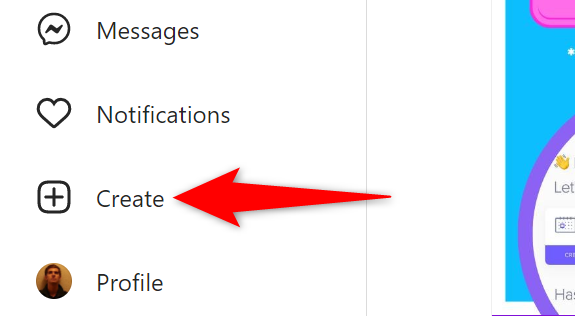
- На левой панели выберите «Создать».
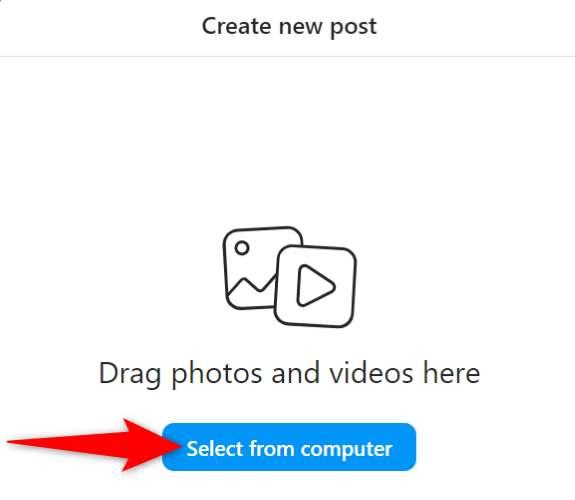
- В окне «Создать новый пост» нажмите «Выбрать с компьютера».
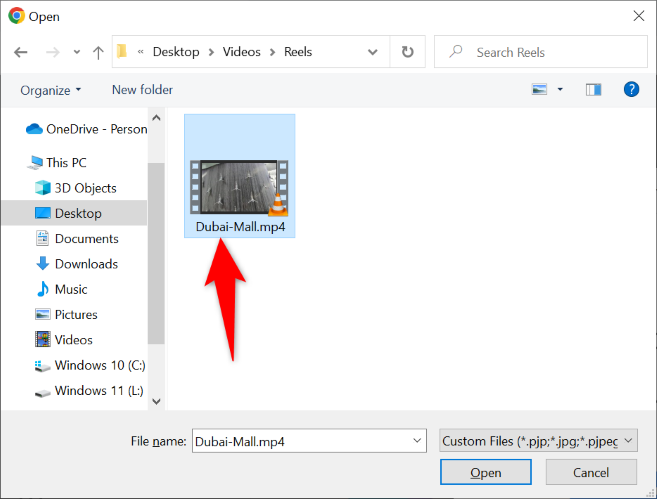
- В стандартном окне открытия файлов найдите и дважды кликните ваш видеофайл.
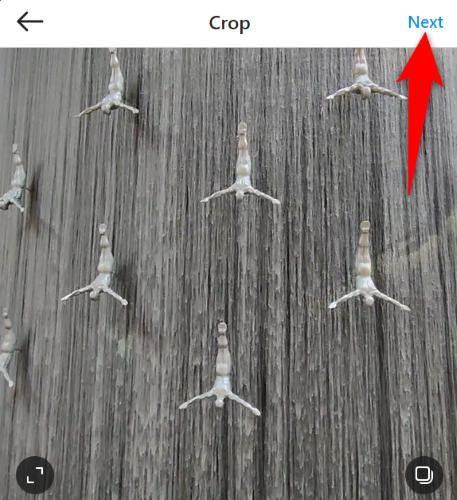
- При необходимости обрежьте или кадрируйте видео, затем нажмите «Далее» в правом верхнем углу.
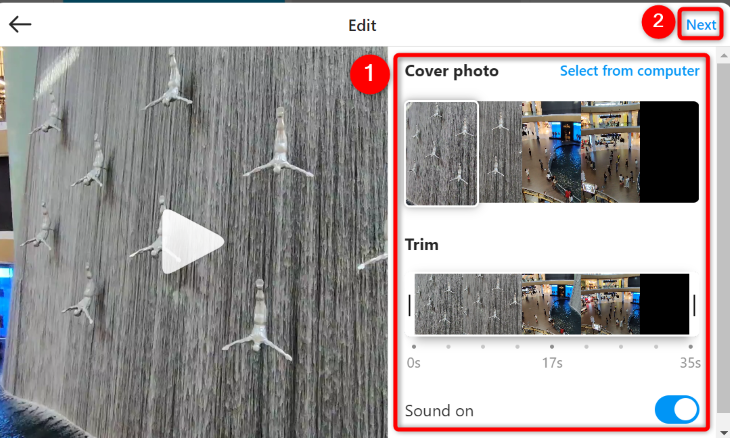
- На экране редактирования в разделе «Обложка» выберите кадр из видео или загрузите изображение с компьютера. В разделе «Обрезка» отсеките лишние фрагменты. Убедитесь, что включён пункт «Звук включён», чтобы сохранить аудио.
- На экране «Новый Reel» заполните поле «Написать подпись», при желании задайте местоположение, добавьте альтернативный текст (ALT) и отключите комментарии, если нужно. Затем нажмите «Поделиться».
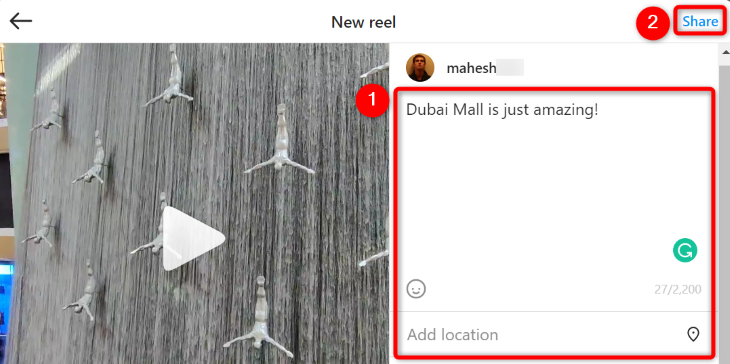
- После загрузки Reel появится в вашем аккаунте.
Полезные советы и приёмы
- Если вам нужна музыка из библиотеки Instagram или эффекты, смонтируйте видео заранее на компьютере с нужной аудиодорожкой, затем загрузите готовый файл.
- Для вертикального отображения Reels используйте соотношение сторон 9:16 и разрешение не ниже 1080×1920 — это обеспечит корректный просмотр на мобильных устройствах.
- Подберите кадр обложки, где лицо и ключевой элемент хорошо видны — это повышает кликабельность.
- Добавляйте информативный ALT‑текст при публикации — это улучшает доступность и может немного помочь в поиске.
Когда способ с веб‑версией не подойдёт
- Если вам обязательно нужна лицензированная музыка или трендовый звук из библиотеки Instagram — веб‑версия не позволяет выбирать аудио при загрузке.
- Если нужно добавить интерактивные элементы (наклейки, опросы, визуальные эффекты) — это можно сделать только в мобильном приложении.
- Для сложного монтажа со слоями текста/анимацией лучше подготовить финальный ролик в редакторе на ПК.
Альтернативные подходы
- Мобильное приложение Instagram: полный набор инструментов для создания Reels, включая аудио‑библиотеку и эффекты.
- Meta Business Suite / Creator Studio: для бизнес‑аккаунтов и создателей часто доступны дополнительные опции планирования и публикации с компьютера (проверьте актуальность доступа к Reels для вашего аккаунта).
- Планировщики и сервисы сторонних разработчиков: некоторые SMM‑платформы поддерживают загрузку и планирование Reels; изучите ограничения и политику каждой платформы.
Контрольный чеклист перед публикацией
- Видео в подходящем формате (MP4/MOV) и продолжительности.
- Обрезка/кадрирование проверены.
- Обложка выбрана и выглядит корректно на мобильных миниатюрах.
- Подпись и хэштеги добавлены.
- Альтернативный текст заполнен для доступности.
- Настройки комментариев/местоположения установлены.
Критерии приёмки
- Reel воспроизводится без ошибок на мобильных и десктоп‑версиях.
- Звук присутствует (если он нужен) и синхронизирован.
- Обложка отображается как миниатюра в ленте.
- Подпись и метаданные видны после публикации.
Риски и рекомендации по их снижению
- Проблема: недоступность встроенной музыки. Митигирование: встроить музыку на стадии монтажа в редакторе.
- Проблема: потеря качества при конвертации. Митигирование: экспортируйте в высоком битрейте и проверьте формат перед загрузкой.
- Проблема: нарушение авторских прав на музыку. Митигирование: используйте лицензионный контент или разрешённые треки.
Итог
Загрузка Reels с компьютера — быстрый способ разместить готовый контент без передачи файла на телефон. Веб‑интерфейс справляется с базовыми задачами: загрузкой, обрезкой и выбором обложки. Для сложного создания, музыки из библиотеки Instagram и интерактивных эффектов продолжайте использовать мобильное приложение или готовьте видео заранее на компьютере.
Важное: если важен доступ к функциям Instagram, проверяйте интерфейс и доступные опции — функционал может меняться.
Сопутствующие материалы: Как создавать, делиться и смотреть Instagram Reels

Похожие материалы

Несколько аккаунтов Skype: Multi Skype Launcher

Журнал для работы: повысить продуктивность

Персональные звуки уведомлений на Android

Скачивание шоу Hulu для офлайн‑просмотра

Microsoft Start: персонализированная новостная лента
