
Как загрузить видео на YouTube с мобильного
Быстрые ссылки
- Как загрузить видео на YouTube с мобильного (ниже — полная пошаговая инструкция)
Пошаговая инструкция: загрузка видео из мобильного приложения
Если вы хотите загрузить видео на YouTube с iPhone или Android, установите официальное приложение YouTube и войдите в свой аккаунт Google. Дальнейшие шаги просты и занимают всего несколько минут.
- Откройте приложение YouTube и войдите в аккаунт.
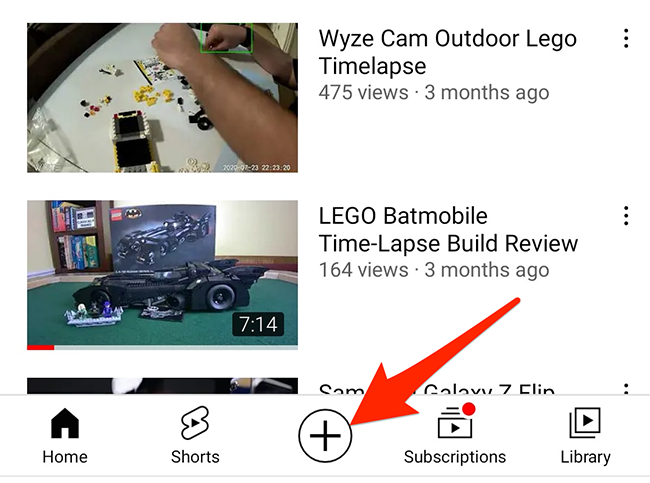
- На нижней панели нажмите значок “+” (плюс).
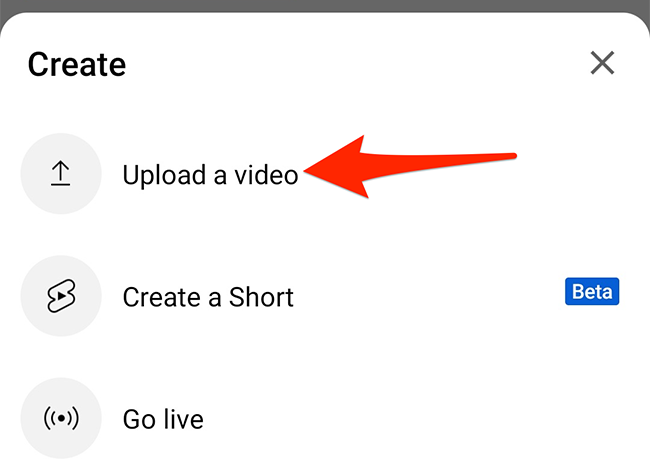
В меню «Создать» выберите «Загрузить видео». Если хотите снять короткое вертикальное видео, выберите «Создать Short». Для прямой трансляции — «Трансляция».
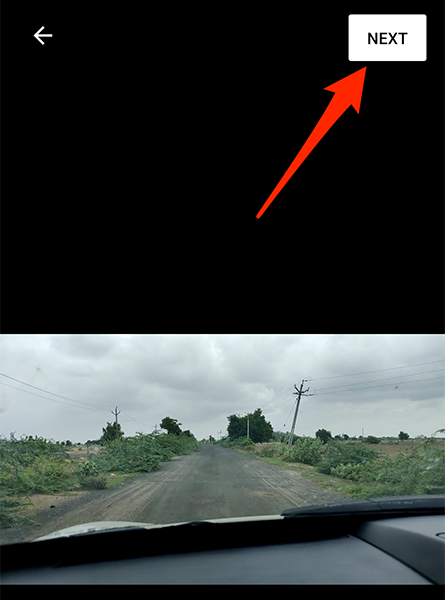
На экране загрузки выберите файл из галереи — нажмите нужное видео, чтобы оно начало воспроизводиться, затем нажмите «Далее» (в правом верхнем углу).
- При первом обращении приложение может запросить доступ к галерее. Разрешите доступ, если хотите выбрать сохранённые видео.
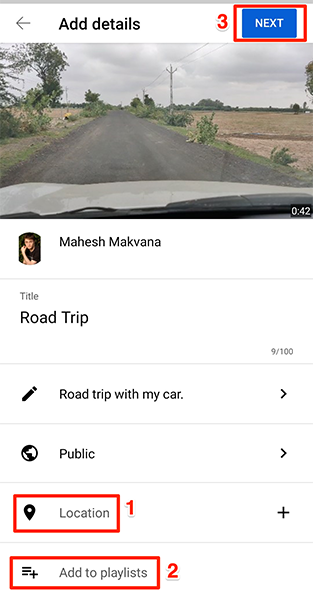
- На экране «Добавить данные» заполните заголовок и описание. Заголовок — короткий и информативный; описание даёт контекст и ключевые ссылки.
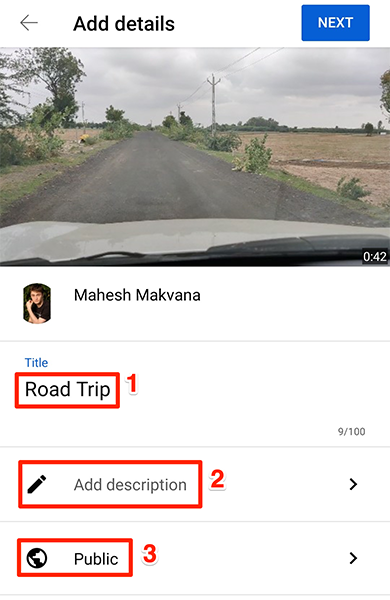
- Нажмите «Видимость» и выберите Public (Публичное), Unlisted (Доступ по ссылке) или Private (Приватное).
- Public — видео видно всем.
- Unlisted — доступ только по ссылке.
- Private — видно только указанным аккаунтам.
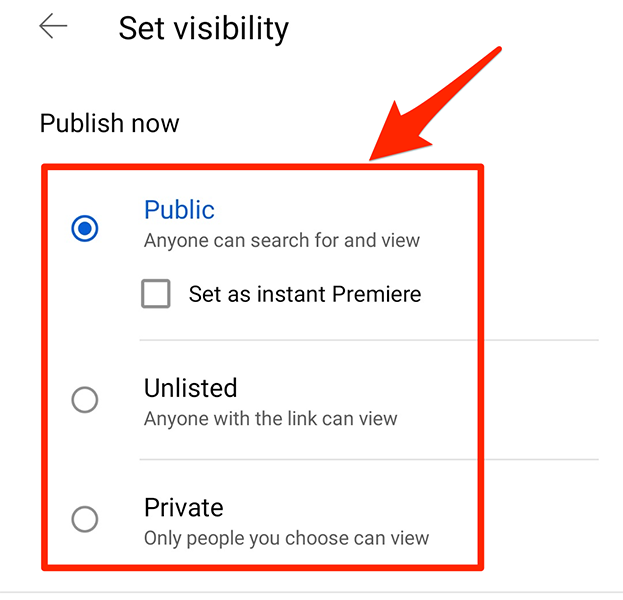
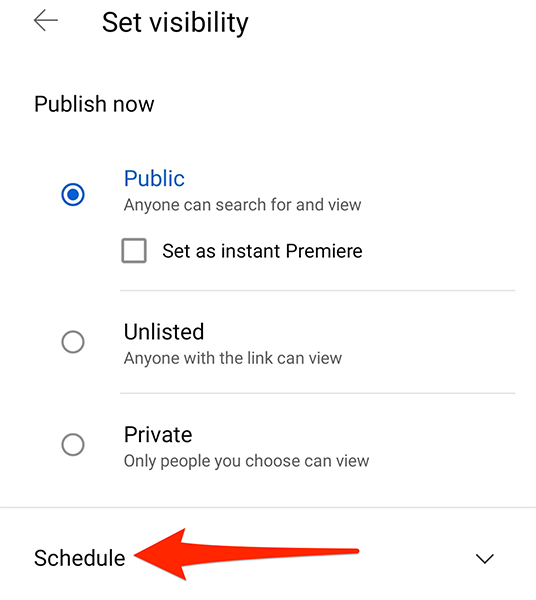
Важно: если хотите, чтобы видео вышло в определённое время, выберите «Запланировать» и укажите дату и время публикации.
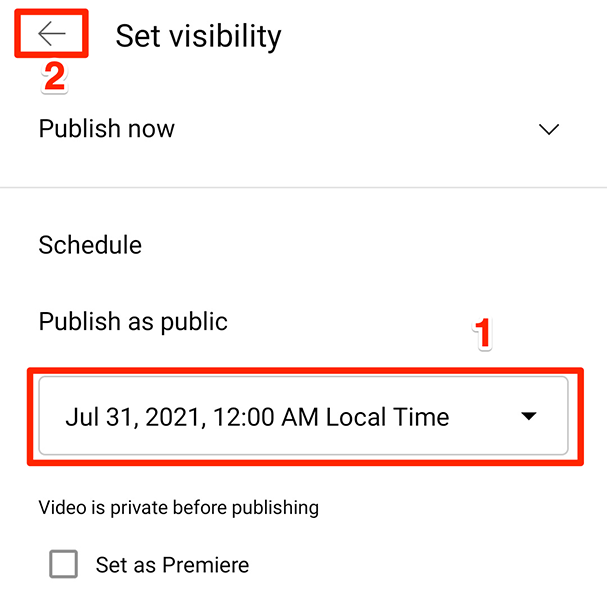
- При настройке расписания используйте выпадающее поле даты и времени. После выбора нажмите назад (стрелка влево) для возврата к деталям видео.
- На экране «Добавить данные» можно указать местоположение и добавить видео в плейлист. Когда все поля заполнены, нажмите «Далее» в правом верхнем углу.
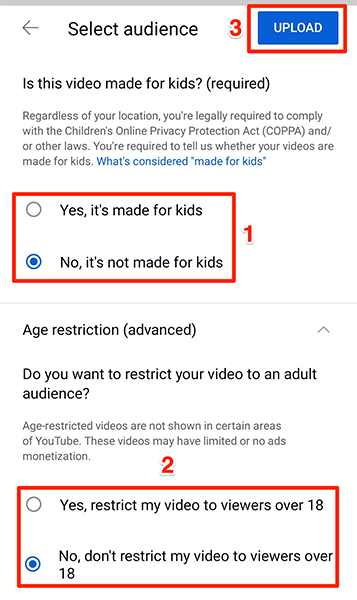
- Выберите аудиторию: «Да, для детей» или «Нет, не для детей». Если видео не для детей, можно дополнительно ограничить по возрасту в разделе «Ограничение по возрасту (расширенные)». Когда всё готово, нажмите «Загрузить».
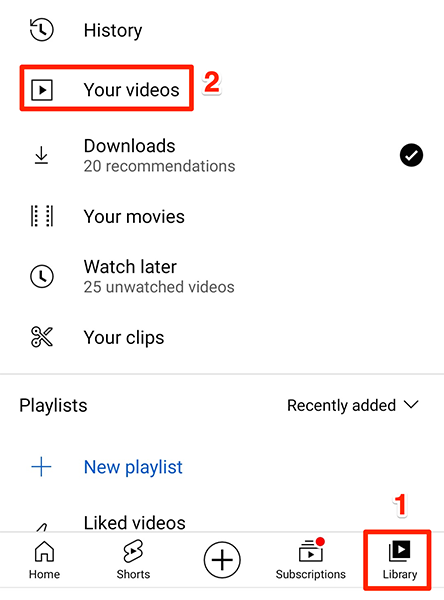
- После завершения загрузки видео появится в Библиотеке > Ваши видео.
Поздравляем — вы сделали первый шаг к созданию канала!
Важные замечания
- Важно: формат видео должен поддерживаться YouTube (MP4 чаще всего работает без проблем). Если видео не загружается, сначала попробуйте перекодировать его с помощью простого конвертера.
- Примечание: при медленном соединении загрузка может занять много времени. Подключитесь к Wi‑Fi или выполните загрузку по стабильному мобильному каналу.
Критерии приёмки
Перед публикацией проверьте:
- Заголовок и описание корректны и без орфографических ошибок.
- Превью (если добавляете собственное) отражает содержание видео.
- Видимость и расписание установлены верно.
- Аудитория (дети/не дети) выбрана правильно.
Альтернативные способы загрузки
- Через мобильный браузер: на m.youtube.com можно загрузить видео, но функционала меньше, чем в приложении.
- Через десктоп: загрузка с компьютера в YouTube Studio даёт больше опций (таймкоды, монетизация, расширенные настройки).
- Через YouTube Studio App (отдельное приложение): подходит для более продвинутого управления каналом и аналитики.
Когда выбрать десктоп: если нужно добавить субтитры, длинное описание, метаданные или точный контроль монетизации — используйте компьютер.
Когда этот процесс не сработает
- Файл слишком большой или в неподдерживаемом формате. Решение: перекодировать или уменьшить битрейт.
- Ошибка с авторизацией Google. Решение: выйти и снова войти в аккаунт; проверить двухфакторную аутентификацию.
- Нехватка места в телефоне при обработке видео. Решение: очистить кеш и ненужные файлы.
Чеклист перед загрузкой (роль: Автор)
- Заголовок (короткий, ключевое слово в начале).
- Описание (с ссылками, таймкодами при необходимости).
- Теги и плейлист (если применимо).
- Превью (кадр или собственное изображение).
- Установлена видимость и расписание.
- Проведена базовая проверка авторских прав на музыку и контент.
Чеклист для редактора:
- Проверка качества изображения и звука.
- Проверка таймингов и субтитров.
- Проверка соответствия политики платформы.
Чеклист для менеджера канала:
- Мониторинг комментариев после публикации.
- Настройка плейлистов и карточек в видео.
- Аналитика первых 24–72 часов.
Мини-методология: 5 шагов качественной загрузки
- Подготовьте файл: правильный формат, нужный кадр и звук.
- Напишите заголовок и описание с ключевыми словами.
- Выберите видимость и расписание публикации.
- Добавьте плейлист, метки и местоположение при необходимости.
- Загрузите и проверяйте статус в Библиотеке.
Руководство по устранению неполадок
Проблема: загрузка зависает или падает.
- Шаг 1: Отключите мобильные данные и включите Wi‑Fi (или наоборот).
- Шаг 2: Перезапустите приложение YouTube и телефон.
- Шаг 3: Попробуйте загрузить видео меньшего размера или другого формата.
- Шаг 4: Если ошибка авторизации — выйдите и войдите в аккаунт Google.
Проблема: видео не отображается публично после загрузки.
- Проверьте видимость (Public/Unlisted/Private).
- Убедитесь, что процесс обработки видео завершён (видео может быть доступно в низком качестве до окончания обработки).
Короткий справочник по форматам и ограничениям
- Рекомендуемый формат: MP4 с кодеком H.264 для видео и AAC для аудио.
- Максимальная длительность: зависит от верификации аккаунта; без верификации — до 15 минут.
- Рекомендация по разрешению: загружайте в максимальном доступном качестве (1080p/4K — при поддержке исходного файла).
Краткий глоссарий
- Видимость — кто может смотреть видео.
- Превью — изображение, отображаемое в списках и поиске.
- Short — короткое вертикальное видео до 60 секунд.
- Плейлист — коллекция видео по теме.
Социальное превью (пример)
- OG title: Как загрузить видео на YouTube с телефона — быстрое руководство
- OG description: Простая пошаговая инструкция по загрузке видео с iPhone и Android, настройки видимости, расписания и проверки перед публикацией.
Сводка
Загрузка видео с мобильного — быстрый процесс при использовании официального приложения YouTube. Проверьте формат, права на контент, заголовок и видимость. Если возникнут проблемы, сначала проверьте соединение и формат файла. Постоянно ведите чеклисты для роли автора, редактора и менеджера канала.
Важно: всегда проверяйте соответствие контента правилам YouTube и авторским правам перед публикацией.

Похожие материалы

Несколько аккаунтов Skype: Multi Skype Launcher

Журнал для работы: повысить продуктивность

Персональные звуки уведомлений на Android

Скачивание шоу Hulu для офлайн‑просмотра

Microsoft Start: персонализированная новостная лента
