
Как загрузить шрифт в Canva и использовать его в дизайне
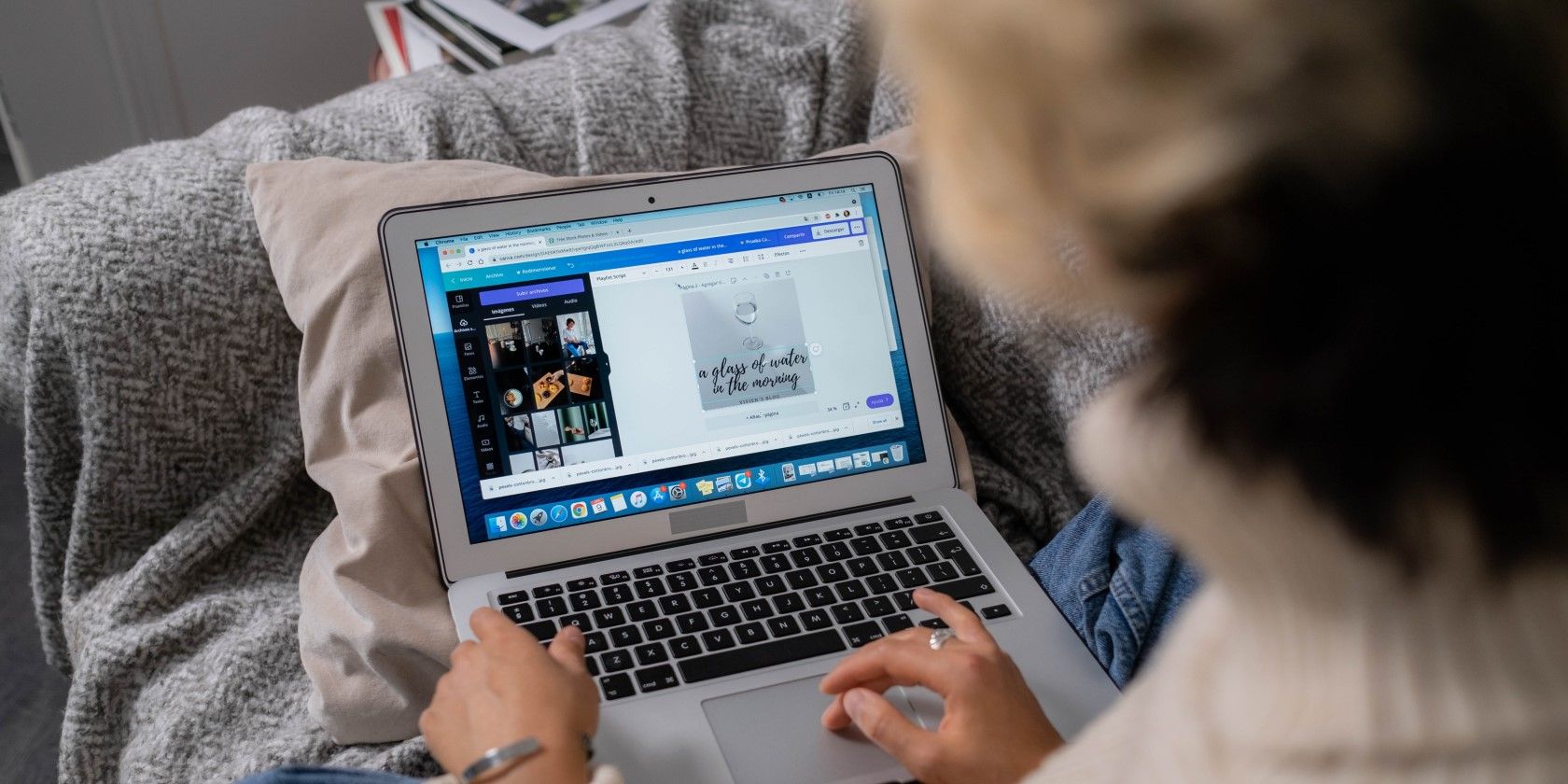
Шрифты могут как усилить, так и испортить дизайн. В Canva доступны как декоративные рукописные гарнитуры вроде Jimmy Script, так и строгие корпоративные семейства вроде Neue Machina. Но не все шрифты мира есть в библиотеке — иногда нужен ваш собственный файл. Canva позволяет загружать пользовательские шрифты для использования в проектах. В этой статье — подробная инструкция, рекомендации по совместимости и практические чек‑листы.
Как загрузить шрифт в Canva
Важно: загрузка шрифтов доступна только для владельцев платной подписки (например, Canva Pro). Если вы используете бесплатный аккаунт — обновление даст доступ не только к загрузке шрифтов, но и к премиальным шаблонам и планировщику публикаций.
Краткие шаги:
- Войдите на canva.com и откройте раздел Brand Kit в боковой панели. Прокрутите вниз до блока «Brand fonts».
Нажмите Upload a font и выберите файл(ы) на компьютере. Canva поддерживает форматы TTF, OTF и WOFF. Загружайте не .zip, а сам файл шрифта.
При выборе появится всплывающее окно с подтверждением прав: подтвердите, что вы являетесь владельцем шрифта или имеете право его использовать, и нажмите Yes, upload anyway.
Загрузка обычно занимает менее 10 секунд. Успешно загруженный шрифт появится во вкладке «Uploaded fonts».
Те же шаги применимы в мобильных приложениях Canva на Android и iOS — важно заранее скачать файл шрифта на устройство.
Как использовать загруженный шрифт в дизайне
- Нажмите Create a design или откройте существующий проект в «Your Projects».
- Откройте выпадающее меню стилей шрифта и введите название загруженного шрифта в строке поиска. Выберите шрифт — текст автоматически применит его.
Почему шрифт не загружается или отображается неправильно
Если загрузка не удалась или после загрузки шрифт ведёт себя некорректно, возможны эти причины:
- Формат файла не поддерживается. Canva принимает только TTF, OTF и WOFF. ZIP‑архивы нужно распаковать.
- Отсутствует лицензия на встраивание/использование. Если вы не уверены в лицензии — используйте бесплатные альтернативы с открытой лицензией.
- Файл повреждён. Попробуйте скачать шрифт заново с оригинального источника.
- Шрифт несовместим с рендерингом Canva (пропавшие буквы, искажённые глифы). В этом случае подберите похожую гарнитуру.
- Превышен лимит загружаемых шрифтов: в одном Brand Kit допускается не более 500 шрифтов.
Таблица совместимости — форматы и заметки
| Формат | Поддерживается | Примечания |
|---|
| TTF | Да | Чаще всего работает корректно; распространённый формат. | OTF | Да | Поддерживает продвинутую типографику (варианты, лигатуры). | WOFF | Да | Веб‑оптимизированный формат; подходит для онлайн‑использования. | ZIP | Нет | Распакуйте архив и используйте встроенные файлы шрифтов.
Мини‑методология: быстрый чек‑лист перед загрузкой
- Проверите лицензию: разрешено ли встраивание и коммерческое использование.
- Распакуйте ZIP и выберите файл с расширением .ttf, .otf или .woff.
- Загрузите в Brand Kit → Upload a font.
- Подтвердите права в всплывающем окне.
- Примените в проекте и протестируйте все языковые символы, цифры и знаки.
Важно: если в вашем шрифте много начертаний (bold, italic, light), загружайте каждое начертание как отдельный файл — это обеспечит правильный выбор веса в редакторе.
Роли и чек‑листы: кто что должен проверить
Дизайнер:
- Проверяет визуальную совместимость с брендом.
- Тестирует кернинг, межбуквенный интервал и размеры в макете.
Маркетолог:
- Подтверждает лицензию на коммерческое использование.
- Проверяет соответствие фирменному стилю.
Разработчик / веб‑дизайнер:
- Уточняет, нужно ли также подключать шрифт на сайте (в таком случае предпочтительнее WOFF).
- Проверяет поддержку символов для локализаций.
Альтернативные подходы
- Использовать Google Fonts или другие библиотеки с открытой лицензией — быстро и безопасно с точки зрения лицензии.
- Применять похожие встроенные шрифты Canva, если пользовательская гарнитура не совместима.
- Хранить фирменный шрифт в корпоративном репозитории и выдавать доступ через доверенную учетную запись Canva.
Когда загрузка не даёт преимуществ (контрпримеры)
- Если шрифт нужен только для одного проекта и похожая гарнитура уже есть в Canva — загрузка может быть лишней работой.
- Если вы не уверены в лицензии — риски юридических последствий перевесят визуальные преимущества.
- Для веб‑реализаций иногда удобнее использовать оптимизированные WOFF‑версии и CDN, а не распространять OTF/TTF.
1‑строчный глоссарий
- Brand Kit: набор фирменных настроек бренда в Canva (логотипы, цвета, шрифты).
- Glyph/глиф: отдельный символ в шрифте.
- Встраивание шрифта: право и возможность использовать шрифт внутри файла или платформы.
Критерии приёмки
- Шрифт загружен в Brand Kit и видно во вкладке «Uploaded fonts».
- Шрифт корректно отображается в проекте: все символы и знаки присутствуют.
- Лицензия подтверждена, и шрифт можно использовать в коммерческих макетах (если требуется).
Часто задаваемые вопросы
Могу ли я загрузить шрифт в бесплатном аккаунте?
Нет. Загрузка пользовательских шрифтов доступна только для платных планов Canva. Обновите подписку, чтобы использовать эту функцию.
Какие форматы шрифтов поддерживает Canva?
Canva поддерживает TTF, OTF и WOFF. ZIP‑архивы нужно распаковать.
Что делать, если шрифт загружен, но символы отсутствуют?
Проверьте, соответствует ли набор глифов вашим языкам; попробуйте другую версию шрифта или замену. Также проверьте, не повреждён ли файл.
Краткое резюме
Загрузка шрифта в Canva — простой процесс для платных пользователей: подготовьте файл в TTF/OTF/WOFF, подтвердите права и загрузите через Brand Kit → Upload a font. Проверяйте лицензию, тестируйте шрифт в макете и храните отдельные начертания как отдельные файлы. Если возникают ошибки — проверьте формат, лицензию, целостность файла и лимит шрифтов (500 на Brand Kit).
Важно: пользовательские шрифты дают дизайну индивидуальность, но требуют внимания к лицензированию и совместимости.

Похожие материалы

Несколько аккаунтов Skype: Multi Skype Launcher

Журнал для работы: повысить продуктивность

Персональные звуки уведомлений на Android

Скачивание шоу Hulu для офлайн‑просмотра

Microsoft Start: персонализированная новостная лента
