
Как загрузить и использовать собственный шрифт в Canva

Шрифты могут существенно улучшить или испортить дизайн. В Canva доступны сотни встроенных гарнитур — от каллиграфических до строгих корпоративных, но не все шрифты мира. Иногда нужен фирменный шрифт или покупная гарнитура с лицензией. К счастью, Canva позволяет загружать собственные файлы шрифтов и использовать их в проектах.
Как загрузить шрифт в Canva
Важно: загрузка шрифтов доступна не в бесплатной версии Canva. Если у вас бесплатный аккаунт, сначала рассмотрите обновление до Canva Pro для доступа к этой функции и другим преимуществам (премиальные шаблоны, планирование постов и т. д.).
Шаги для веб-версии:
- Зайдите на canva.com и авторизуйтесь.
- В боковой панели откройте раздел «Brand Kit» (Бренд‑набор).
- Прокрутите страницу вниз до секции «Brand fonts» (Шрифты бренда).
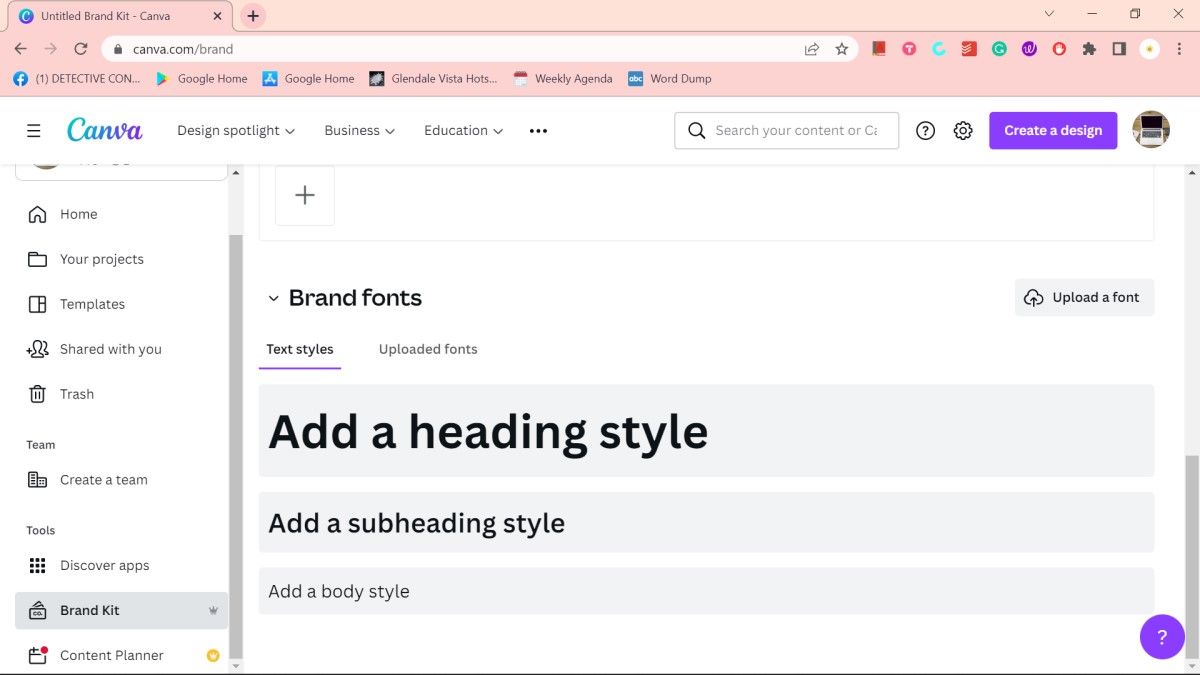
- Нажмите «Upload a font» (Загрузить шрифт) и выберите файл на жёстком диске. Можно выделить несколько файлов одновременно.
- Убедитесь, что шрифт в формате TTF, OTF или WOFF и вы выбираете сам файл шрифта, а не архив .zip.
- После выбора появится всплывающее окно с подтверждением авторских прав: подтвердите, что вы имеете право использовать шрифт. Нажмите «Yes, upload anyway» (Да, загрузить).
- Загрузка обычно занимает несколько секунд; успешный результат будет виден во вкладке «Uploaded fonts» (Загруженные шрифты).
Те же шаги применимы в мобильном приложении Canva на Android и iOS: загрузите файл шрифта на устройство, затем через Brand Kit выберите его для загрузки.
Использование загруженного шрифта в проекте
- Нажмите «Create a design» (Создать дизайн) или откройте существующий проект в «Your Projects» (Ваши проекты).
- Выделите текстовый блок, откройте выпадающий список со стилями шрифта.
- В строке поиска введите имя вашего шрифта и выберите его.
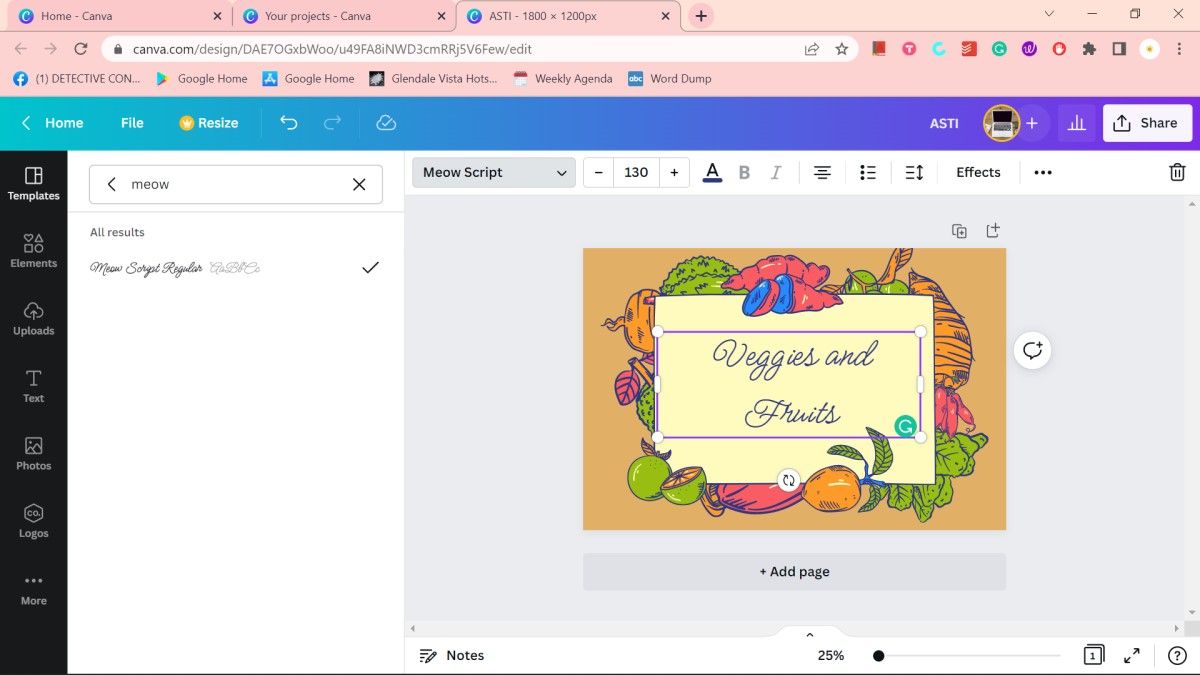
Текст автоматически поменяет гарнитуру. Проверьте отображение всех символов, интервалов и кернинга, особенно при работе с кириллицей или диакритикой.
Почему не удаётся загрузить шрифт: расширенное руководство по устранению проблем
Если загрузка не прошла или шрифт отображается некорректно, проверьте следующее:
- Формат файла. Canva поддерживает только TTF, OTF и WOFF. Извлеките шрифт из .zip перед загрузкой.
- Лицензия на встраивание. Если шрифт запрещено встраивать или использовать в коммерческих проектах без лицензии, загрузка может быть неразрешена или вы столкнётесь с юридическими ограничениями. Всегда проверяйте лицензию поставщика шрифта.
- Повреждённый файл. Попробуйте скачать файл заново с официального источника.
- Совместимость с набором символов. Некоторые шрифты не содержат нужных глифов (например, кириллицы) — это видно как «отсутствующие буквы» или заменённые символы.
- Лимит по количеству шрифтов. На данный момент в одном Brand Kit можно загрузить до 500 шрифтов.
Практический чек‑лист устранения неполадок:
- Убедитесь в формате: распакуйте .zip, проверьте расширение .ttf/.otf/.woff.
- Откройте файл шрифта локально (на компьютере) — установится ли он и отображается ли корректно в текстовом редакторе?
- Проверьте лицензию на сайте поставщика.
- Попробуйте загрузить другой шрифт того же формата — проходит ли он?
- Очистите кэш браузера или перезапустите приложение; повторите попытку.
- Если проблема остаётся, обратитесь в поддержку Canva и приложите файл шрифта.
Важно: если вы используете шрифт с ограничением на встраивание, размещение бренда или коммерческое использование, загрузка в Canva не снимает правовых ограничений. Убедитесь, что у вас есть право использовать шрифт в нужном контексте.
Критерии приёмки: как понять, что всё прошло успешно
- Шрифт отображается в разделе «Uploaded fonts» вашего Brand Kit.
- Можно найти и применить шрифт через строку поиска в редакторе Canva.
- Все нужные символы и диакритика корректно рендерятся на макете.
- При экспорте готового дизайна (PNG, PDF) текст отображается ожидаемо.
Лучшие практики и альтернативные подходы
Альтернативы и дополнения, если загрузка шрифта невозможна:
- Используйте схожий бесплатный шрифт из Google Fonts или других библиотек с открытой лицензией.
- Конвертируйте шрифт в поддерживаемый формат (например, через надёжный онлайн‑конвертер), но соблюдайте лицензию — конвертация не отменяет ограничений лицензии.
- Для веб‑проектов: хранение текста в виде векторного изображения (SVG) — крайняя мера, если нужен абсолютно уникальный визуал при невозможности встраивания, но это ухудшает доступность и редактируемость.
Ментальные модели и правила принятия решения:
- Правило трёх вопросов: нужен ли шрифт для узнаваемости бренда, доступен ли он по лицензии, есть ли техническая совместимость?
- Фолбэк‑стратегия: всегда назначайте резервную гарнитуру с похожей визуальной массой и высотой x.
Роль‑ориентированные чек‑листы
Дизайнер:
- Проверить визуальную совместимость и интервалы.
- Тестировать рендеринг при разных размерах и на разных устройствах.
Маркетолог/бренд‑менеджер:
- Убедиться в наличии лицензии для коммерческого использования.
- Проверить соответствие шрифта фирменным правилам (тон, читаемость).
Разработчик / специалист по соцсетям:
- Подготовить экспорт в нужных форматах (PNG, PDF/X) и проверить встраивание шрифтов.
- Убедиться в наличии веб‑аналога шрифта (если требуется единообразие на сайте).
Быстрая методология загрузки и проверки (шаги)
- Подготовка: скачайте шрифт, распакуйте архив, проверьте лицензию.
- Загрузка: Brand Kit → Upload a font → выбрать .ttf/.otf/.woff.
- Проверка: применить шрифт в нескольких текстовых блоках, проверить язык и символы.
- Экспорт: сделать тестовый экспорт и проверить визуальное соответствие.
Короткий справочник терминов
- TTF: TrueType Font — распространённый формат шрифтов.
- OTF: OpenType Font — поддерживает расширенные таблицы глифов.
- WOFF: Web Open Font Format — оптимизирован для веба.
- Brand Kit: набор фирменных ресурсов в Canva.
Галерея возможных проблем и когда стоит отказаться от загрузки
- Если шрифт не содержит нужных языковых глифов — ищите альтернативу.
- Если лицензия запрещает использование в публичных продуктах — не загружайте.
- Если файл систематически повреждён — обратитесь к поставщику или возьмите другой файл.
Резюме
Загрузка собственного шрифта в Canva даёт гибкость и возможность сохранить фирменный стиль в визуальных материалах. Основное: используйте только поддерживаемые форматы (TTF/OTF/WOFF), проверяйте лицензию и тестируйте отображение в редакторе и при экспорте. Если сталкиваетесь с ошибками, пройдите чек‑лист диагностики: формат, лицензия, целостность файла и лимиты Brand Kit.
Ключевые шаги — подготовка файла, загрузка через Brand Kit и тестирование в проекте — займут несколько минут, но добавят дизайну профессионализма.
Дополнительные ресурсы и идеи: ищите альтернативы в каталогах бесплатных шрифтов, предусмотрите фолбэк‑гарнитуры для веба и документируйте лицензионные права для команды.

Похожие материалы

Несколько аккаунтов Skype: Multi Skype Launcher

Журнал для работы: повысить продуктивность

Персональные звуки уведомлений на Android

Скачивание шоу Hulu для офлайн‑просмотра

Microsoft Start: персонализированная новостная лента
