
Как заменить SSD в Steam Deck: пошаговое руководство
Быстрые ссылки
- Что нужно
- Шаг 1: Поместите Steam Deck в чехол
- Шаг 2: Открутите 8 винтов задней крышки
- Шаг 3: Подденьте и снимите заднюю крышку
- Шаг 4: Открутите защитный экран платы
- Шаг 5: Отключите аккумулятор
- Шаг 6: Извлеките старый SSD и его экран ESD
- Шаг 7: Наденьте экран на новый SSD и установите его
- Шаг 8: Подключите аккумулятор обратно
- Шаг 9: Верните защитный экран и закрепите винтами
- Шаг 10: Защёлкните крышку и закрепите винты
Что нужно
Коротко: подготовьте отвертки, пинцет, лопатку, новый SSD формата 2230 и средство для клонирования образа.
Инструменты и материалы:
- Крестовые отвертки PH0 и PH1 (в некоторых локалях подписываются как #0 и #1). Для некоторых винтов удобнее использовать плоскую отвёртку 1,2 мм вместо PH1.
- Пинцет с тонкими губками.
- Пластиковая лопатка, пластиковая карточка или спуджер для поддевания пластика.
- Антистатический браслет или по крайней мере сухые руки и ненагруженная поверхность.
- Новый SSD M.2 формата 2230 (NVMe). Примеры: SSD с интерфейсом PCIe 3.0/4.0 в форм-факторе 2230. Проверяйте длину и совместимость с моделями Steam Deck.
- Средство для клонирования (рекомендуем Clonezilla или другие решения для образов дисков) и внешний чехол/адаптер для проверки образа при необходимости.
Рекомендации по SSD:
- Выбирайте модуль 2230 (фактический физический размер для Steam Deck). Уточните у продавца, что это именно M.2 2230 NVMe.
- PCIe 4.0 позволяет получить лучший теоретический скоростной потолок, но разница в реальных играх может быть несущественна по сравнению с PCIe 3.0 при тех же объёмах чтения/записи.
- Если у вас версия Steam Deck с eMMC (64 ГБ), установка проходит по той же процедуре, но проверьте нюансы клонирования — некоторые модели поставлялись с eMMC, а у других с уже установленным 2230 SSD.
Резервное копирование:
- Обязательно создайте полный образ текущего диска перед началом. Clonezilla позволяет сделать побайтовый клон. Это избавит от необходимости заново устанавливать SteamOS и игры.
- Подготовьте внешний накопитель достаточного объёма для образа.
Важно: перед демонтажем извлеките карту microSD, если она установлена, чтобы не сломать её при разборке.
Подготовка рабочего места и меры безопасности
- Работайте на чистой, сухой и ровной поверхности.
- По возможности используйте антистатический браслет. Если его нет — часто касайтесь заземлённого металлического предмета перед началом.
- Держите винты в пронумерованных контейнерах или на магнитной подложке с пометками: короткие/длинные.
- Не используйте металические инструменты там, где возможно касание плат и контактов (кроме специально предназначенных отверток).
Шаг 1: Поместите Steam Deck в чехол
Откройте чехол для переноски и поместите в него Deck так, чтобы он не шатался. Чехол предотвращает тряску и защищает стики от случайного нажатия при работе.
Полезный совет: используйте мягкую поверхность и не давите на аналоговые джойстики.
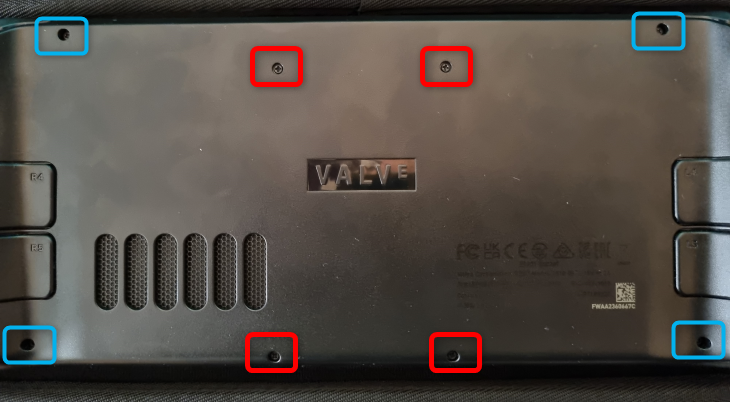
Шаг 2: Открутите 8 винтов задней крышки
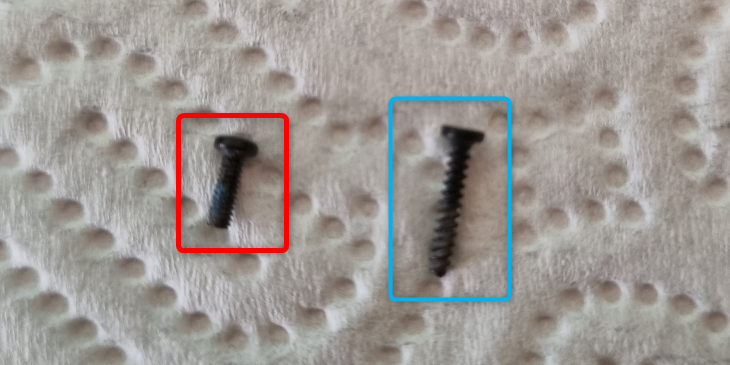
Снимите восемь винтов, удерживающих заднюю крышку. Четыре винта короче, четыре длиннее — не смешивайте их при сборке.
Совет по инструменту: для двух нижних винтов легче использовать плоскую отвёртку 1,0–1,2 мм — крестовая отвёртка PH1 может быть слишком широка и повредить пластик.
Отслеживание длины винтов:
Шаг 3: Подденьте и снимите заднюю крышку
Осторожно подденьте одну из боковых защёлок — начинайте с области правого или левого гриппа: там защёлки легче всего отсоединить. Используйте пластиковую карту или лопатку. Не пытайтесь вырвать крышку силой.
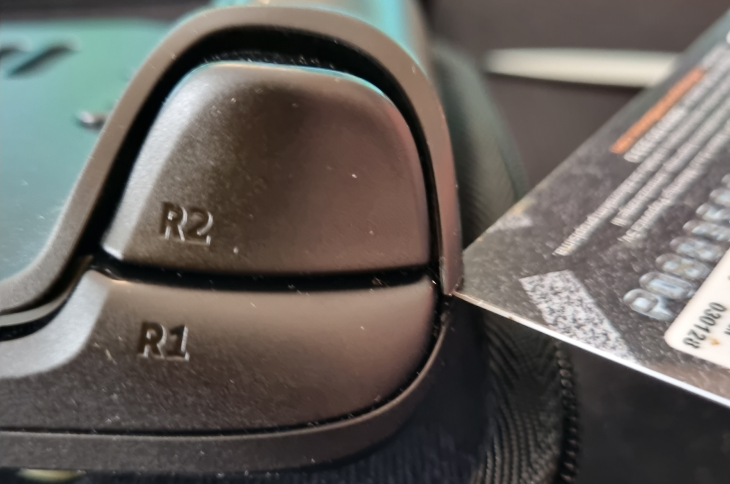
После освобождения защёлок снимите крышку полностью.
Шаг 4: Открутите защитный экран платы
Под крышкой вы увидите металлическую защиту платы (shield). Она держится тремя винтами. Один винт закрыт алюминиевой фольгой, приклеенной к экрану.
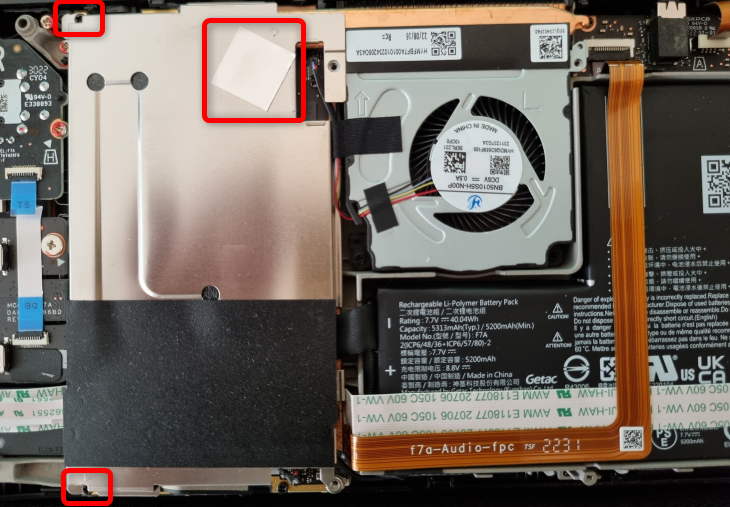
Осторожно приподнимите фольгу пинцетом, не отрывайте её полностью — достаточно открыть, чтобы получить доступ к винту. Для винта под фольгой используйте крестовую отвертку PH1. Для остальных винтов подойдёт PH0.
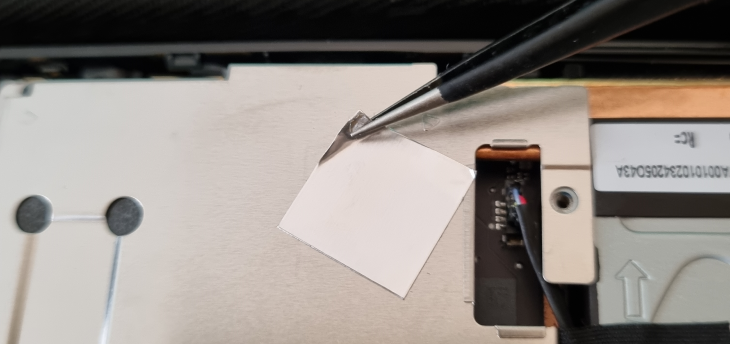
Не снимайте фольгу полностью — она нужна как метка и для герметичности при обратной сборке.
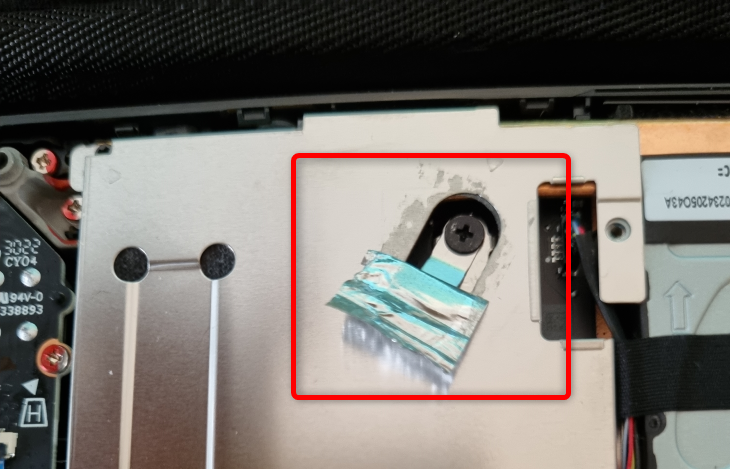
После отвинчивания трёх винтов аккуратно поднимите экран и снимите его.

Проверка: убедитесь, что шлейфы вентилятора и другие кабели не зажаты под экраном.
Шаг 5: Отключите аккумулятор
Перед работой с SSD обязательно отключите аккумулятор.
Найдите вытяжную ленточку на разъёме батареи, освободите её пинцетом или пальцем и тяните разъём прямо к батарее, пока он не выйдет из гнезда.
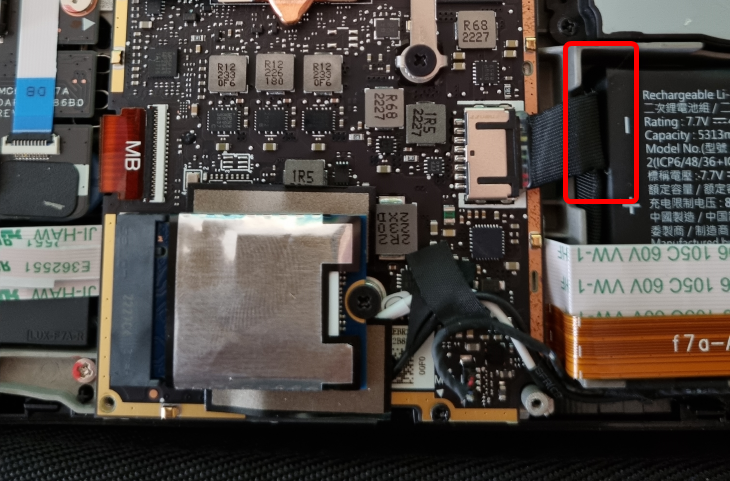
Тяните ровно, не тяните под углом и не тяните за провода. Если разъём тугой, аккуратно покачивайте его из стороны в сторону при вытягивании.
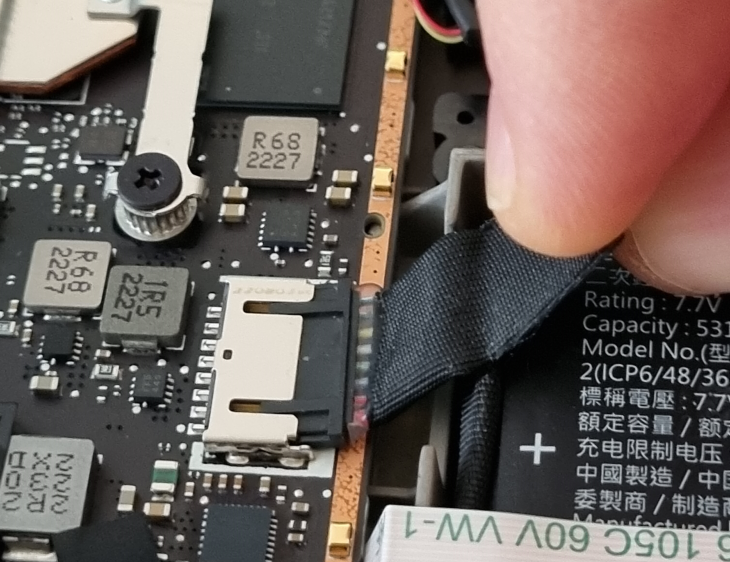
Подтвердите визуально, что контакт разъёма вышел из посадочного гнезда.
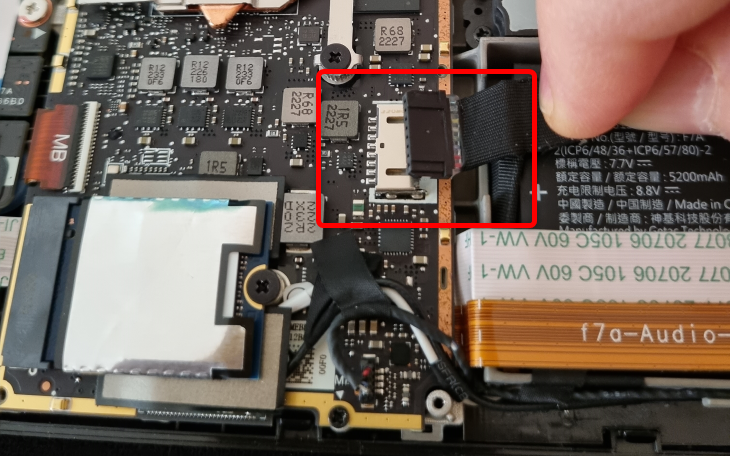
Шаг 6: Извлеките старый SSD и его экран ESD
Открутите винт, фиксирующий SSD, используйте PH1. Поднимите модуль под углом и аккуратно извлеките его из слота.
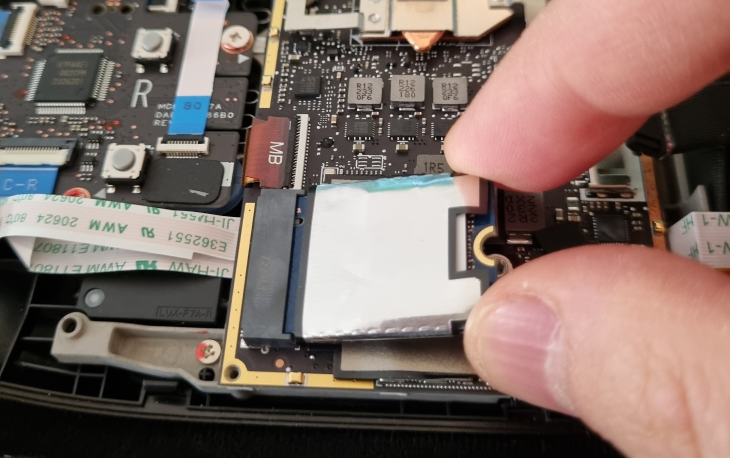
Затем снимите ESD-экран (металлическую оболочку вокруг SSD). Держите экран и тяните SSD в противоположную сторону.
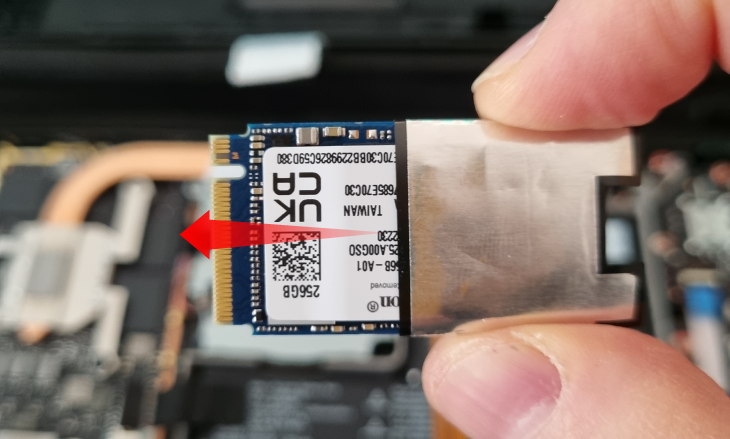
Совет: не гните плату SSD и не касайтесь контактов PCIe.
Шаг 7: Наденьте экран на новый SSD и установите его
Наденьте защитную металлическую ленту (ESD-экран) на новый модуль. Если экран плотно не садится, аккуратно разомкните место склейки, оберните и снова защёлкните края клеевого слоя.
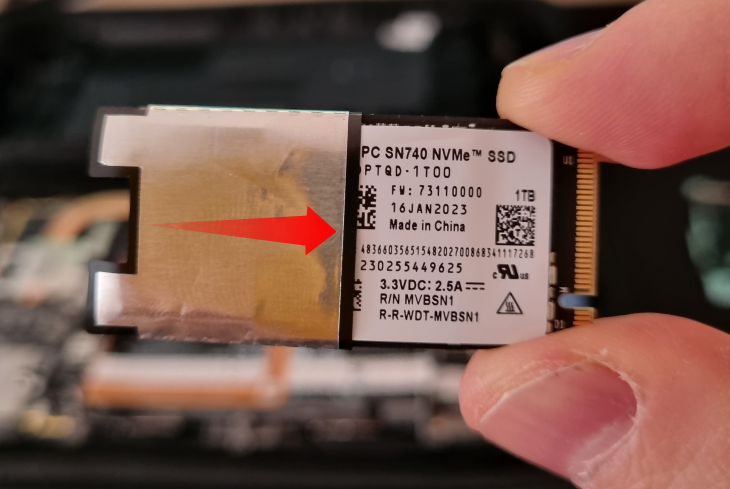
Установите SSD в разъём под небольшим углом и закрепите винтом. Не перетягивайте винт — остановитесь, когда почувствуете упор.
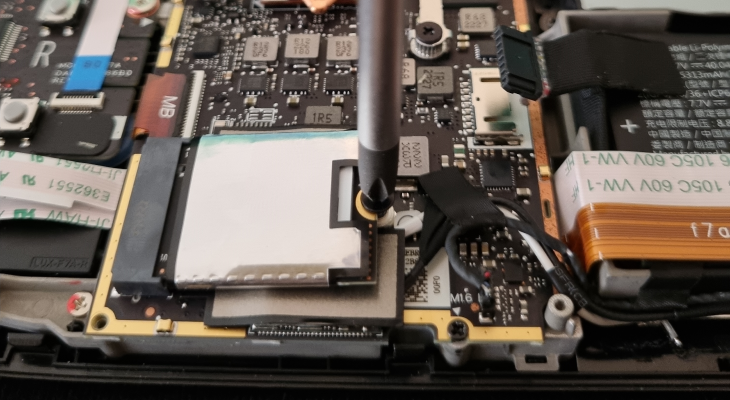
Проверка: убедитесь, что модуль ровно сидит и контакты не соприкасаются с посторонними проводниками.
Шаг 8: Подключите аккумулятор обратно
Вставьте разъём батареи в посадочное гнездо и аккуратно зафиксируйте его, пока не услышите лёгкий щелчок или не почувствуете упор.

Проверьте, что кабели не перекручены и не зажаты.
Шаг 9: Верните защитный экран и закрепите винтами
Установите защитный экран на место. Проверьте положение вентилятора, шлейфов и аккуратно приклейте алюминиевую полоску обратно над винтом, который был под ней.
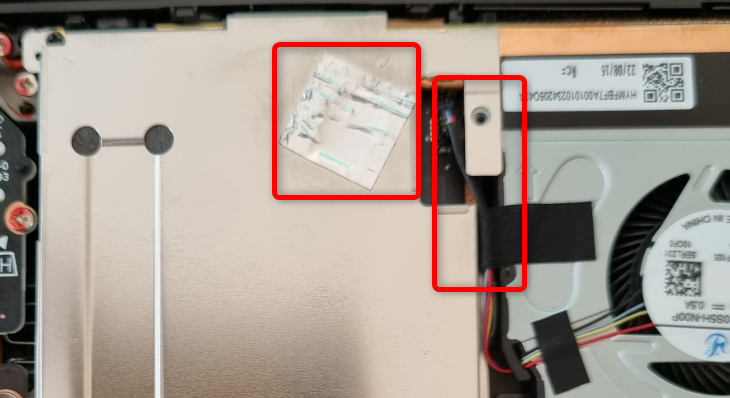
Закрутите все три винта, не перетягивая.
Шаг 10: Защёлкните крышку и закрепите винты
Совместите заднюю крышку и осторожно нажмите по периметру, чтобы защёлки встали на место. Проверьте, что нет зазоров между крышкой и лицевой частью корпуса.
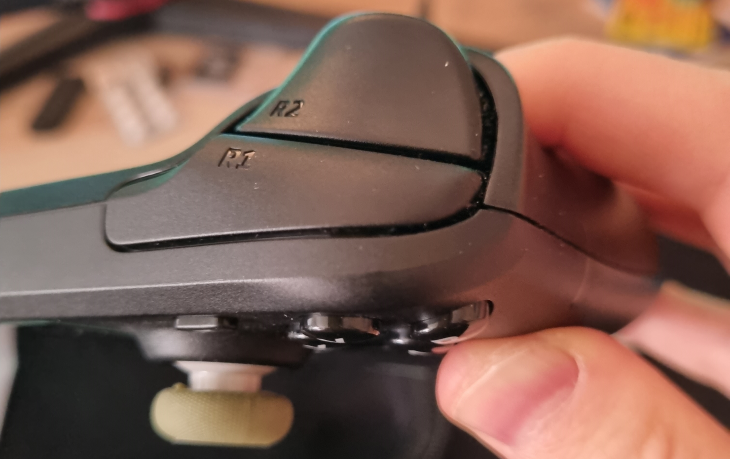
Верните 8 винтов на места: четыре коротких и четыре длинных в соответствующие посадочные места.
После сборки: проверка и клонирование
- Включите Deck и войдите в BIOS/загрузчик, если нужно, чтобы убедиться, что новый SSD определяется.
- Если вы клонировали образ заранее — восстановите образ на новом SSD или проверьте загрузку напрямую.
- Запустите SteamOS и проверьте доступность игр и сохранений.
Если вы не клонировали диск заранее, вам придётся переустановить SteamOS и повторно загрузить игры.
Мини-методология клонирования с Clonezilla (коротко)
- Подготовьте внешний диск с объёмом ≥ объёма исходного диска.
- Загрузитесь в Clonezilla с флешки.
- Выберите device-image → локальный диск → savedisk для создания образа.
- После установки нового SSD выполните обратную операцию restore-image.
Примечание: Clonezilla делает поблочный образ. Убедитесь, что целевой SSD не меньше оригинального.
Критерии приёмки
- Устройство загружается в SteamOS без ошибок.
- Новый SSD отображается в системе с ожидаемым объёмом.
- Все игры и сохранения доступны после восстановления образа.
- Вентилятор работает, и нет посторонних шумов; корпус без зазоров.
Чек-листы для ролей
Чек-лист для владельца перед началом:
- Создан полный образ текущего диска.
- Извлечена карта microSD.
- Есть подходящий SSD формата 2230.
- Есть инструменты (PH0, PH1, плоская отвёртка 1,2 мм, пинцет, пластиковая лопатка).
Чек-лист для техника при сборке:
- Все винты возвращены на свои места (короткие/длинные).
- Разъём батареи надёжно вставлен.
- Защитный экран закреплён и фольга возвращена на место.
- Вентилятор и шлейфы не зажаты.
Матрица рисков и меры
- Риск: Повреждение пластиковых защёлок. Мера: Использовать пластиковые лопатки и работать аккуратно, начинать с боков.
- Риск: Статическое электричество повредит SSD. Мера: Использовать антистатический браслет или часто касаться заземлённого предмета.
- Риск: Потеря данных. Мера: Обязательное создание образа диска перед началом.
- Риск: Неправильный винт в посадочном месте. Мера: Пометить винты по длине и аккуратно хранить их на магнитной подложке.
Отмена и план отката
Если после установки новый SSD не работает:
- Выключите устройство и заново проверьте разъём батареи.
- Откройте корпус, извлеките SSD и проверьте контакты на пыли или деформации.
- По возможности установите старый SSD обратно и проверьте загрузку.
- Если старый SSD не загружается — используйте образ резервной копии для восстановления на старом или новом накопителе.
Тестовые сценарии и приёмка
- Тест 1: Включение после сборки — устройство доходит до логотипа Steam и загружается.
- Тест 2: Сканирование диска — диск виден в разделе «Диски» или через lsblk в терминале.
- Тест 3: Запуск случайной игры — игра запускается без аварийного закрытия.
- Тест 4: Тепловая стабильность — устройство работает 15–30 минут без перегрева и неожиданных звуков.
Совместимость и миграция: советы
- Форм-фактор 2230 обязателен. Купленные модули в других размерах не подойдут.
- Обратите внимание на SSD с поддержкой NVMe; SATA M.2 отличается и не совместим.
- Некоторые продавцы указывают «для Steam Deck» — всё равно уточняйте форм-фактор 2230.
Частые ошибки и как их избежать
- Ошибка: Перепутать винты — метьте их сразу при выкручивании.
- Ошибка: Тянуть за провода батареи — держите за штекер.
- Ошибка: Перетянуть винт SSD — остановитесь при появлении усилия упора.
Краткий словарь
- SSD: твердотельный накопитель.
- M.2 2230: физический форм-фактор платы 22×30 мм, который использует Steam Deck.
- NVMe: протокол передачи данных по PCIe для SSD.
- ESD: защита от электростатического разряда.
Небольшой факт-бокс
- Время операции: обычно 15–30 минут при наличии всех инструментов и образа.
- Форм-фактор: 2230 — единственный поддерживаемый физический формат для внутренних SSD Steam Deck.
- Копирование образа: зависит от скорости внешнего диска и объёма данных; планируйте дополнительное время.
Устранение неполадок
Проблема: Устройство не видит новый SSD.
- Решение 1: Выключите, проверьте посадку модуля и винт.
- Решение 2: Подключите старый SSD и убедитесь, что система загружается. Если старый работает — сравните разъёмы и посадку.
Проблема: Винты не вставляются.
- Решение: Не применяйте силу. Возможно, вы используете винт неправильной длины или перепутали места. Верните винты на соответствующие места.
Короткое объявление (100–200 слов)
Заменили SSD в Steam Deck? Теперь это просто. Наш пошаговый русский гайд проведёт вас через подготовку, демонтаж, установку нового модуля 2230 и сборку. Мы объясняем, какие инструменты потребуются, как безопасно отключать батарею, как надеть ESD-экран на новый SSD и как клонировать образ системы, чтобы не потерять игры и настройки. Включены чек-листы для владельца и техника, матрица рисков с мерами предотвращения и план отката на случай проблем. Гайд рассчитан на 15–30 минут работы, если у вас есть всё необходимое. Следуйте инструкциям, и вы получите больше места для игр без лишних рисков.
Краткое резюме
- Подготовьте инструменты и сделайте полный клон накопителя.
- Отключайте батарею перед работой с SSD.
- Обязательно используйте ESD-экран и аккуратно обращайтесь с винтами.
- После установки проверьте загрузку и целостность данных.
Важно: если вы не уверены в своих навыках, обратитесь к сервисному центру. Безопасность данных и целостность устройства важнее экономии времени.

Похожие материалы

Несколько аккаунтов Skype: Multi Skype Launcher

Журнал для работы: повысить продуктивность

Персональные звуки уведомлений на Android

Скачивание шоу Hulu для офлайн‑просмотра

Microsoft Start: персонализированная новостная лента
