
Как заменить жёсткий диск в PS4 и увеличить объём хранилища
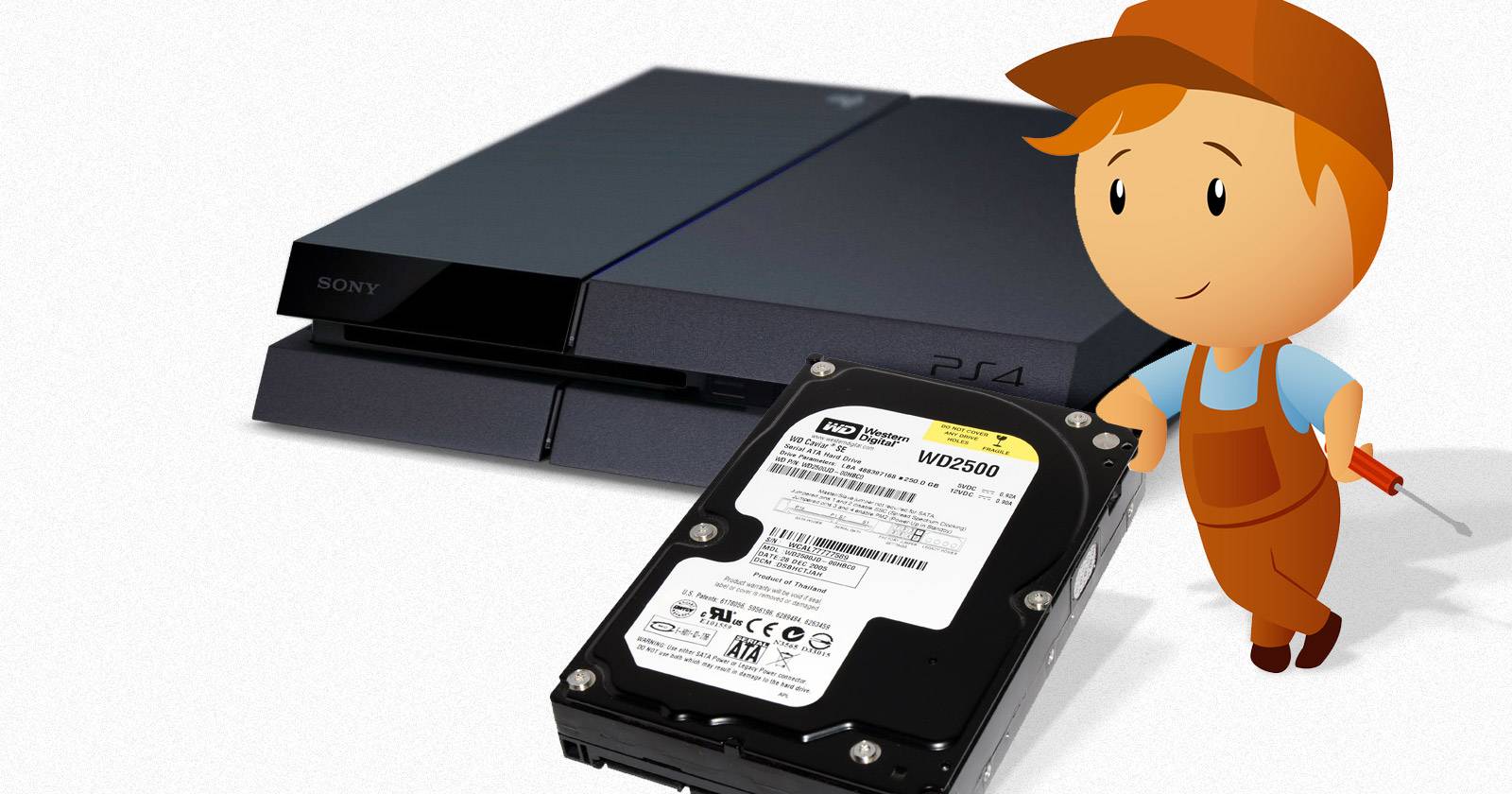
Что нужно знать перед заменой диска
Коротко: проверьте формат, физические размеры и интерфейс диска. Нужен 2.5” SATA-накопитель (как в ноутбуке), не толще 9.5 мм, объём больше 160 ГБ. Для установки подойдёт HDD (медленнее, дешевле за гигабайт) или SSD (быстрее, дороже). Если вы планируете хранить много игр и скачивок — берите от 2 ТБ; если важна скорость загрузки и сокращение времени установки — выбирайте SSD.
Определения в одну строку:
- HDD — жёсткий диск с вращающимися пластинами, большое ёмкость/цена.
- SSD — твердотельный накопитель на флэш-памяти, низкие задержки и высокая скорость.
Важно: если вы планируете в будущем переход на PS5, учтите, что PS5 не поддерживает замену внутреннего диска PS4, но внешние диски с играми PS4 будут работать на PS5.
Чек-лист совместимости (коротко)
- Форм-фактор: 2.5 дюйма (ноутбучный диск)
- Толщина: ≤ 9.5 мм
- Интерфейс: SATA (не NVMe)
- Минимальный объём: >160 ГБ
- Проверяйте отзывы на «PS4» в обзорах товара
HDD против SSD — когда выбирать что
- Выберите HDD если: вам нужно много места за меньшие деньги. Хорошо подходит для больших библиотек игр, где приоритет — объём.
- Выберите SSD если: хотите существенно уменьшить время загрузки, ускорить установку игр и инсталляций. SSD особенно ощущается в загрузках и переходах между сценами.
Контрпример: если вы играете в многопользовательские игры и вам не критична скорость загрузки, но важна цена — HDD будет дешевле.
Рекомендации (без цен и ранжирования): Seagate BarraCuda 2 ТБ как вариант для объёма; Western Digital Blue в вариантах SSD 1 ТБ и 2 ТБ для тех, кому важна скорость. Это примеры, а не единственные совместимые модели.
Нужные инструменты и материалы
- Новый 2.5” SATA-диск (HDD или SSD)
- Отвёртка Phillips (крестовая, маленькая)
- USB-флешка ≥ 1 ГБ, отформатированная в FAT32
- Внешний накопитель или флешка для резервной копии (если будете делать полное резервирование)
- Аккуратное рабочее место и контейнер для винтиков
Как выбрать объём и тип диска — методология
- Оцените текущую занятость хранилища и скорость роста (сколько игр и какой средний размер). 2. Определите бюджет: если уступаете цене — ±HDD; если хотите отклик и скорость — ±SSD. 3. Определите «запас» — разумно удвоить текущий объём консоли (500 ГБ→1 ТБ минимум). 4. Проверьте совместимость по физическим параметрам.
Стоит ли менять внутренний диск или подключить внешний?
- Внутренняя замена: сохраняет все USB-порты свободными, даёт возможность ставить системные файлы и игры на внутренний диск; полезна, если вы хотите носить диск внутри консоли.
- Внешний диск: самый простой путь — просто подключили и форматировали как «Хранилище для приложений». Подходит для PS4 и совместим с PS5 для игр PS4. Нужен USB 3.0 для адекватной скорости.
Когда лучше выбрать внешний диск: если вы не хотите разбирать консоль, хотите переносимость диска, или часто используете USB-порты для контроллеров и других устройств.
Подготовка: резервное копирование
Важно: перед демонтажем сделайте резервные копии всех важных данных — сохранения, скриншоты, видеозаписи.
- Полное резервирование (включая игры): Настройки > Система > Резервное копирование и восстановление > Резервное копирование PS4. Следуйте шагам на экране и создайте копию на внешний HDD.
- Если хотите только сохранения: Настройки > Управление сохранёнными данными приложений > Сохранённые данные в системном хранилище > Копировать на USB-накопитель.
- Подписчики PlayStation Plus: можно загрузить сохранения в облако через Настройки > Управление сохранёнными данными приложений > Сохранённые данные в системном хранилище > Загрузить в онлайн-хранилище.
- Снимки и видеозаписи: Настройки > Управление системным хранилищем > Галерея захвата → нажмите Options → Копировать на USB-накопитель, либо используйте кнопку Share для загрузки в облако.
Совет: храните логин и пароль от PSN под рукой — после установки вам нужно будет войти в учётную запись.
Пошаговая инструкция по замене внутреннего накопителя (оригинальный PS4)
Ниже — подробные шаги для оригинального PS4. Для PS4 Slim и PS4 Pro геометрия и порядок действий отличаются; в конце статьи есть ссылки на видеоруководства.
Шаг 1: Выключите и отключите PS4
- Полностью завершите работу: нажмите и удерживайте кнопку питания до двух звуковых сигналов, дождитесь, пока индикаторы погаснут. Если индикатор оранжевый — консоль в режиме покоя; сначала нужно её полностью выключить.
- Отключите питание и все кабели и устройства USB.
Шаг 2: Снимите верхнюю глянцевую крышку
- Поставьте PS4 лицевой стороной к себе. Правая часть корпуса — матовая, левая — глянцевая.
- Сдвиньте глянцевую панель влево — она должна легко отсоединиться.
Шаг 3: Открутите фиксирующий винт диска
- Под глянцевой панелью вы увидите серебристый винт с символами PlayStation. Используйте маленькую крестовую отвёртку (Phillips). Винт отворачивается против часовой стрелки.
- Положите винт в безопасное место — он понадобится позже.
Шаг 4: Вытащите отсек с HDD
- Потяните за «ручку» отсека и аккуратно извлеките корзину с HDD наружу.
Шаг 5: Открутите винты крепления корзины
- На направляющей корзины находятся четыре винта (один спрятан под ручкой). Открутите их, чтобы освободить диск из держателя.
Совет: если винты туго откручиваются, попробуйте отвёртку чуть большего размера и аккуратно примените усилие.
Шаг 6: Вставьте новый диск в корзину
- Установите новый диск в корзину в том же ориентире, в каком стоял старый: разъёмы SATA должны быть направлены в ту же сторону.
- Закрутите четыре винта обратно, но не перетягивайте.
Шаг 7: Верните корзину в PS4
- Вставьте корзину обратно в слот до фиксации. Ручка должна оказаться снаружи.
- Вверните серебристый винт с символами PlayStation, чтобы закрепить корзину.
Шаг 8: Закройте корпус
- Сдвиньте глянцевую панель обратно на место до щелчка.
Шаг 9: Переустановите системное ПО
Чтобы PS4 запустилась с новым накопителем, нужно переустановить системное ПО.
- Отформатируйте USB-флешку в FAT32.
- В корне флешки создайте папку PS4, а внутри неё — папку UPDATE (именно заглавными буквами и без кавычек).
- Скачайте файл системного ПО с официального сайта Sony и поместите его в PS4/UPDATE.
- Подключите USB к выключенной консоли.
- Нажмите и удерживайте кнопку питания до двух звуковых сигналов — консоль загрузится в безопасном режиме.
- Выберите пункт 7 — Инициализировать PS4 (Переустановить системное ПО) и затем «Обновить с USB-накопителя» → OK.
Процесс может занять от нескольких минут до получаса в зависимости от скорости флешки.
Шаг 10: Вход в учётную запись и восстановление данных
- Войдите в свой аккаунт PSN после первой загрузки.
- Восстановите сохранения: Настройки > Управление сохранёнными данными приложений > Сохранённые данные в онлайн-хранилище (или на USB).
- Переустановите игры из библиотеки или вставьте диски и установите их заново.
Помните: для восстановления сохранений игра должна быть установлена или привязана к вашей учётной записи.
Замена диска в PS4 Slim и PS4 Pro
Процесс похож, но корпуса у Slim и Pro другие — доступ к отсеку расположен в другом месте. Рекомендуем посмотреть официальные видео или пошаговые ролики по вашей модели перед началом работ.
- Для PS4 Slim: найдите отсек, который сдвигается в сторону; порядок выкручивания винтов и извлечения похож.
- Для PS4 Pro: внутри используется другая планировка и может понадобиться больше винтов/подготовки.
Видео и внешние руководства помогут, если вы сомневаетесь.
Устранение неполадок и советы
- PS4 не видит диск при установке ПО: проверьте, правильно ли диск установлен в корзине и плотно ли закручен винт. Попробуйте подключить флешку в другой USB-порт или используйте другую флешку.
- Ошибка «не удалось установить обновление»: убедитесь, что файл системного ПО скачан полностью с сайта Sony и находится по пути PS4/UPDATE.
- Консоль не запускается после замены: проверьте проводку и отсутствие посторонних предметов в разъёме SATA.
- Винты не откручиваются: используйте подходящую отвёртку и не торопитесь — риск сорвать шлиц.
Совет по хранению старого диска: не выбрасывайте — можно поставить его в USB-корпус и использовать как внешний бэкап.
Когда замена внутреннего диска не оправдает ожиданий
- Если проблема только в нескольких больших играх — проще удалить ненужные данные или ставить часть игр на внешний диск.
- Если вы хотите максимальную производительность в современных играх — PS5 имеет другие требования и лучше подумать об апгрейде консоли.
Альтернативный подход: подключение внешнего HDD
- Подключите внешний USB 3.0 диск к порту USB на PS4.
- В меню выберите форматирование диска как «Хранилище для приложений» (форматирование удалит все данные на диске).
- Плюсы: не нужно разбирать приставку, диск можно легко отсоединять и переносить.
- Минусы: занимает USB-порт и выглядит как внешнее решение.
Рекомендация: для внешнего хранилища используйте корпус с поддержкой USB 3.0 и достаточно питания.
Чек-листы по ролям
Для обычного пользователя:
- Сделать резервную копию сохранений.
- Сохранить логин/пароль PSN.
- Приобрести совместимый диск.
- Следовать шагам замены и переустановки.
Для продвинутого пользователя:
- Снять старый диск и поместить в USB-корпус как резервную копию.
- Установить SSD и перенести наиболее часто используемые игры на него.
Для техника/мастера:
- Проверить эхранирование винтов и целостность шлейфов.
- Протестировать установку системного ПО с несколькими флешками.
План действий при проблемах (простой инцидент-рукбук)
- Проблема: PS4 не загружается после установки.
- Действие 1: Отключите консоль, вернитесь к старому диску и проверьте, запускается ли она.
- Действие 2: Если старый диск работает, проверьте правильность установки нового.
- Действие 3: Попробуйте восстановить системное ПО заново с другой флешки.
- Проблема: Сохранения не восстанавливаются.
- Действие: Убедитесь, что игра установлена и что вы вошли в тот же аккаунт PSN; проверьте, сохранены ли файлы в облаке или на USB.
Критерии приёмки
- Консоль успешно запускается и завершила инициализацию ОС.
- В меню «Настройки» объём хранилища отображается корректно.
- Игры устанавливаются и запускаются без ошибок.
- Сохранения доступны после восстановления.
Мини-резюме и рекомендации
- Если вам нужен объём за меньшую цену — выбирайте HDD.
- Если важна скорость — выбирайте SSD.
- Всегда делайте резервные копии перед заменой.
- Внешний диск — быстрый и простой путь, внутренний — аккуратнее и освобождает USB-порты.
Решение: внутренняя или внешняя — быстрое дерево принятия решения
tree
  A[Нужно больше места?] --> B{Хотите разбирать PS4?}
  B -->|Да| C{Важна ли скорость загрузки?}
  B -->|Нет| D[Внешний HDD или SSD через USB]
  C -->|Да| E[Установите SSD внутрь]
  C -->|Нет| F[Установите большой HDD внутрь]
Часто задаваемые вопросы
Подойдёт ли любой 2.5” SSD для PS4?
Да, при соблюдении требований по толщине (≤9.5 мм) и интерфейсу SATA любой стандартный 2.5” SATA SSD/ HDD будет совместим. Проверьте отзывы пользователей с упоминанием “PS4”.
Можно ли использовать NVMe M.2 SSD?
Нет: внутренняя часть PS4 рассчитана на 2.5” SATA-накопители. NVMe M.2 не совместим без специальных адаптеров и модификаций.
Нужно ли платить за PlayStation Plus для резервного копирования?
Нет: PlayStation Plus облегчает автоматическое хранение сохранений в облаке, но вы можете вручную копировать сохранённые данные и медиаконтент на USB-накопитель бесплатно.
Сколько времени занимает полная переустановка?
Процесс физической замены занимает около 20–40 минут для неспешного пользователя; переустановка системного ПО и восстановление данных может занять ещё от 20 минут до нескольких часов в зависимости от объёма данных и скорости USB-носителя.
Теперь у вас есть подробное руководство и дополнительные советы — от выбора диска до восстановления данных. После выполнения вы получите либо значительно больше свободного места, либо ощутимый прирост скорости, в зависимости от выбранного типа накопителя.
Вложение старого диска в внешний корпус даёт полезный запасной накопитель: используйте его как резервную копию или переносной архив.
Важно: если у вас остались вопросы по конкретной модели PS4 (Slim/Pro) или конкретному диску — посмотрите модель вашей консоли и поищите видео с демонстрацией замены для вашей ревизии. Удачного апгрейда!

Похожие материалы

Несколько аккаунтов Skype: Multi Skype Launcher

Журнал для работы: повысить продуктивность

Персональные звуки уведомлений на Android

Скачивание шоу Hulu для офлайн‑просмотра

Microsoft Start: персонализированная новостная лента
