
Как увеличить объём хранилища PS3 и безопасно заменить диск
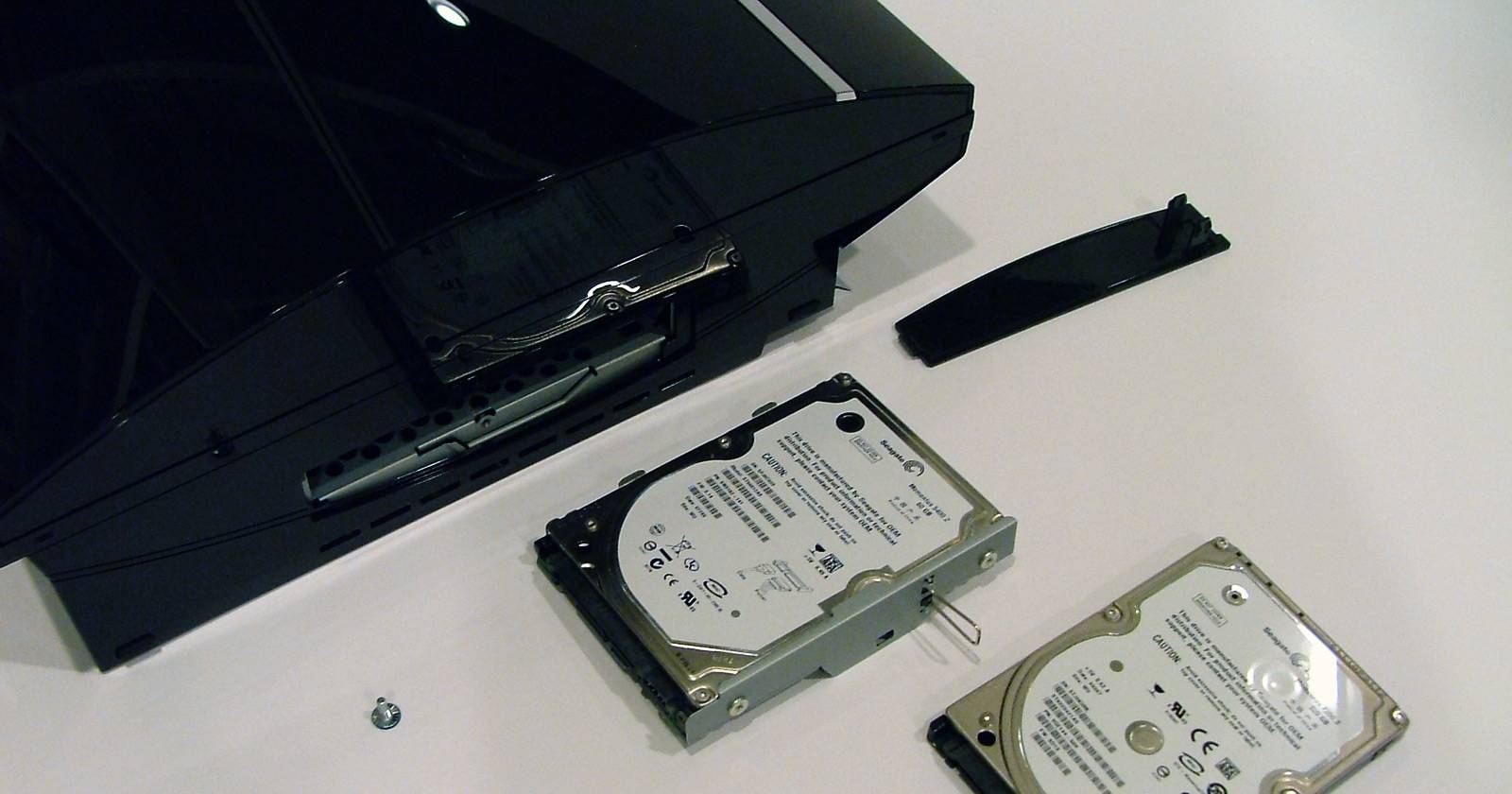

Изображение: передняя панель PS3 с отсеком для жёсткого диска — вид спереди.
О чём эта статья
Подробное руководство по выбору диска, резервному копированию, установке и восстановлению данных для трёх семейств PS3: Super Slim, Slim и Fat. Также включены советы по совместимости, список необходимого инструмента, пошаговый SOP, чек-листы для домашнего пользователя и техника, а также раздел «что делать, если что-то пошло не так». Статья полезна, если у вас мало места, хотите ускорить загрузки или просто заменить старый накопитель.
Важно: следуйте шагам резервного копирования и установки системного ПО — иначе система не загрузится.
Почему стоит менять диск
Современные игры и мультимедиа занимают много гигабайт. Даже если вам хватает места сейчас, подписки вроде PlayStation Plus добавляют игры ежемесячно, и хранилище быстро заполняется. Апгрейд даёт больше гибкости для установки игр, сохранений и медиа.
Кому особенно полезно:
- Владельцам старых «fat» и «slim» моделей с небольшим диском.
- Владельцам Super Slim 12 GB, которые хотят добавить полноценный накопитель.
- Тем, кто обычно хранит много цифровых игр и видео.
Примечание: если у вас нет лишнего диска, покупка нового диска отдельно часто обходится дороже, чем покупка комплекта консоли с большим накопителем.
Что нужно купить и проверить перед началом
- Накопитель: 2.5” SATA (HDD или SSD). Подходит форм-фактор ноутбучного диска. Толщина некоторых дисков (12.5 мм) может не подойти для некоторых моделей.
- Внешний USB-диск для резервной копии: как минимум такой же объём, как текущий диск. Формат — FAT32.
- Маленькая крестовая отвёртка; иногда — плоская отвёртка для поддевания панелей.
- Для Super Slim (12 GB): монтажный кронштейн / caddy, совместимый с этой моделью.
Совместимость и замечания:
- PS3 использует SATA-интерфейс. Десктопные 3.5” диски не подойдут без адаптера.
- SSD ускоряет некоторые операции, но в большинстве игр узким местом остаётся привод Blu-ray или оптимизация игры. Значительный прирост заметен не во всех играх.
- Если планируете сохранить текущие сохранения и профили — делайте резервную копию через встроенный утилит.
Изображение: пример внешнего USB-диска, подходящего для резервного копирования.
Короткая памятка по выбору диска
- Форм-фактор: 2.5” SATA.
- Толщина: проверьте, влезет ли диск (обычно до 9.5 мм для уверенного совместимого размещения).
- Объём: как можно больше в пределах бюджета — 500 ГБ или 1 ТБ типично.
- Скорость: 7200 rpm — хороший компромисс для HDD; SSD дороже, но тише и быстрее в некоторых сценариях.
Важно: некоторые 1 ТБ диски физически не помещаются из-за толщины корпуса. Перед покупкой проверьте спецификацию.
Необходимые подготовительные шаги и ограничения резервного копирования
Ниже — ключевые моменты, которые нужно учитывать перед началом резервного копирования.
- Резервная копия не сохраняет купленные цифровые игры и медиа: их придётся загрузить заново после установки нового диска.
- Трофеи: если они не привязаны к PSN, их нельзя восстановить. Создайте PSN-аккаунт для каждого пользователя, чтобы сохранить трофеи в облаке.
- Некоторые сохранения защищены от копирования и будут восстановлены только на той же консоли — если вы восстанавливаете на той же PS3, проблем нет.
- Внутренний диск шифруется и привязан к конкретной PS3 — простое подключение диска к ПК не даст доступа к файлам.
Форматирование внешнего диска
Внешний USB-диск должен быть отформатирован в FAT32. На современных больших внешних дисках иногда стоит NTFS по умолчанию — перед резервным копированием необходимо изменить формат.
Изображение: меню настроек PS3 с пунктом «Backup». Начните резервное копирование через System Settings → Backup.
Шаг 1 — Резервное копирование системы
- Подключите внешний USB-диск, отформатированный в FAT32.
- На PS3 зайдите в System Settings → Backup и выберите Start Backup.
- Дождитесь завершения копирования. Данные сохранятся в папке PS3/EXPORT/BACKUP на внешнем диске.
Изображение: процесс резервного копирования на PS3.
Примечание: резервное копирование может занять продолжительное время в зависимости от объёма данных.
Шаг 2 — Скачивание системного файла для установки
Перед заменой диска скачайте официальный файл обновления системы PS3 (PS3UPDAT.PUP) с сайта поддержки PlayStation. Сохраните файл в папку PS3/UPDATE на том же внешнем USB-накопителе или на другом USB-накопителе.
Изображение: страница загрузки обновления системы PS3 — найдите кнопку DOWNLOAD NOW в разделе обновлений.
Файл должен называться точно PS3UPDAT.PUP и находиться в корне PS3/UPDATE. Неправильное имя или расположение — и консоль не найдёт установщик.
Изображение: структура папок на USB-диске для установки системного ПО: PS3 → UPDATE → PS3UPDAT.PUP.
Шаг 3 — Установка диска по модели консоли
Ниже — отдельные инструкции для трёх линий PS3. Выберите вашу модель и следуйте шагам.
Super Slim (новейшая строка, включая 12 GB)
Super Slim с 12 GB имеет встроенную флеш-память и по умолчанию не содержит штатного HDD. Чтобы добавить диск, купите совместимый монтажный кронштейн (caddy) для Super Slim — он несовместим с более старыми моделями.
Изображение: монтажный кронштейн (caddy) для диска Super Slim.
- Найдите правую боковую панель (смотря спереди) рядом с лотком CD.
- Сдвиньте пластиковую панель назад, чтобы снять её.
Изображение: снятая панель на Super Slim, закрывающая отсек для диска.
- Закрепите диск в кронштейне четырьмя винтами, совместив разъёмы SATA.
- Вставьте кронштейн в слот и закрепите синим винтом.
Изображение: вставка установленного диска в отсек Super Slim.
- Включите консоль. Система обнаружит новый диск и предложит установить системное ПО. Подключите USB с файлами установки, следуйте инструкциям.
Важно: после того как система начнёт использовать новый диск, внутренний 12 GB флеш уже не будет активен для хранения игр — выбор разделов для скачивания недоступен.
Slim (старее Super Slim)
Поместите консоль так, чтобы снизу был доступ к крышке отсека диска. Открутите или поверните защёлку/крышку и вы увидите синий винт, фиксирующий лоток диска.
Изображение: расположение отсека HDD в Slim модели — вид снизу.
- Снимите черную переднюю панель под Blu-ray-приводом и выдвиньте салазки диска.
- Отсоедините и замените диск на новый, закрепив его в салазках теми же винтами.
Есть видеоинструкции от крупных изданий, которые демонстрируют процесс замены.
Fat (самые старые модели)
В старых «fat» моделях отсек HDD также находится снизу. Снимите крышку и открутите синий винт, держащий металлическую монтажную раму.
Изображение: снятая крышка отсека диска на старой модели PS3.
- Отвинтите крепление, затем сдвиньте раму в сторону передней панели, чтобы её освободить.
Изображение: выдвижение салазок с диском из корпуса старой PS3.
- Открутите четыре винта, фиксирующие диск в рамке, и замените на новый.
Изображение: диск и монтажная рама старой PS3 с четырьмя крепёжными винтами.
Шаг 4 — Первоначальная инициализация и восстановление
- Включите PS3 после установки диска. На экране появится сообщение об ошибке и предложение установить системное ПО.
- Подключите USB-накопитель с PS3UPDAT.PUP в папке PS3/UPDATE и следуйте инструкциям для установки.
- После установки системного ПО зайдите в System → Backup → Restore и выберите Restore from Backup.
- Дождитесь восстановления данных.
Важно: загруженные игры из магазина нужно переустановить вручную через PSN. Резервная копия не содержит загрузок из магазина.
Что делать, если что-то пошло не так — краткий troubleshooting
- Консоль не видит диск: проверьте, правильно ли вставлен кронштейн и подключён ли SATA-разъём. Для Super Slim убедитесь, что кронштейн совместим.
- Ошибка при установке PS3UPDAT.PUP: проверьте имя файла и путь PS3/UPDATE/PS3UPDAT.PUP на USB-накопителе. Файл должен быть в точности с этим именем.
- Восстановление не начинается или прерывается: попробуйте использовать другой USB-порт или другой внешний диск для резервной копии. Убедитесь, что внешний диск в FAT32.
- Сохранения не отображаются: проверьте, соответствуют ли они пользователю и привязаны ли к PSN; если нет — некоторые сохранения защищены и могут не восстановиться.
Если проблема сохраняется, остановитесь и проверьте шаги заново — часто ошибка на этапе размещения файла обновления или неверного формата USB-диска.
Советы и альтернативные подходы
- Замена на SSD: даёт выгоду в некоторых загрузках и шума/нагрева, но существенного ускорения во всех играх ожидать не стоит. SSD дороже за гигабайт.
- Внешний диск для игр: PS3 не поддерживает запуск игр с USB-накопителя, поэтому внешний диск полезен только для резервных копий и хранения мультимедиа.
- Покупка консоли сразу с большим диском: часто дешевле и проще, чем покупать диск и кронштейн отдельно, если вы не имеете под рукой старого накопителя.
Таблица совместимости — практические заметки
- Super Slim 12 GB: требует отдельный кронштейн; используйте 2.5” SATA диски, проверяйте толщину.
- Slim (разные ревизии): как правило, поддерживают 9.5 мм 2.5” диски.
- Fat: поддерживает 2.5” SATA, крепление через рамку с четырьмя винтами.
Совет: перед покупкой диска сверяйте толщину (в мм) и ревизию вашей модели PS3.
Пошаговый SOP — кратко для тех, кто любит чек-листы
- Подготовка: найдите кронштейн (если нужен), новый диск, внешний FAT32 USB-диск, отвёртки.
- Резервное копирование: System → Backup → Start Backup (сохранить в PS3/EXPORT/BACKUP).
- Скачивание PS3UPDAT.PUP: положите в PS3/UPDATE на отдельном USB.
- Отключение и замена диска: в зависимости от модели — Super Slim / Slim / Fat.
- Инициализация: вставьте USB с PS3UPDAT.PUP, запустите установку.
- Восстановление данных: System → Backup → Restore.
- Проверка: войдите в учётные записи, проверьте сохранения и трофеи.
Чек-листы по ролям
Чек-лист для домашнего пользователя:
- Внешний диск FAT32, минимум по объёму как текущий HDD.
- Скачан PS3UPDAT.PUP в PS3/UPDATE.
- Кронштейн для Super Slim (если применимо).
- Отвёртка крестовая.
- Полная резервная копия выполнена.
Чек-лист для техника/мастера:
- Проверил модель PS3 и толщину диска.
- Проверил совместимость кронштейна и креплений.
- Провёл тест-инициализацию и прогон восстановления перед выдачей.
- Сообщил клиенту, что покупки из PSN нужно загрузить заново.
Факто-бокс: что важно помнить
- Тип интерфейса: SATA (2.5”).
- Формат внешнего резервного диска: FAT32.
- Файл установки системы: PS3UPDAT.PUP в папке PS3/UPDATE.
- Некоторые сохранения защищены и не будут работать на другой консоли.
Критерии приёмки
- Консоль успешно загружается после установки системного ПО.
- Все пользовательские профили и допустимые сохранения восстановлены.
- Система показывает новый объём диска в настройках.
Короткий словарь (1‑строчная справка)
- Caddy/кронштейн — монтажная рамка для 2.5” диска в корпусе PS3.
- PS3UPDAT.PUP — файл установки/обновления системного ПО PS3.
- FAT32 — файловая система, требуемая для USB-накопителя при резервном копировании.
Часто встречающиеся ошибки и как их избежать
- Неправильное имя файла обновления — всегда проверяйте точное написание PS3UPDAT.PUP.
- NTFS вместо FAT32 — форматируйте внешний диск заранее.
- Несовместимый кронштейн — покупайте кронштейн для конкретной модели Super Slim.
- Попытка подключить внутренний диск к ПК для копирования — диск зашифрован, это не сработает.
Заключение
Замена диска в PS3 — простая и доступная процедура, если подготовиться: иметь подходящий 2.5” SATA диск, сделать резервную копию и скачать официальное системное обновление. Для Super Slim потребуется совместимый кронштейн. Следуя пошаговому SOP и чек-листам, вы завершите апгрейд без потерь данных.
Была ли у вас проблема с выбором диска или несовместимостью? Поделитесь опытом в комментариях — это поможет другим пользователям избежать ошибок.
Image Credits: PS3 HDD Via Flickr

Похожие материалы

Несколько аккаунтов Skype: Multi Skype Launcher

Журнал для работы: повысить продуктивность

Персональные звуки уведомлений на Android

Скачивание шоу Hulu для офлайн‑просмотра

Microsoft Start: персонализированная новостная лента
