
Как обновить розетки для зарядки по USB
Быстрая навигация
- Как выбрать замену розетки
- Как установить USB-розетку
- Полезные инструменты и чек-листы
- Критерии приёмки и устранение неполадок
Важно: выполнение электромонтажных работ может требовать разрешения и влиять на страхование. Проверьте местные нормы и правила перед началом работ.
Зачем стоит менять розетку на USB
Переход на комбинированные розетки — это способ уменьшить количество наружных «зарядных кирпичей», освободить розетки для других приборов и получить более аккуратный вид кухни, рабочего стола или прикроватной зоны. Вместо того чтобы занимать два гнезда трансформатором, вы получаете аккуратные USB‑разъёмы, встроенные в корпус.
Коротко: экономия места, удобство и меньше проводов на виду.
Как выбрать замену розетки
Современные модели комбинированных розеток бывают двух основных типов:
- Сочетание 120 В (AC) и USB‑портов — сохраняются традиционные гнёзда питания и добавляются 1–2 USB.
- Полностью USB‑розетки — вся лицевая панель занята USB‑разъёмами (обычно 3–4 порта).
Мы рекомендуем комбинированные розетки, если у вас ограниченное количество точек питания: они сохраняют универсальность. Полностью USB‑розетки подходят, только если в конкретной зоне вы гарантированно не будете подключать приборы с вилками 120 В.
Безопасность в приоритете: выбирайте сертифицированные изделия
Купите розетки от известных брендов с сертификацией UL, ETL или эквивалентом в вашей стране. В случае сомнений отдавайте предпочтение продаваемым в магазинах с хорошей репутацией устройствам и проверенным отзывам. В исходной статье упоминалась модель Top Greener как пример: она сертифицирована и имеет положительные отзывы.
Примечание: дешевый китайский товар без маркировки безопасности может повредить ваши устройства или представлять риск возгорания или поражения током.
Амперы важны: сколько «тока» нужно для зарядки
При выборе обращайте внимание на ток (ампер, A), который может выдавать USB‑порт. Для USB‑разъёмов указывается ток зарядки в амперах (например, 1 A, 2 A). 1 A может быть достаточным для небольших устройств (электронные книги, наушники), тогда как планшетам и смартфонам с большими батареями лучше 2 A и выше.
Отдельно: классическое обозначение на корпусе розетки указывает 15 A — это номинал для 120 В линии, а не для USB‑выхода. Если указано суммарное значение тока для нескольких USB‑портов (например, 4 A для двух портов), поделите на число портов, чтобы получить ток на порт.
Количество портов и конфигурация
Розетки с USB бывают:
- Двойными: два обычных гнезда + USB-порты между ними;
- Ассиметричными: 1 обычное гнездо + 2 USB сверху/снизу;
- Полностью USB: 3–4 USB‑порта, без стандартных гнёзд.
Рекомендация: выбирайте комбинированные розетки, если хотите сохранить возможность подключать стандартные вилки.
Физический размер и монтажная коробка
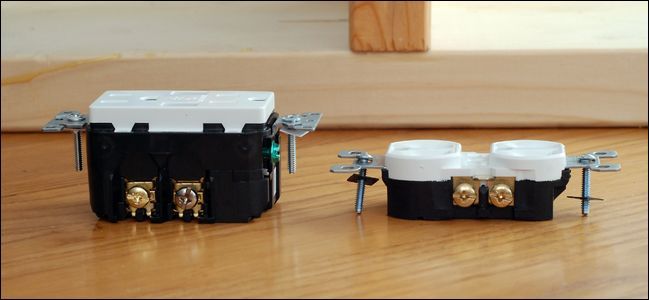
Установленная USB‑розетка содержит преобразователь AC→DC и потому гораздо глубже стандартной. В новых домах обычно достаточно места в монтажной коробке; в старых возможны проблемы: коробка может быть неглубокой.
Если глубина бокса недостаточна, потребуется заменить коробку на более глубокую или использовать установочный удлинитель. Не пытайтесь «посадить» большую розетку в слишком мелкую коробку — это создаст механическое напряжение на провода и контакты.
Необходимые инструменты и материалы
- Отвертки: плоская и крестовая
- Индикатор напряжения или тестер розеток
- Фотокамера или смартфон для фотографирования текущих соединений
- Набор изоленты и маркер
- Новая комбинированная розетка с сертификатом
- Новый лицевой декоративный суппорт (если требуется)
- При необходимости: более глубокая монтажная коробка и крепёж
- Перчатки с диэлектрическим покрытием (рекомендуются)
Список далеко не исчерпывающий, но покрывает типичные ситуации.
Как установить USB‑розетку — подробный пошаговый план
Важно: если вы не уверены в своих навыках электромонтажа, обратитесь к лицензированному электрику.
Шаг 1: Отключите автомат и проверьте отсутствие напряжения
- Выключите автоматический выключатель (circuit breaker) для той цепи, где находится розетка. Если вы не уверены, отключите главный автомат.
- Проверьте отсутствие напряжения индикатором или подключив лампу/тестер к розетке.
- Сообщите домочадцам, что вы работаете с электричеством, и автомат не включать.
Шаг 2: Демонтаж старой розетки
- Снимите декоративную панель.
- Ослабьте крепёжные винты и осторожно вытяните розетку из коробки.
- Задокументируйте расположение проводов: сделайте несколько фотографий на разных ракурсах.
- Определите цветовую маркировку проводов: горячий (обычно чёрный), ноль (обычно белый) и земля (зелёный или оголённый). В некоторых случаях цвета могут отличаться — полагайтесь на фото и схему дома.
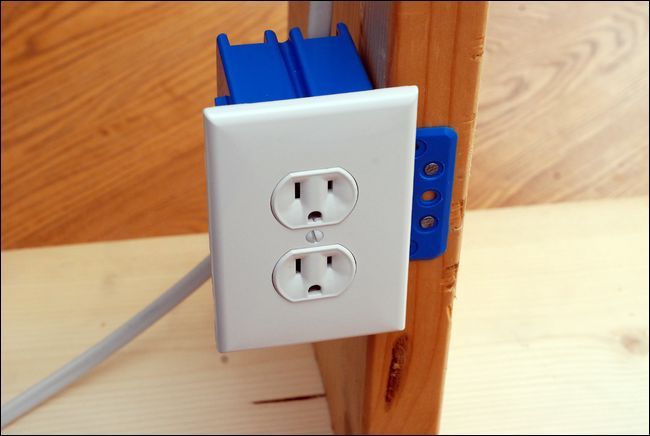
Изображение демонстрационной установки:
Шаг 3: Проверка наличия заземления
Если отсутствует провод заземления, не устанавливайте устройство самостоятельно. Современные комбинированные розетки рассчитаны на наличие заземления. Обратитесь к электрику для приведения системы в соответствие с нормами.
Шаг 4: Подключение новой розетки
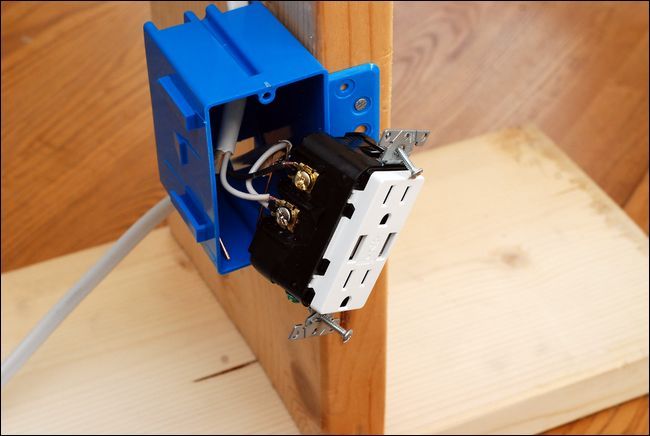
- Подключите провод «горячий» (черный) к латунному (золотистому) винту.
- Подключите провод «нейтраль» (белый) к серебристому винту.
- Подключите провод заземления (зелёный/оголённый) к зелёному винту.
- Если имеется несколько входящих/исходящих линий, убедитесь, что вы правильно соединили все провода и сохранили цепь.
- Аккуратно уложите проводку в монтажную коробку и закрепите розетку винтами.
- Установите подходящую лицевую панель.
Ниже — промежуточная фотография монтажа с подключёнными проводами:
Шаг 5: Тестирование
- Включите автомат.
- Проверьте наличие напряжения на стандартных гнёздах тестером.
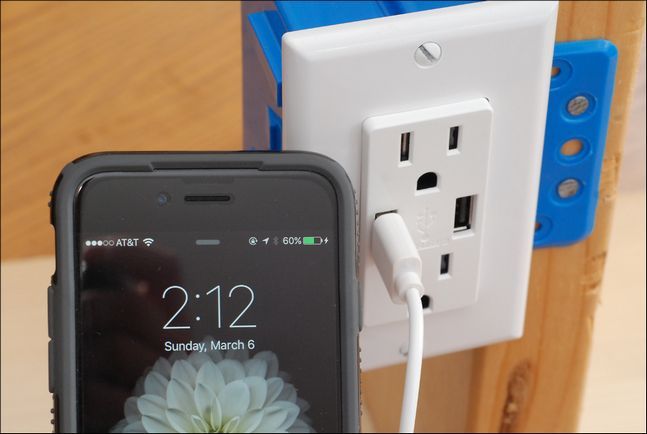
- Подключите USB‑кабель и устройство; убедитесь, что зарядка начинается и нет нагрева корпуса.
- Проверьте работу порта под нагрузкой: подключите второй прибор, если порты работают совместно.
Если что‑то не работает или наблюдается искрение, немедленно отключите питание и проверьте соединения.
Частые ошибки и как их избежать
- Неправильное соединение проводов: всегда фотографируйте исходную схему.
- Механическое давление на провода при установке в неглубокую коробку: при необходимости замените коробку.
- Использование несертифицированных розеток: риск повреждения устройств и безопасности.
- Пренебрежение заземлением: недопустимо в современных установках.
Список проверок перед завершением работ (чек‑лист)
- Электричество отключено и отмечено.
- Фотографии исходной проводки сделаны.
- Подбор розетки с нужным током USB завершён.
- Наличие заземления подтверждено.
- Проводники подключены к правильным винтам (чёрный → латунный, белый → серебристый, земля → зелёный).
- Розетка надёжно закреплена, без изгиба проводов.
- Лицевая панель установлена и не мешает работе USB‑портов.
- Проведены тесты под нагрузкой.
Устранение неполадок — быстрое руководство
- Розетка не даёт питания на USB, но даёт на 120 В: проверьте, не повреждён ли внутренний модуль USB, убедитесь, что при производстве не было обрыва питания модуля.
- USB даёт питание, но устройство не заряжается: попробуйте другой кабель или другое устройство; некоторые устройства требуют определённого протокола идентификации для более высокой скорости.
- Корпус розетки нагревается: возможно, неправильное подключение или дефект устройства — отключите питание и проверьте.
Критерии приёмки
- Розетка работает правильно на 120 В и на USB‑выходах.
- Отсутствуют искрения и посторонний запах после включения.
- Температура корпуса в рабочем состоянии не превышает комфортной уровня при прикосновении.
- Лицевая панель установлена ровно и без люфтов.
Дополнительная ценность: когда обновление не решит проблему
- Если в кухне или на рабочей зоне уже много устройств, но мало розеток, лучше продумать перенос/добавление новых точек питания через электрика, чем полностью полагаться на USB‑розетки.
- В старых домах с алюминиевой проводкой простая замена розеток может не решить проблему безопасности — нужна комплексная проверка проводки.
Альтернативные решения
- Многоразмерные USB‑зарядные станции (настольные) — подходят арендаторам или тем, кто не хочет менять проводку.
- Удлинители с USB‑портами — простое временное решение.
- Добавление новых линий/розеток профессиональным электриком для зон с высокой нагрузкой.
Роль‑ориентированные чек‑листы
Для мастера-любителя:
- Подготовить инструменты и материалы.
- Сделать фото исходной проводки.
- Отключить автомат и проверить отсутствие напряжения.
- Подключить и протестировать.
Для арендодателя или владельца квартиры:
- Проверить, можно ли вносить изменения в электропроводку по договору аренды.
- Оценить необходимость получения разрешений и уведомления страховой компании.
- При сомнениях нанять сертифицированного электрика.
Для электрика/проффа:
- Провести предмонтажную проверку коробки и глубины.
- Рассчитать нагрузку цепи и совместимость с другими розетками.
- Выполнить монтаж и оформить акт выполненных работ при необходимости.
Методология выбора устройства — мини‑алгоритм
- Оцените количество и типы подключаемых устройств.
- Определите минимальные требования по току на USB‑порт.
- Проверьте глубину монтажной коробки и наличие заземления.
- Выберите сертифицированную розетку соответствующей конфигурации.
- При необходимости обновите монтажную коробку.
- Установите и протестируйте.
Советы по совместимости и миграции
- Перед заменой проверьте, не контролируются ли розетки отдельными выключателями или электронными таймерами.
- Если розетка находится в цепи освещения или на общей линии с кухонной техникой, посоветуйтесь с электриком о перераспределении нагрузки.
- Если в коробке несколько кабелей, пометьте их при демонтаже, чтобы не нарушить соседние ветки.
Фактовая выжимка
- Номинал стандартной бытовой цепи: 120 В, 15 A — это для переменного тока (AC).
- USB‑порты выдают 5 В (DC) и имеют выходной ток, указанный производителем (например, 2 A на порт).
- Ориентировочная стоимость сертифицированной комбинированной розетки в рознице упоминалась в диапазоне $20–$40.
Безопасность и нормативы
- Сертификация UL/ETL или местный эквивалент подтверждает соответствие базовым требованиям безопасности.
- В ряде регионов электромонтажные работы требуют разрешений или выполнения лицензированным специалистом. Это важно для соблюдения норм и для сохранения страховой защиты.
- Не устанавливайте комбинированную розетку в коробку без заземления — это нарушает современные требования безопасности.
Диаграмма принятия решения (Mermaid)
flowchart TD
  A[Хочу USB в розетке?] --> B{Есть ли заземление в коробке?}
  B -- Нет --> C[Обратиться к электрику]
  B -- Да --> D{Достаточная глубина коробки?}
  D -- Нет --> E[Заменить коробку/обратиться к электрику]
  D -- Да --> F{Нужны ли стандартные розетки?}
  F -- Да --> G[Выбрать комбинированную 120В+USB]
  F -- Нет --> H[Рассмотреть полностью USB-розетку или зарядную станцию]
  G --> I[Приобрести сертифицированную розетку]
  H --> I
  I --> J[Установка/тестирование]
  J --> K[Работает?]
  K -- Да --> L[Завершено]
  K -- Нет --> C
Краткое резюме
Обновление розетки на комбинированную с USB — практичное улучшение, которое упрощает зарядку устройств и освобождает пространство. Ключевые моменты: соблюдайте безопасность, используйте сертифицированные устройства, убедитесь в достаточной глубине монтажной коробки и наличии заземления. Если есть сомнения — привлеките электрика.
Краткие рекомендации/дальнейшие действия:
- Проверьте текущую коробку и заземление прежде, чем покупать розетку.
- Выбирайте изделия с ясно указанными параметрами USB‑тока.
- Фотографируйте проводку при демонтаже и сохраняйте снимки до завершения работ.

Похожие материалы

Несколько аккаунтов Skype: Multi Skype Launcher

Журнал для работы: повысить продуктивность

Персональные звуки уведомлений на Android

Скачивание шоу Hulu для офлайн‑просмотра

Microsoft Start: персонализированная новостная лента
