
Как обновить нетбук до Windows 7 Home Premium
Введение
Многие новые нетбуки поставляются с Windows 7 Starter — облегчённой и дешёвой редакцией. Она подходит для базовых задач, но лишена ряда мультимедийных, кастомизационных и бизнес-функций, доступных в Home Premium и других редакциях. В этой инструкции показано, как быстро и безопасно перейти с Windows 7 Starter на Windows 7 Home Premium с помощью встроенного инструмента Windows Anytime Upgrade.
Эта инструкция применима только к компьютерам, уже запущенным под Windows 7. Если на вашем нетбуке установлен Windows XP или Vista, нужен традиционный полный апгрейд или установка Windows 7 с носителя.
В статье вы найдёте: пошаговые инструкции, чек‑листы для разных ролей, сценарии отказов и восстановления, советы по активации и мини‑методику готовности.
Перед началом — краткий чек‑лист
- Сохраните все открытые документы и сделайте резервную копию важных файлов. Рекомендуется создать образ системы (disk image) или использовать внешнюю копию.
- Зарядите батарею и подключите адаптер питания; процесс может потребовать перезагрузки и установки обновлений.
- Подключитесь к интернету: проверка совместимости и активация требуют сети.
- Проверьте, есть ли у вас продуктовый ключ Windows 7 (Anytime Upgrade, полный ключ или ключ обновления) либо готовность оплатить ключ онлайн.
- Убедитесь, что у вас есть администраторский доступ к системе.
- По возможности создайте точку восстановления системы.
Important: если в системе есть критически важные специализированные драйверы или ПО, проверьте совместимость заранее с помощью Upgrade Advisor.
Проверка совместимости: Windows 7 Upgrade Advisor
Сначала нужно проверить, поддерживает ли аппаратные средства вашего нетбука расширенные возможности Home Premium, особенно графические эффекты (Windows Aero) и воспроизведение мультимедиа.
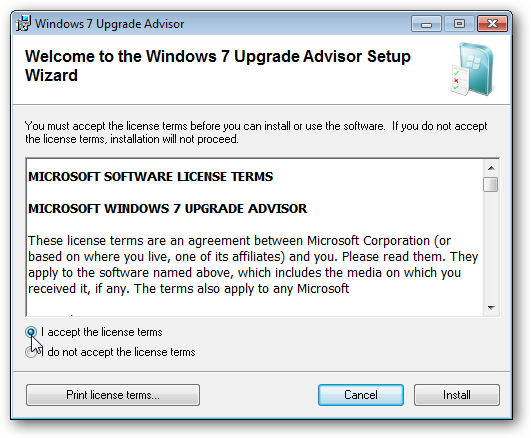
- Скачайте и установите Windows 7 Upgrade Advisor и запустите приложение.
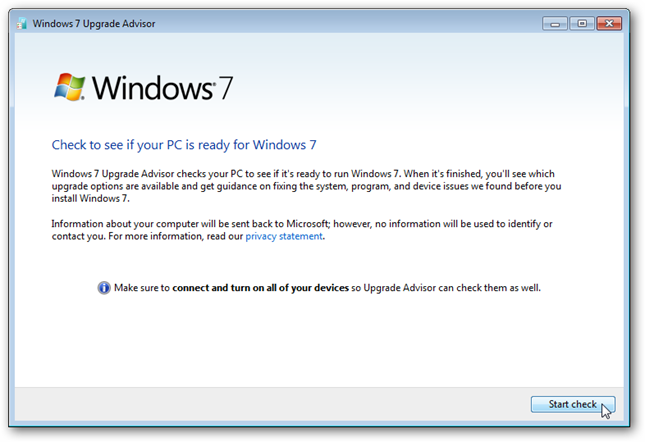
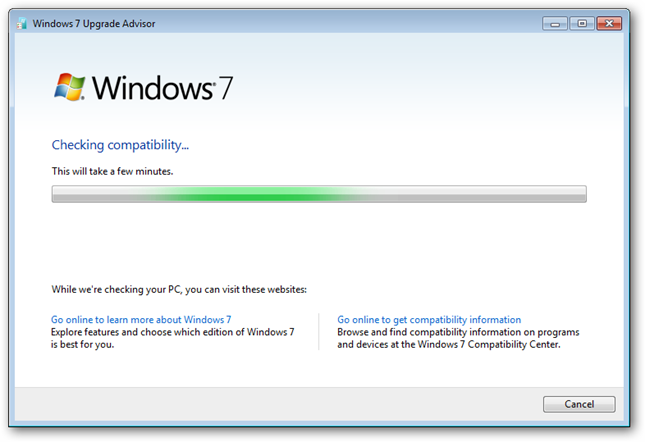
- Нажмите «Start Check» и дождитесь завершения анализатора. Во время проверки приложение сканирует программное обеспечение и оборудование на предмет совместимости.
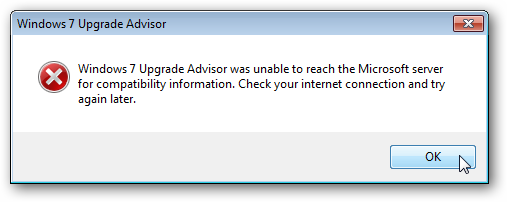
Если вы не подключены к интернету, Upgrade Advisor может показать предупреждение; подключитесь и повторите проверку.
- По окончании проверьте результаты. Upgrade Advisor обозначит, какие функции поддерживаются, а какие — потенциально проблемны (например, устаревшие драйверы).
- Нажмите «See all system requirements», чтобы увидеть детальный перечень поддерживаемых возможностей, включая поддержку Aero.

Если Upgrade Advisor сообщает, что ваш нетбук поддерживает Aero и другие функции Home Premium, можно продолжать.
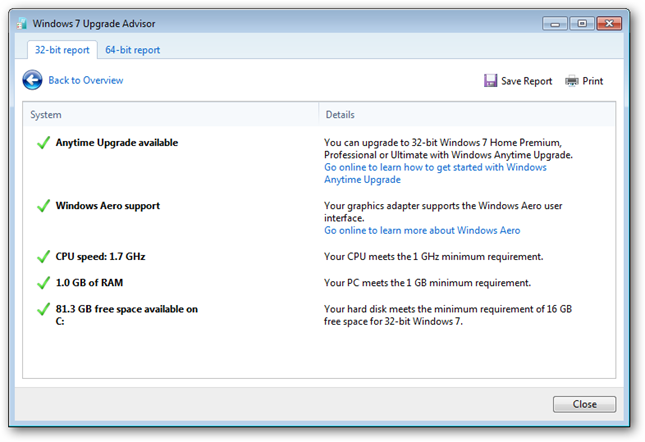
Совет: обновите драйверы через сайт производителя, если Upgrade Advisor помечает драйверы как несовместимые.
Обновление через Windows Anytime Upgrade — шаги
Windows Anytime Upgrade позволяет обновить редакцию системы, введя ключ или купив ключ онлайн. Это особенно удобно для нетбуков без DVD‑привода.
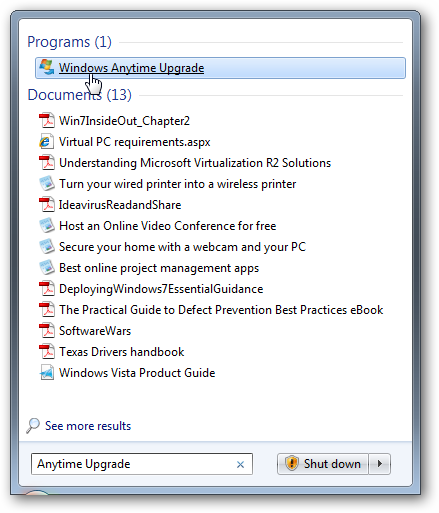
- Откройте меню «Пуск», введите «Anytime Upgrade» и выберите Windows Anytime Upgrade.
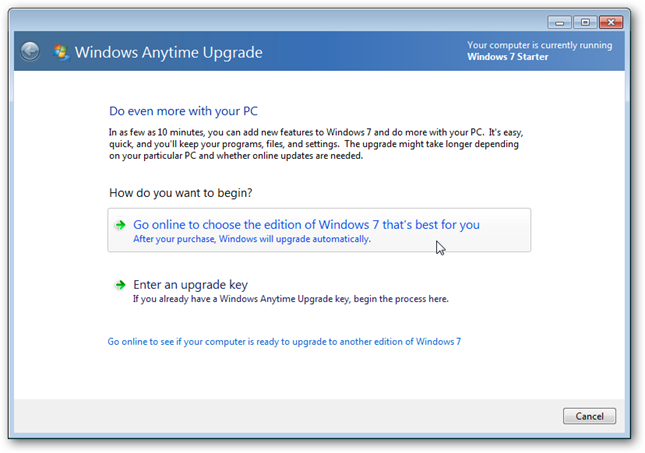
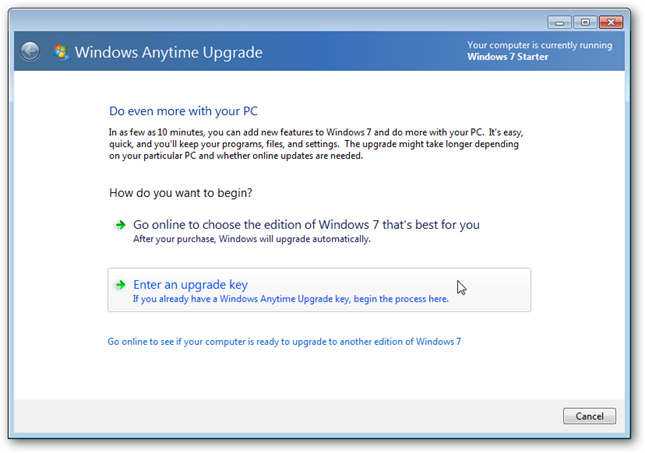
- Выберите один из вариантов: ввести уже имеющийся ключ или перейти на сайт для покупки ключа.
Anytime Upgrade часто стоит дешевле, чем стандартное обновление. В некоторых акциях коробочные версии Home Premium предлагались по специальной цене при покупке нового ПК; если у вас есть студенческая или корпоративная скидка, вы можете использовать её.
Покупка ключа онлайн
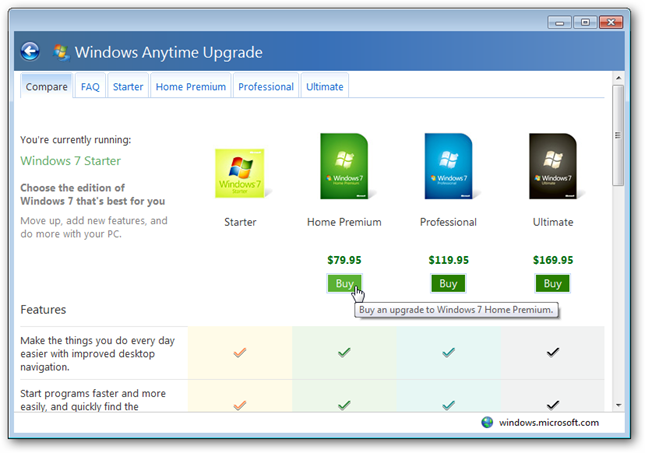
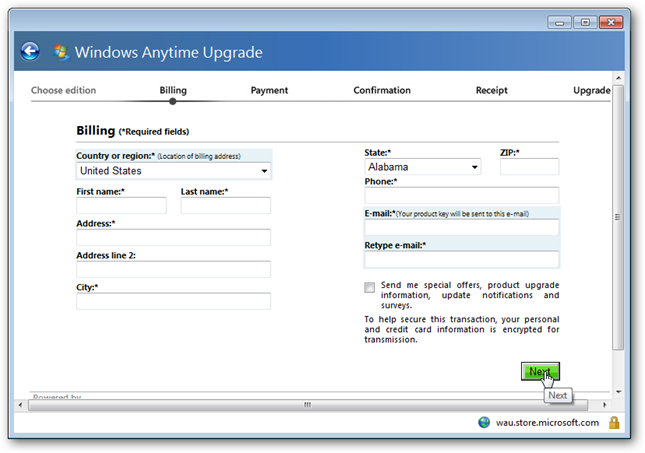
- Нажмите «Go online to choose the edition of Windows 7 that’s best for you» и сравните редакции.
- Нажмите «Buy» под нужной редакцией, введите платёжные и платёжные данные, подтвердите покупку. После оплаты вы автоматически вернётесь в окно обновления и увидите ключ.
- Сохраните чек с продуктовым ключом — он понадобится при переустановке или восстановлении.
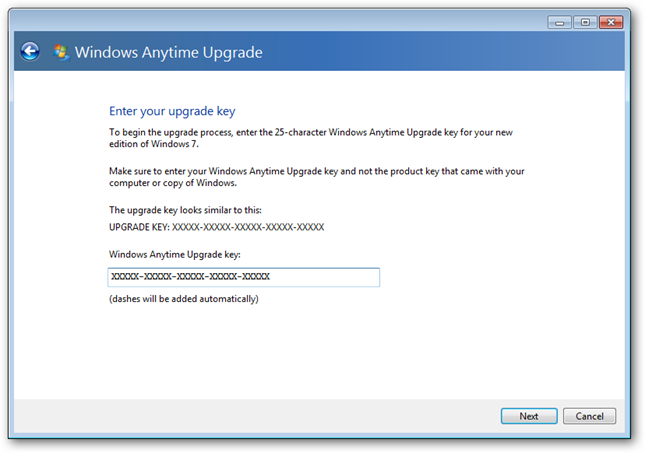
Ввод существующего продуктового ключа
Если у вас есть коробочная версия Anytime Upgrade или полный/upgrade‑ключ другой редакции, выберите «Enter an upgrade key» и введите ключ.
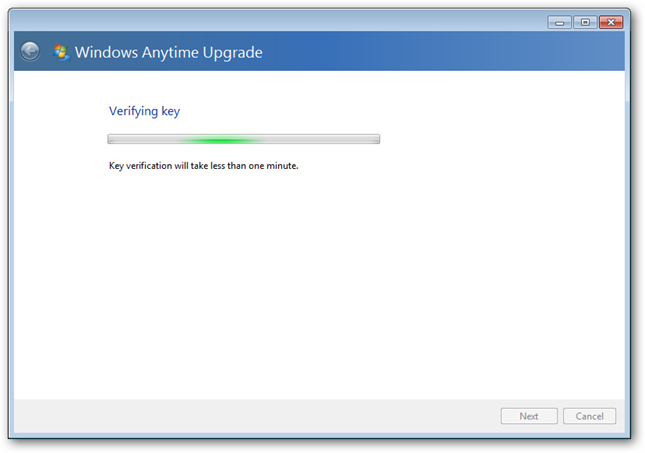
Ключ проверяется и система автоматически определяет, в какую редакцию он переводит ваш нетбук.
Продолжение установки
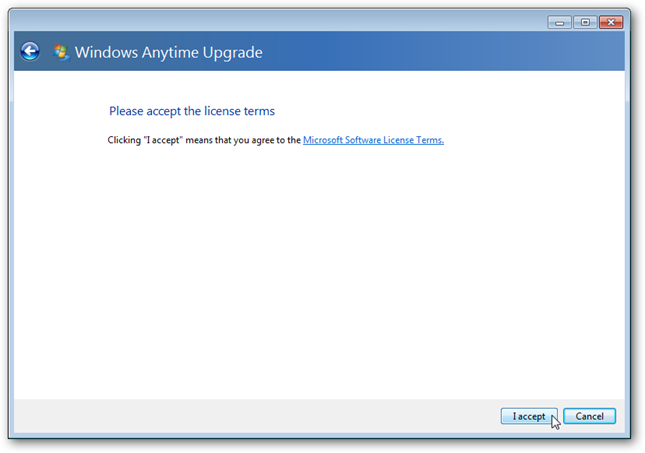
- Ознакомьтесь с лицензионным соглашением и нажмите «I accept» (Принять).
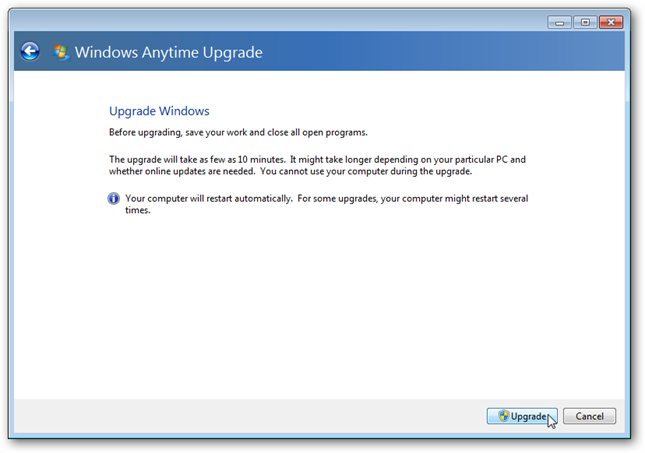
- Сохраните все файлы и закройте приложения, затем нажмите «Upgrade» для начала процесса.
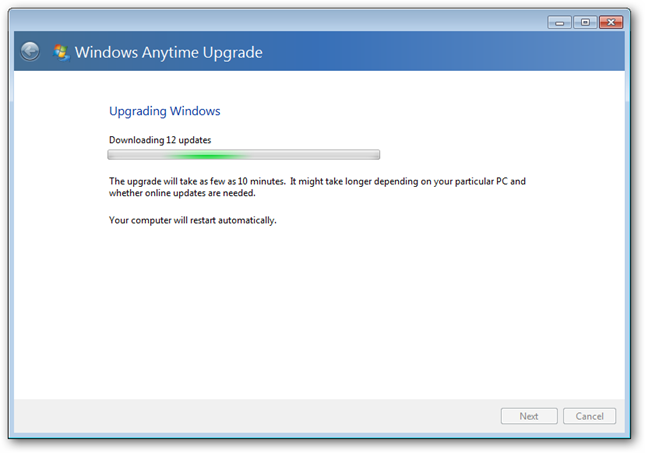
Процесс обычно занимает около 10–20 минут, но зависит от конфигурации и скорости интернета, так как могут устанавливаться доступные обновления перед самим апгрейдом.
После нескольких автоматических перезагрузок система завершит установку.
Что сохраняется после Anytime Upgrade
Anytime Upgrade — это смена редукции, а не полная переустановка. При нормальном завершении:
- Все ваши программы остаются на месте.
- Файлы и пользовательские настройки сохраняются.
- Некоторые элементы интерфейса (например, порядок закреплённых значков на панели задач) могут вернуться к умолчанию.
До обновления — стартовая тема Windows 7 Starter, маленькие иконки панели задач и минимальная кастомизация;
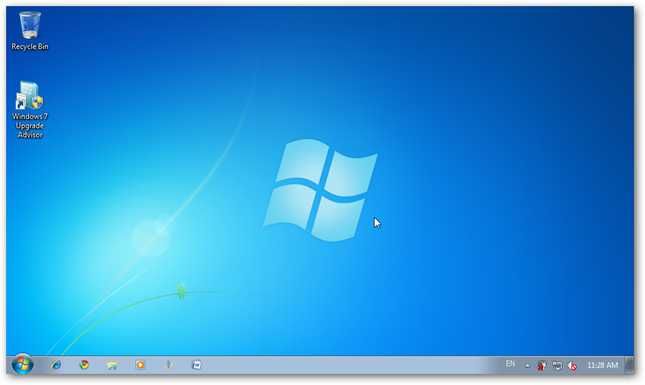
После обновления вы получите Aero Glass, расширенные темы и другие возможности Home Premium:
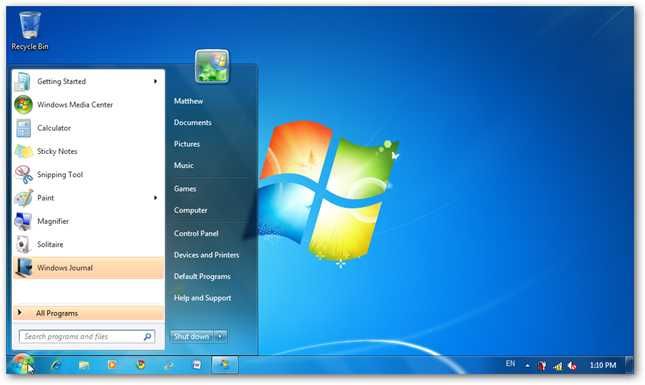
Дополнительно вы получите доступ к: Панели персонализации, Windows Media Center и инструментам, ранее недоступным в Starter.
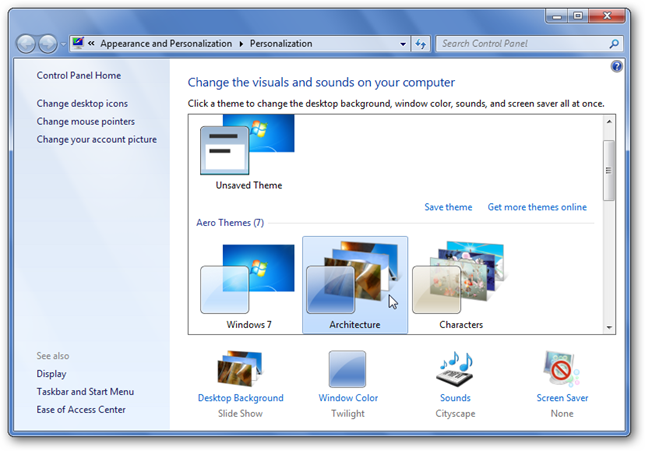
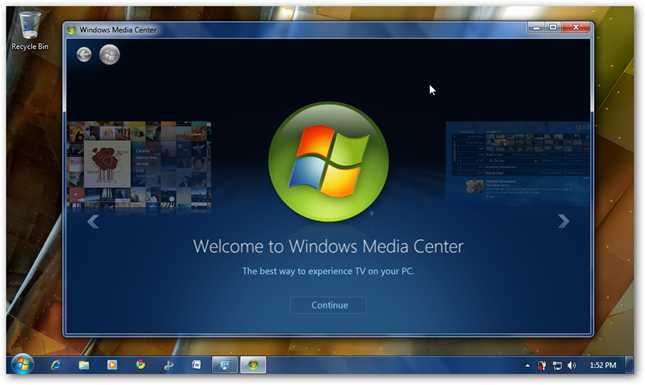
Инструмент Snipping Tool становится доступен по умолчанию для удобного создания снимков экрана.
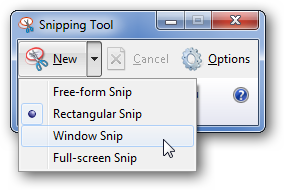
Активация новой редакции
После установки необходимо активировать Windows:
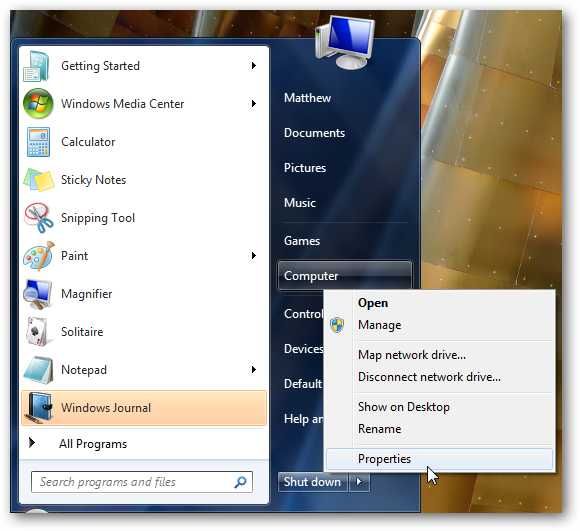
- Правой кнопкой мыши на «Компьютер» → «Свойства».
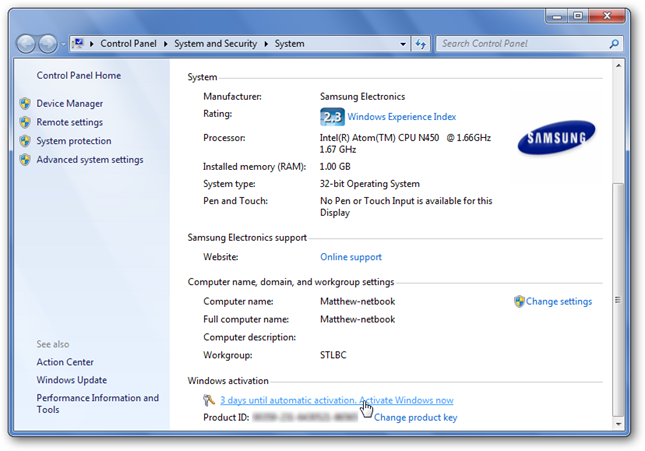
- Прокрутите вниз и нажмите «Activate Windows Now».
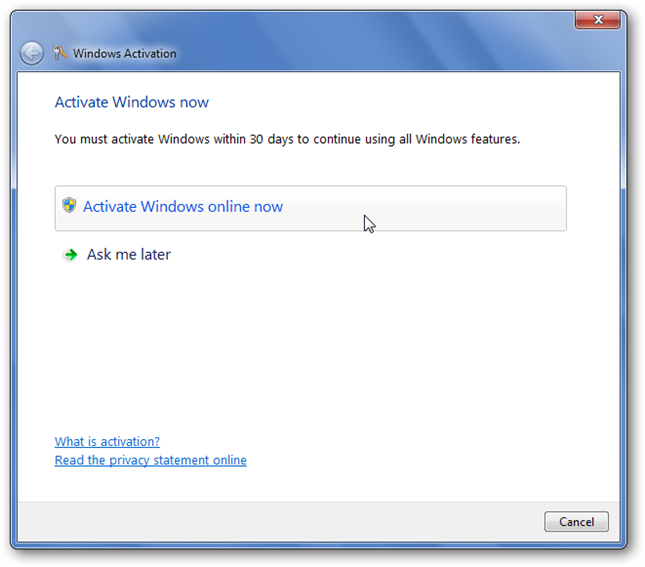
- Выберите «Activate Windows online now» и дождитесь подтверждения.
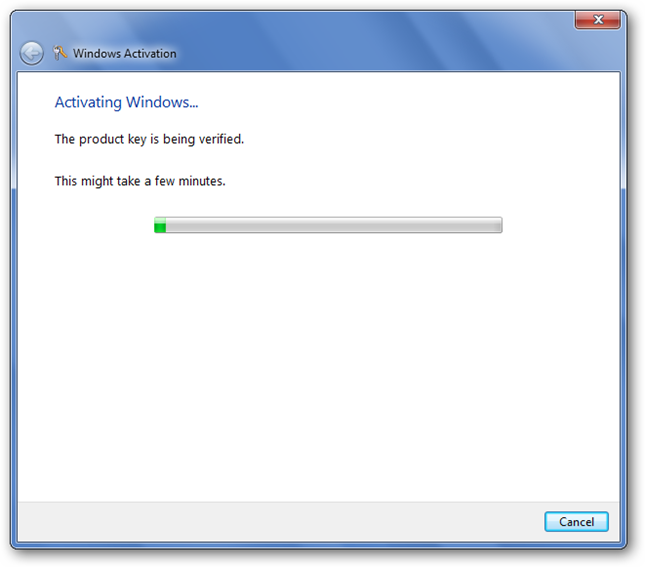
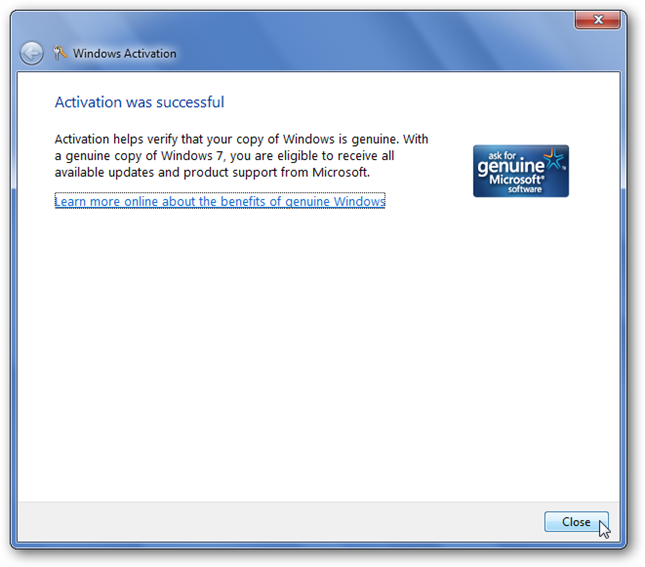
Активация займёт несколько минут в зависимости от скорости интернета. После успешной активации вы увидите подтверждение о подлинности системы.
Критерии приёмки
- Редакция Windows в «Свойствах системы» отображает Windows 7 Home Premium.
- Система прошла активацию и статус «Windows is activated» виден в свойствах.
- Все важные приложения запускаются, файлы на месте и доступ к персональным данным сохранён.
- Графический интерфейс и эффекты (Aero) работают при заявленной поддержке Upgrade Advisor.
- Устройства и ключевые драйверы работают корректно; при проблемах доступны драйверы с сайта производителя.
Мини‑методика: быстрый чеклист для одной руки
- Backup → образ диска или копия важных папок.
- Проверка совместимости через Upgrade Advisor.
- Подключение питания и сети.
- Запуск Windows Anytime Upgrade.
- Ввод ключа или покупка онлайн.
- Принятие лицензионного соглашения и запуск Upgrade.
- Перезагрузки → активация → проверка работоспособности.
Рол‑checklists: разные сценарии
Home user:
- Сделать копию документов; убедиться в наличии интернет‑подключения; ввести ключ или купить онлайн; проверить, что Media Center и персонализация работают.
Power user:
- Создать образ системы; экспортировать настройки браузера и почтовых клиентов; сохранить ключи программ; обновить драйверы; проверить целевые SLI/SLO на производительность.
IT администратор:
- Провести совместимость ПО и драйверов; при необходимости подготовить пакет драйверов; зафиксировать серийные номера и ключи; обеспечить централизованную доставку ключей или использовать корпоративную лицензию.
Отказоустойчивость и план отката (Runbook)
- Если после обновления система не загружается: загрузитесь в «Безопасном режиме» и попытайтесь удалить недавно установленные драйверы или откатить обновления. Если нельзя — восстановите образ системы.
- Если активация не проходит: проверьте корректность введённого ключа, подключение к сети и состояние сервера активации; попробуйте телефонную активацию при наличии опции.
- Если приложение перестало работать: проверьте совместимость, переустановите приложение, обновите .NET или другие зависимости.
Рекомендуется иметь заранее созданный образ системы, чтобы при необходимости полностью откатиться к исходному состоянию.
Когда обновление не подходит: распространённые кейсы
- На нетбуке установлен Windows XP или Vista — требуется полная установка Windows 7 с носителя, т. к. Anytime Upgrade работает только внутри Windows 7.
- Устаревшие или закрытые драйверы для специализированного оборудования, без которых устройство критично теряет функциональность.
- Недостаток места на системном диске (хотя Anytime Upgrade обычно не требует много места, предварительная проверка необходима).
- Отсутствие интернет‑соединения для проверки или активации — подготовьте альтернативный метод активации.
Альтернативные подходы
- Чистая установка Windows 7 Home Premium с DVD/USB — полезна при смене базовой ОС из XP/Vista или если хочется избавиться от накопившихся проблем.
- Приобретение полной коробочной версии или использование корпоративных каналов лицензирования для сетей организаций.
- Обновление до Professional или Ultimate, если нужны функции вроде Domain Join или BitLocker.
Диагностика — типовые ошибки и решения
- «Upgrade Advisor сообщает о несовместимом драйвере» — обновите драйвер с сайта производителя или используйте встроенный совместимый драйвер.
- «Активация не выполняется» — проверьте сетевое подключение, дату/время системы, попробуйте телефонную активацию.
- «Невозможно ввести ключ» — убедитесь, что вы запускаете именно Windows Anytime Upgrade от администратора.
- «Программы не запускаются» — проверьте журналы событий, переустановите проблемные приложения.
Диаграмма принятия решения: какую редакцию выбрать
flowchart TD
  A[Нужны мультимедиа и персонализация?] -->|Да| B[Рассмотрите Home Premium]
  A -->|Нет, нужна сеть домена или шифрование| C[Рассмотрите Professional или Ultimate]
  B --> D[Есть бюджетный вариант и доступ к ключу?]
  D -->|Да| E[Купить Anytime Upgrade]
  D -->|Нет| F[Приобрести коробочную версию или корпоративную лицензию]
  C --> G[Требуется BitLocker?]
  G -->|Да| H[Ultimate]
  G -->|Нет| I[Professional]
Тестовые сценарии и критерии приёмки
- При вводе корректного ключа система должна перейти в заданную редакцию в течение одного сеанса без потери файлов.
- После завершения и перезагрузки система должна успешно активироваться при наличии сети.
- Персональные настройки должны сохраниться, за исключением мелких позиций в панели задач, которые можно восстановить вручную.
Часто задаваемые вопросы
Нужно ли форматировать диск для перехода с Starter на Home Premium?
Нет. Windows Anytime Upgrade переводит существующую установку в новую редакцию без форматирования и переустановки программ.
Могут ли пропасть файлы после обновления?
При нормальном ходе обновления файлы сохраняются. Тем не менее, всегда делайте резервную копию перед изменениями системы.
Что делать, если Upgrade Advisor выдаёт ошибку драйвера?
Проверьте сайт производителя на наличие обновлённого драйвера или используйте встроенный совместимый драйвер Windows.
Ссылки
Download the Windows 7 Upgrade Advisor
Windows Team Blog: Anytime Upgrade Special with new PC purchase
Вывод
Windows Anytime Upgrade — удобный и быстрый способ расширить возможности нетбука без потери данных и без использования оптических приводов. Правильная подготовка: резервное копирование, проверка совместимости и сохранение ключа — делает процесс безопасным и предсказуемым.
Сводка: убедитесь в совместимости, создайте резервную копию, получите или купите ключ, выполните обновление и активируйте систему. После этого вы получите расширенные мультимедиа‑возможности и удобства Windows 7 Home Premium.

Похожие материалы

Несколько аккаунтов Skype: Multi Skype Launcher

Журнал для работы: повысить продуктивность

Персональные звуки уведомлений на Android

Скачивание шоу Hulu для офлайн‑просмотра

Microsoft Start: персонализированная новостная лента
