
Как выбрать и установить оперативную память (RAM) в ноутбуке
Быстрые ссылки
- Сколько оперативной памяти нужно
- Какой тип RAM выбрать
- Как установить модули RAM
- Устранение распространённых проблем при установке RAM
Введение
Если ноутбук стал медленнее, добавление оперативной памяти — одно из самых выгодных и быстрых решений. Апгрейд RAM даёт ощутимый эффект в многозадачности, браузинге с множеством вкладок и в большинстве приложений. В этой статье мы пошагово разберём, как определить текущий объём памяти, максимум, который поддерживает ноутбук, как выбрать совместимые модули и правильно их установить. Также включены расширенные разделы: когда апгрейд не поможет, альтернативы, матрицы совместимости, чек-листы для разных ролей и критерии приёмки.
Сколько оперативной памяти вам нужно?
Объём оперативной памяти, который требуется, зависит от трёх параметров: сколько у вас сейчас, какой максимум поддерживает ноутбук и сколько дополнительной памяти нужно под ваши задачи.
Как узнать, сколько RAM сейчас установлено
Windows 11: нажмите Windows + S и найдите “Система”. Windows 10: Пуск > Параметры > Система > О системе. Откроется окно, где в разделе с характеристиками устройства будет указана установленная память.

Как узнать, какой максимум RAM поддерживает ноутбук
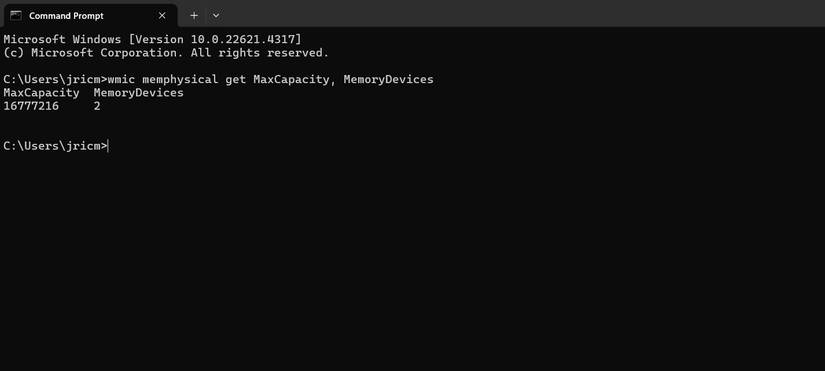
Самый прямой способ — посмотреть в руководстве пользователя или на странице поддержки производителя. Если у вас нет инструкции, можно воспользоваться командной строкой Windows:
wmic memphysical get MaxCapacity, MemoryDevicesКоманда выведет максимальную ёмкость памяти в килобайтах и количество слотов под модули. Пример: 16777216 КБ = 16 ГБ при 2 слотах.
Сколько дополнительной RAM вам нужно
Самый прямой способ — монитор производительности Windows.
- Нажмите Пуск и введите “Производительность” или “Performance Monitor”.
- Откройте приложение “Просмотр производительности” (Performance Monitor).
- В разделе Monitoring Tools (Инструменты мониторинга) выберите Performance Monitor.
- Нажмите зелёный плюс (+), чтобы добавить счётчик.
- В списке выберите “Paging File” (Файл подкачки) и нажмите Add >>, затем OK.
Монитор покажет, насколько часто система использует файл подкачки — это индикатор, что RAM может быть узким местом.
Общие рекомендации по объёму RAM:
- 4 ГБ — минимально для простых задач: лёгкий веб, текстовые редакторы. В 2025 году это часто бывает недостаточно.
- 8 ГБ — комфортный минимум для обычного домашнего использования и офисных задач.
- 16 ГБ — оптимум для большинства игр и профессиональной работы с фотографиями и видео в лёгких редакторах.
- 32 ГБ+ — для тяжёлых задач: монтаж видео, CAD, виртуальные машины, профессиональные среды разработки.
Какой тип оперативной памяти нужен
Прежде чем покупать модули, убедитесь, что вы знаете три вещи: форм-фактор (физический размер), поколение DDR и рабочую частоту.
Форм-фактор

Настольные ПК используют форм-фактор DIMM, а ноутбуки — SO-DIMM (Small Outline DIMM). Для ноутбука всегда ищите SO-DIMM модули, они короче и уже.
Поколение DDR
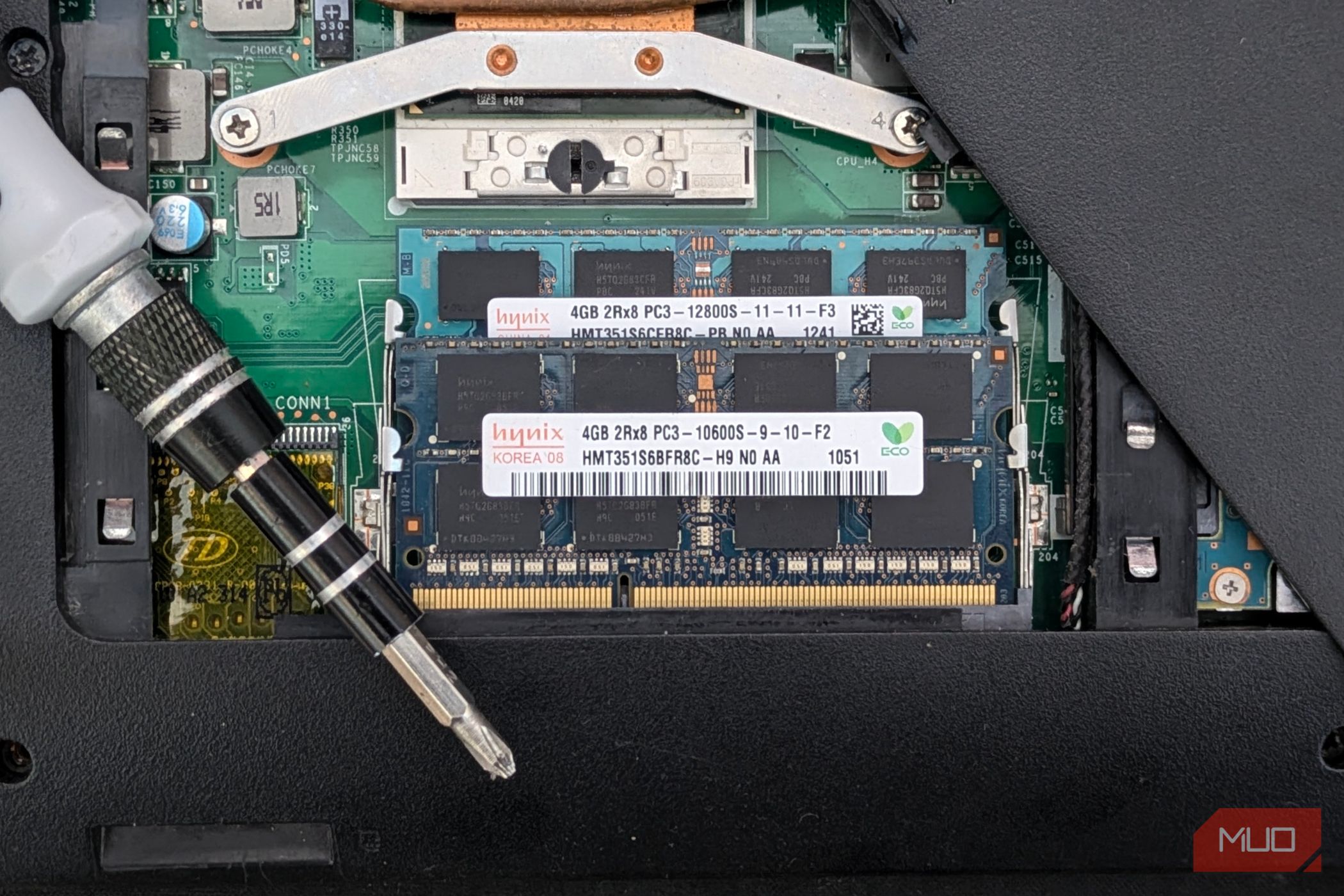
Определите, какое поколение DDR использует ваш ноутбук: DDR3, DDR4 или DDR5. Проще всего — открыть заднюю крышку и посмотреть маркировку на установленном модуле.

Если на наклейке указано DDR3 — это DDR3. Обратите внимание, что современные ноутбуки в 2020-х обычно поддерживают DDR4 или DDR5; DDR3 встречается на старых моделях.
Важно: модули разных поколений несовместимы физически и электрически. DDR4 не подойдёт в слот DDR3 и наоборот.
Частота и производительность
Для DDR3 производительность часто указывается как пропускная способность (PC3-xxxx) или как частота в MHz. Для DDR4/DDR5 обычно указывают частоту в MHz или скорость в MT/s (Мега-трансфер/с). На практике 3200 MHz ≈ 3200 MT/s для маркетинговых целей — производители иногда смешивают метрики.
Если вы устанавливаете модуль с более высокой частотой, чем поддерживает материнская плата ноутбука, он будет работать на максимально поддерживаемой ноутбуком частоте. Если смешивать модули с разной частотой, они оба будут работать на частоте самого медленного модуля.
Таблица соответствий (пример для DDR3):
| Маркировка | Частота |
|---|---|
| PC3-8500 | 1066 MHz |
| PC3-10600 | 1333 MHz |
| PC3-12800 | 1600 MHz |
| PC3-14900 | 1866 MHz |
| PC3-17000 | 2133 MHz |
Факто-бокс: для большинства современных ноутбуков рекомендуемая минимальная частота DDR4 — 2400–2666 MHz; для игр и рабочих станций — 3200 MHz и выше (если ноутбук поддерживает).
Как установить модули RAM
Важно: прежде чем прикасаться к внутренностям ноутбука — выключите устройство, отключите адаптер питания, выньте аккумулятор (если он съёмный), заземлитесь, чтобы избежать статического разряда.
Чек-лист перед началом:
- Подготовьте крестовую отвёртку нужного размера.
- Рабочая поверхность — чистая, сухая, без ковров.
- Избегайте металлических предметов рядом с платой.
- Прочитайте руководство по разборке для вашей модели ноутбука.
Шаг 1: получить доступ к отделению RAM
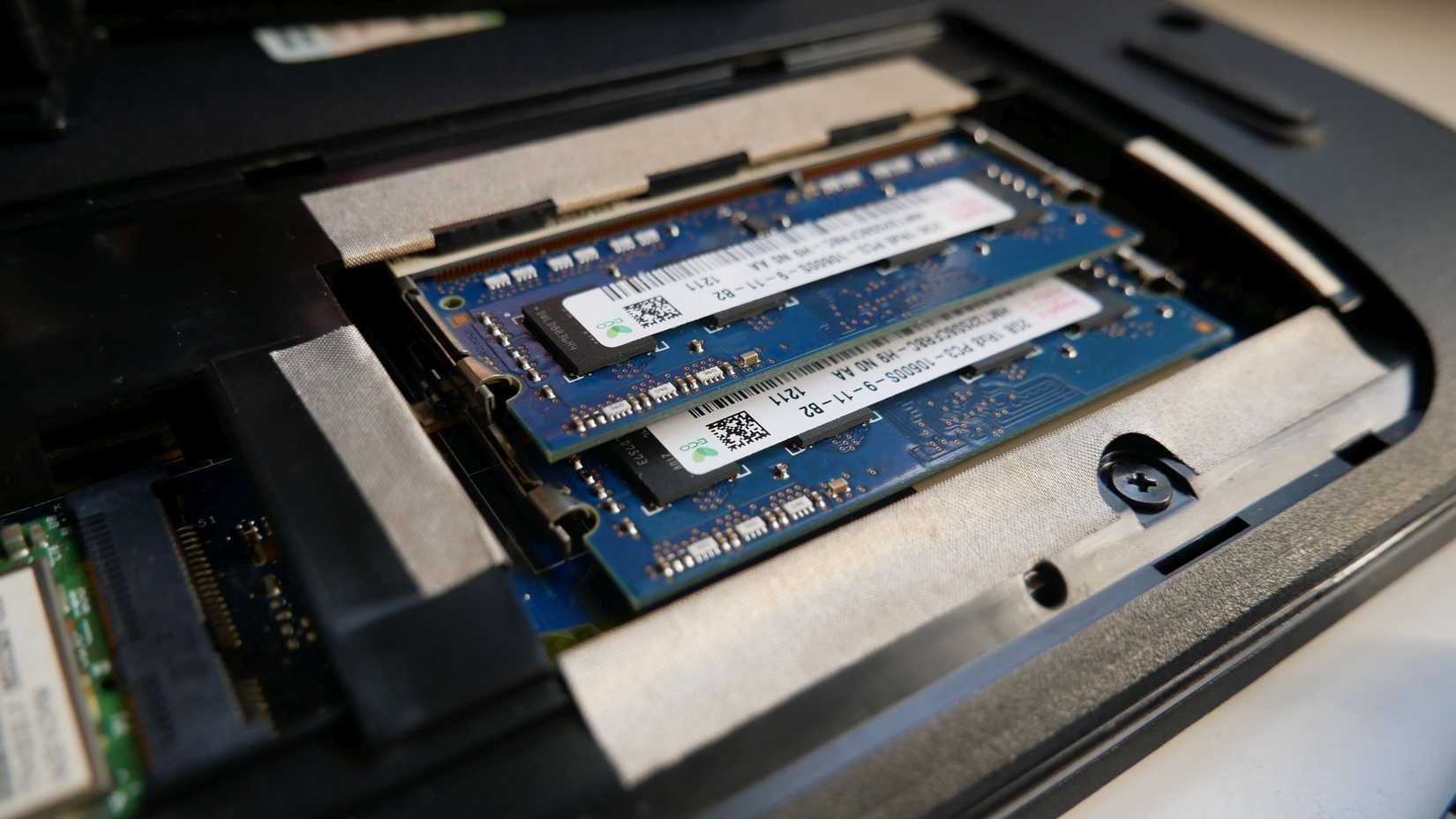
Найдите лючок для доступа к оперативной памяти или снимите заднюю крышку ноутбука. У некоторых моделей RAM находится под клавиатурой — в таком случае нужно аккуратно следовать руководству по разборке.
Шаг 2: извлечение старых модулей
Отведите фиксаторы по бокам слота в стороны: модуль приподнимется под углом. Поддерживая его за края, извлеките под углом примерно 45°.

Шаг 3: установка новых модулей
Вставьте модуль в разъём под углом примерно 45°, убедитесь, что выровняли вырез (ключ) на контактах модуля с выступом в слоте, затем аккуратно надавите, пока модуль не защёлкнется в фиксатор.
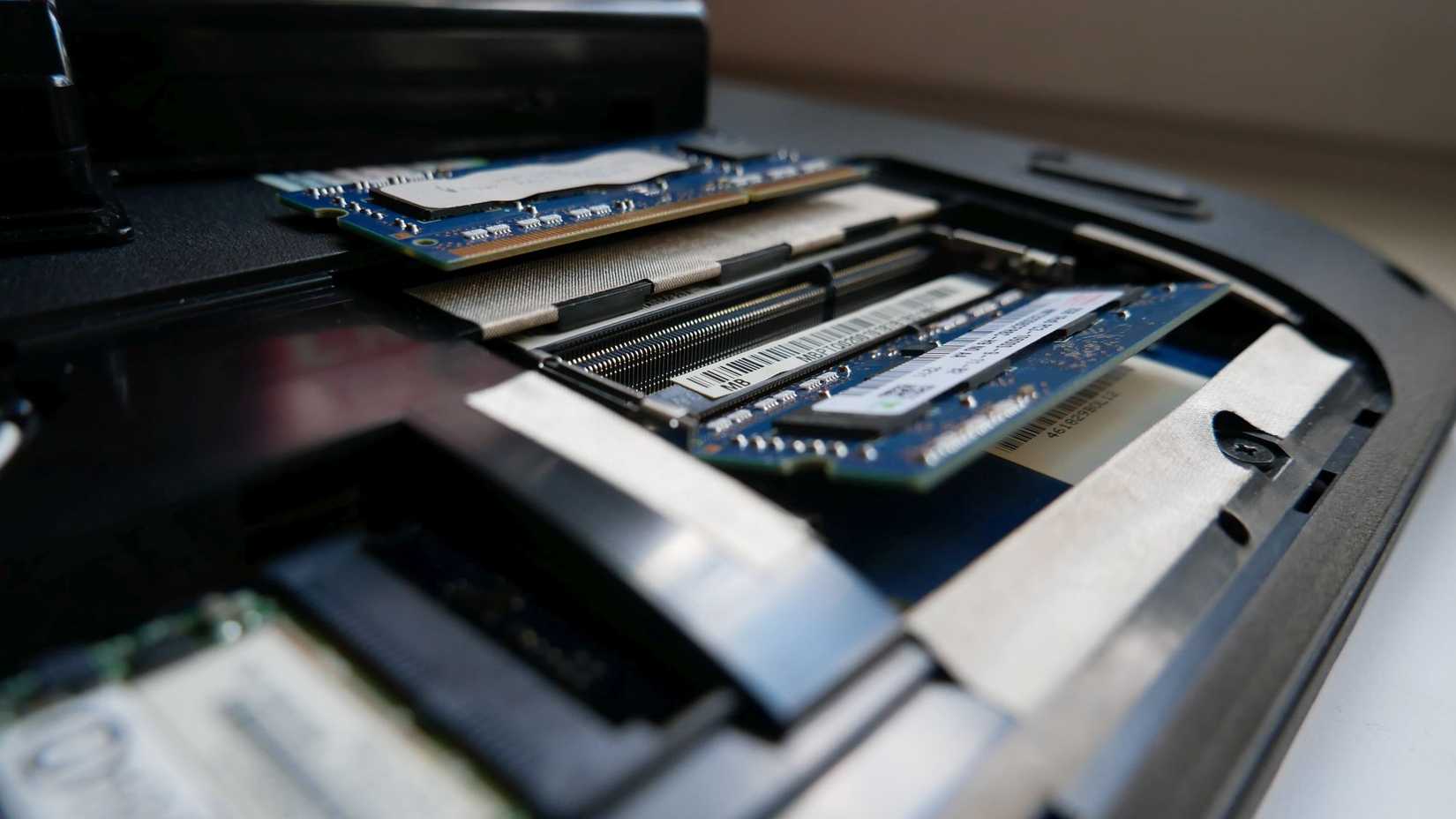
Вы увидите, что модули правильно установлены, когда боковые фиксаторы вернутся в исходное положение и удерживают планку.

Шаг 4: сборка и проверка
Соберите корпус и включите ноутбук. Проверьте в BIOS/UEFI или в системе Windows, что новая память распознана и работает на ожидаемой частоте.
Устранение распространённых проблем при установке RAM
Ниже — типичные симптомы и шаги по устранению.
Ноутбук не включается после установки
- Повторно извлеките и установите модуль — часто причина в неплотной установке.
- Попробуйте загрузиться с одним модулем по очереди — возможно, один модуль неисправен.
- Проверьте, не оставлены ли посторонние предметы в корпусе (винты, металлические стружки).
Ноутбук загружается, но не видит новую память
- Проверьте BIOS: зайдите в настройки BIOS/UEFI и смотрите раздел памяти.
- Проверьте физические контакты и слоты на предмет повреждений или загрязнения.
- Убедитесь, что не превышен максимальный поддерживаемый объём на слот или на весь ноутбук.
Смешанные по частоте модули работают медленнее
Если установлены модули с разной частотой, система автоматически установит работу на частоте самого медленного модуля. Это нормально.
Синий экран или нестабильность после обновления RAM
- Проверьте тайминги и напряжение, особенно если вы используете профиль XMP/DOCP (в ноутбуках такие профили редки).
- Попробуйте снизить частоту до рекомендованной материнской платой/CPU.
Когда апгрейд RAM не поможет
- Если узким местом является процессор (CPU) при тяжёлых расчётах, добавление RAM не увеличит скорость расчётов.
- Для ускорения дисковых операций при отсутствии свободного места на SSD/HDD апгрейд RAM не устранит проблему. В этом случае нужен быстрый NVMe SSD или освобождение места.
- Графические задачи, зависящие от дискретной видеокарты, не станут значительно быстрее от увеличения системной RAM, если уже достаточно для работы GPU.
Альтернативы апгрейду RAM
- Установка NVMe SSD вместо HDD повысит отзывчивость системы и время загрузки приложений.
- Оптимизация автозапуска и фоновый сервисов снизит потребление памяти.
- Переход на лёгкую ОС или сокращение числа одновременно запускаемых приложений.
- Виртуализация/контейнеры — в некоторых рабочих сценариях имеет смысл распределять нагрузку на серверы, а не увеличивать локальную RAM.
Ментальные модели и эвристики выбора объёма
- “Минимально-удобно” — 8 ГБ для базовых задач.
- “Оптимум для десктопа/игр“ — 16 ГБ для современных игр и большинства пользователей.
- “Профессиональный рабочий набор“ — 32 ГБ+ для монтажёров видео и инженеров, работающих с виртуальными машинами.
Используйте правило 2×: если часто работаете с тяжелыми проектами, выбирайте объём в 1.5–2 раза больше текущих потребностей, чтобы обеспечить запас на 2–3 года.
Матрица совместимости и советы по миграции
- DDR поколение: DDR3 ≠ DDR4 ≠ DDR5 — несовместимы физически.
- Форм-фактор: SO-DIMM для ноутбуков — обязателен.
- Частота: модули работают на минимальной общей частоте.
- Напряжение: следите за напряжением Vdd для нестандартных модулей (редко в ноутбуках).
Совет по миграции: если у вас один модуль 8 ГБ, лучшая комбинация для двухканального режима — добавить второй модуль 8 ГБ того же поколения и частоты.
Чек-лист: роль пользователя и роль техника
Чек-лист для пользователя (быстрая задача):
- Сохраните все данные и выключите ноутбук.
- Отключите питание и извлеките аккумулятор (если возможно).
- Проверьте модель ноутбука и максимально поддерживаемый объём RAM.
- Купите SO-DIMM соответствующего поколения (DDR3/4/5).
- Установите модуль и проверьте в системе.
Чек-лист для техника (подробно):
- Снимите заднюю крышку по инструкции производителя.
- Заземлитесь антистатическим браслетом или через контакт с корпусом.
- Проверьте состояние слотов и контактных площадок на плате.
- Установите модули попарно (для двухканального режима) с одинаковыми таймингами, если возможно.
- Обновите BIOS/UEFI при необходимости и проверьте стабильность с помощью memtest86+
Критерии приёмки
- Система видит суммарный объём оперативной памяти в BIOS и в ОС.
- Ноутбук стабильно загружается и не показывает ошибок POST.
- При длительной нагрузке (час работы с типовой нагрузкой) нет сбоев и BSOD.
- Производительность приложений улучшилась в соответствии с ожиданиями (меньше обращения к файлу подкачки).
Плейбук установки (короткая инструкция для техников)
- Сделать резервную копию важной информации.
- Отключить питание и вынуть аккумулятор.
- Снять крышку, заземлиться.
- Извлечь старые модули, при необходимости очистить контакты мягкой щёткой.
- Установить новые SO-DIMM модули, зафиксировать.
- Собрать ноутбук, включить и проверить распознавание и частоту в BIOS.
- Провести тест стабильности: memtest86+ или встроенные стресс-тесты.
Тестовые сценарии и критерии приёмки
- Тест 1: загрузка Windows и отображение суммарной RAM в разделе “О системе” — ОЖИДАНО: отображается установленный объём.
- Тест 2: запуск тяжёлого приложения (монтаж/компиляция) — ОЖИДАНО: снижение обращений к файлу подкачки.
- Тест 3: memtest86+ на 1 проход — ОЖИДАНО: отсутствие ошибок памяти.
Краткий глоссарий (1 строка)
- RAM — оперативная (оперативная) память, временное хранилище для активных данных и инструкций.
- SO-DIMM — компактный форм-фактор модуля памяти для ноутбуков.
- DIMM — форм-фактор для настольных компьютеров.
- DDR (Double Data Rate) — поколение и тип памяти (DDR3, DDR4, DDR5).
- MT/s — мегатранзакций в секунду, маркетинговая метрика скорости памяти.
Безопасность и конфиденциальность
При замене RAM не храните чувствительные данные в открытом виде на столе. Апгрейд не затрагивает шифрование диска или ключи TPM, но при серьёзной работе с корпоративными устройствами согласуйте действия с IT-отделом.
Примеры, когда апгрейд не сработает: галерея крайних случаев
- Старый ноутбук с медленным одноядерным процессором — игры и современные приложения останутся медленными.
- Устройство с устаревшим контроллером памяти, поддерживающим низкие частоты — установка дорогой быстрой RAM не даст прироста.
- Если основная причина тормозов — фрагментированный или медленный HDD, сначала подумайте об SSD.
Итог и рекомендации
Апгрейд RAM — простая, недорогая и эффективная оптимизация для большинства ноутбуков. Перед покупкой:
- Проверьте форм-фактор (SO-DIMM).
- Убедитесь в совместимости DDR поколения.
- Подберите модули с близкими характеристиками частоты и таймингов.
Если вы не уверены в совместимости или в навыках разборки — обратитесь к сервисному центру или технику.
Короткая заметка: апгрейд RAM — один из самых быстрых способов продлить срок службы ноутбука и улучшить отклик системы без серьёзных затрат.

Похожие материалы

Несколько аккаунтов Skype: Multi Skype Launcher

Журнал для работы: повысить продуктивность

Персональные звуки уведомлений на Android

Скачивание шоу Hulu для офлайн‑просмотра

Microsoft Start: персонализированная новостная лента
