
Как обновить оперативную память ноутбука: полный гид
Кратко
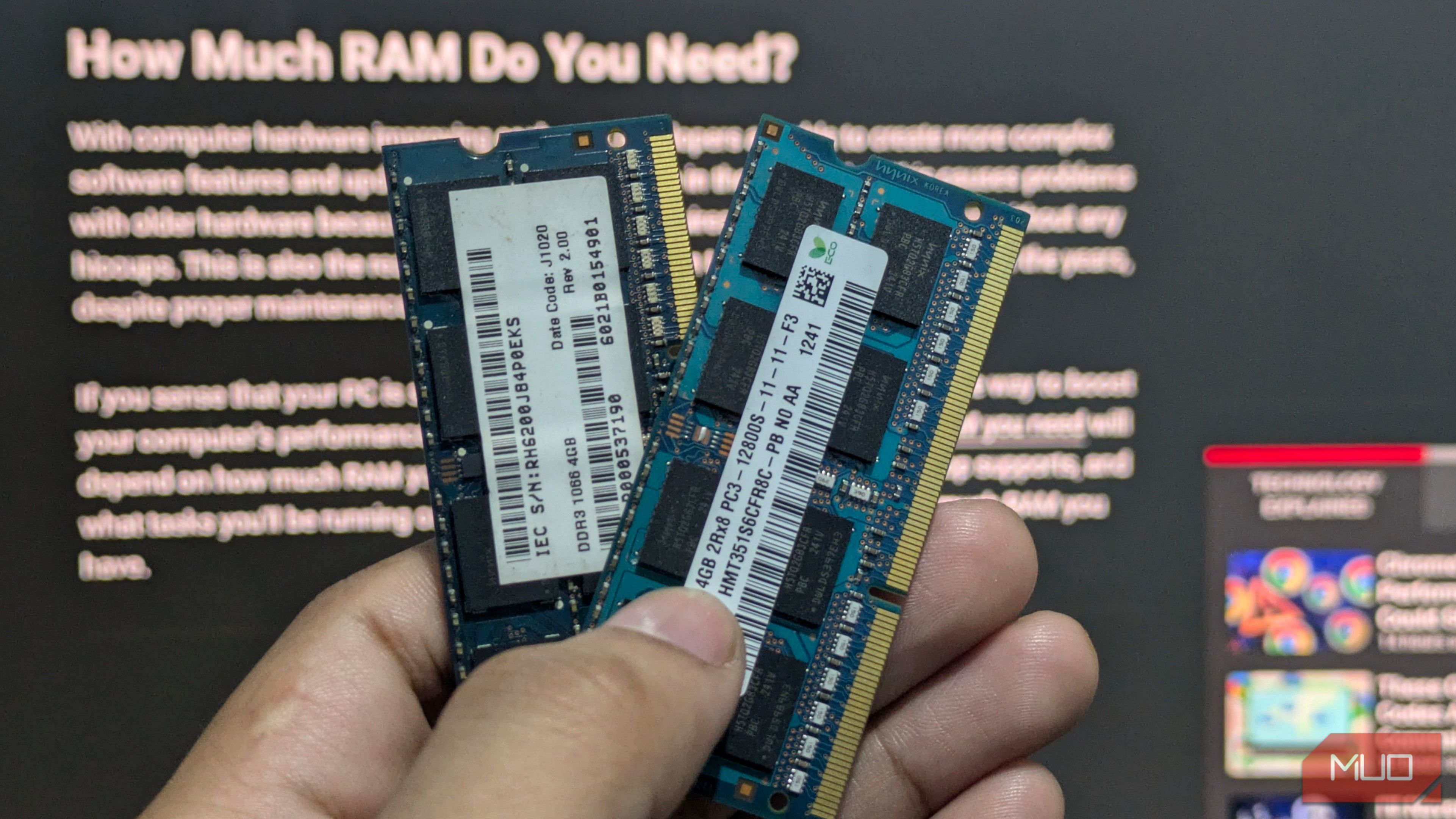
Короткое резюме: обновление оперативной памяти (RAM) — один из самых простых и экономичных способов повысить производительность ноутбука. В этом руководстве вы найдёте инструкции по проверке текущей памяти, определению совместимого типа модулей, пошаговую установку, диагностические сценарии и контрольные списки для домашних пользователей, продвинутых пользователей и системных администраторов.
Введение
Если ноутбук стал медленнее работать, зависает при переключении между приложениями или тормозит при работе с вкладками браузера, добавление RAM часто решает эти проблемы. Обновление памяти помогает запускать современные приложения, ускоряет многозадачность и продлевает срок службы устройства без покупки нового ноутбука.
Этот материал охватывает:
- как определить текущий объём и тип памяти;
- способы узнать максимальную поддерживаемую ёмкость;
- выбор модулей RAM по форм-фактору и скорости;
- безопасную установку модулей;
- распространённые проблемы и способы их устранения;
- дополнительные матрицы совместимости, чеклисты и готовые сценарии проверки.
Важно: перед любой операцией обесточьте ноутбук, извлеките батарею (если это возможно) и заземлитесь, чтобы избежать повреждения компонентов статическим электричеством.
Содержание
- Сколько оперативной памяти вам нужно
- Какой тип памяти выбрать
- Пошаговая установка модулей
- Устранение неполадок и тестирование
- Матрица совместимости и рекомендации
- Контрольные списки для ролей
- Методология проверки и критерии приёмки
- Краткий глоссарий и часто задаваемые вопросы
Сколько оперативной памяти вам нужно
Решение зависит от трёх факторов: сколько памяти у вас сейчас, какой максимум поддерживает ноутбук и сколько дополнительной памяти вам потребуется для ваших задач.
К чему приводит недостаток RAM: система начинает активно использовать файл подкачки или swap, что замедляет отклик приложений и времени запуска. Дополнительная память уменьшит обращение к диску и улучшит отзывчивость.
Как узнать, сколько RAM установлено сейчас
Windows 11: нажмите Windows + S, введите Система и откройте раздел «О системе». Там указана установленная оперативная память.
Windows 10: нажмите Пуск > Параметры > Система > О системе — в этом разделе вы увидите объём оперативной памяти.
Пояснение: объём показывает физически установленные модули. Если система показывает меньше заявленного объёма, это может означать аппаратные ограничения или интегрированную видеопамять, зарезервированную BIOS.
Как узнать, какой максимум поддерживает ноутбук
Самый надёжный способ — посмотреть технический паспорт (manual) или страницу модели на сайте производителя. Если у вас нет доступа к документации, можно определить максимум через командную строку Windows.
Откройте терминал: нажмите Windows + R, введите «cmd» и нажмите Enter, либо в Проводнике рабочего стола выберите Открыть в терминале. Введите команду ниже и нажмите Enter:
wmic memphysical get MaxCapacity, MemoryDevicesКоманда выведет максимум в килобайтах и число поддерживаемых слотов.
Пример: если команда вернёт значение, эквивалентное 16 ГБ и 2 слота, значит ноутбук поддерживает максимум 16 ГБ распределённых по двум слотам.
Как определить, сколько дополнительной RAM вам нужно
Методы оценки потребления памяти:
- Наблюдение за монитором производительности Windows: откройте «Монитор производительности» и добавьте счётчик файла подкачки. Высокий уровень использования файла подкачки при обычной нагрузке указывает на нехватку RAM.
- Проверка диспетчера задач: в Windows откройте Диспетчер задач > Производительность > Память и следите за графиком использования.
- Оценка рабочих сценариев: сколько вкладок браузера, какие приложения и плагины вы используете.
Рекомендации по объёму (ориентировочно):
- 4 ГБ — минимально: простая работа с текстом и лёгкий веб-сёрфинг.
- 8 ГБ — повседневные задачи, многозадачность для обычного пользователя.
- 16 ГБ — игры среднего уровня, редактирование фото, множество вкладок в браузере.
- 32 ГБ и более — видеомонтаж, CAD, виртуальные машины, серьёзная многозадачность.
Важно: ориентируйтесь на реальные сценарии использования. Например, работа с виртуальными машинами или редактирование 4K‑видео требует гораздо больше RAM, чем офисная работа.
Какой тип оперативной памяти нужен
При выборе RAM учитывайте три параметра: форм‑фактор, поколение DDR и скорость (частота/MT/s). Они определяют совместимость модулей с вашим ноутбуком.
Форм‑фактор
Ноутбуки используют SO‑DIMM — модули меньшего размера, чем настольные DIMM. При покупке ищите именно SO‑DIMM-версии.
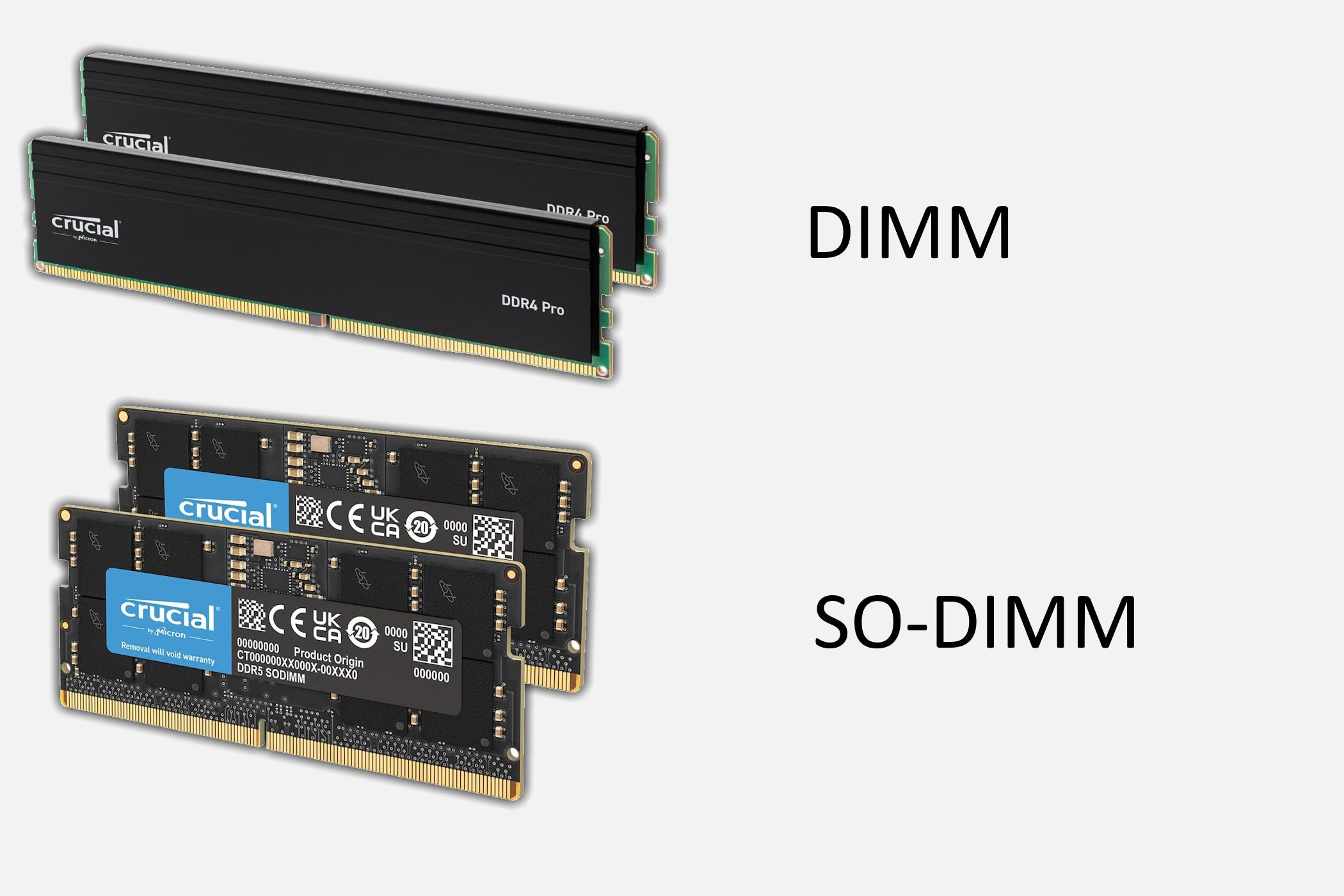
Совет: не пытайтесь вставить обычный DIMM в слот для SO‑DIMM — они физически не подойдут.
Поколение DDR
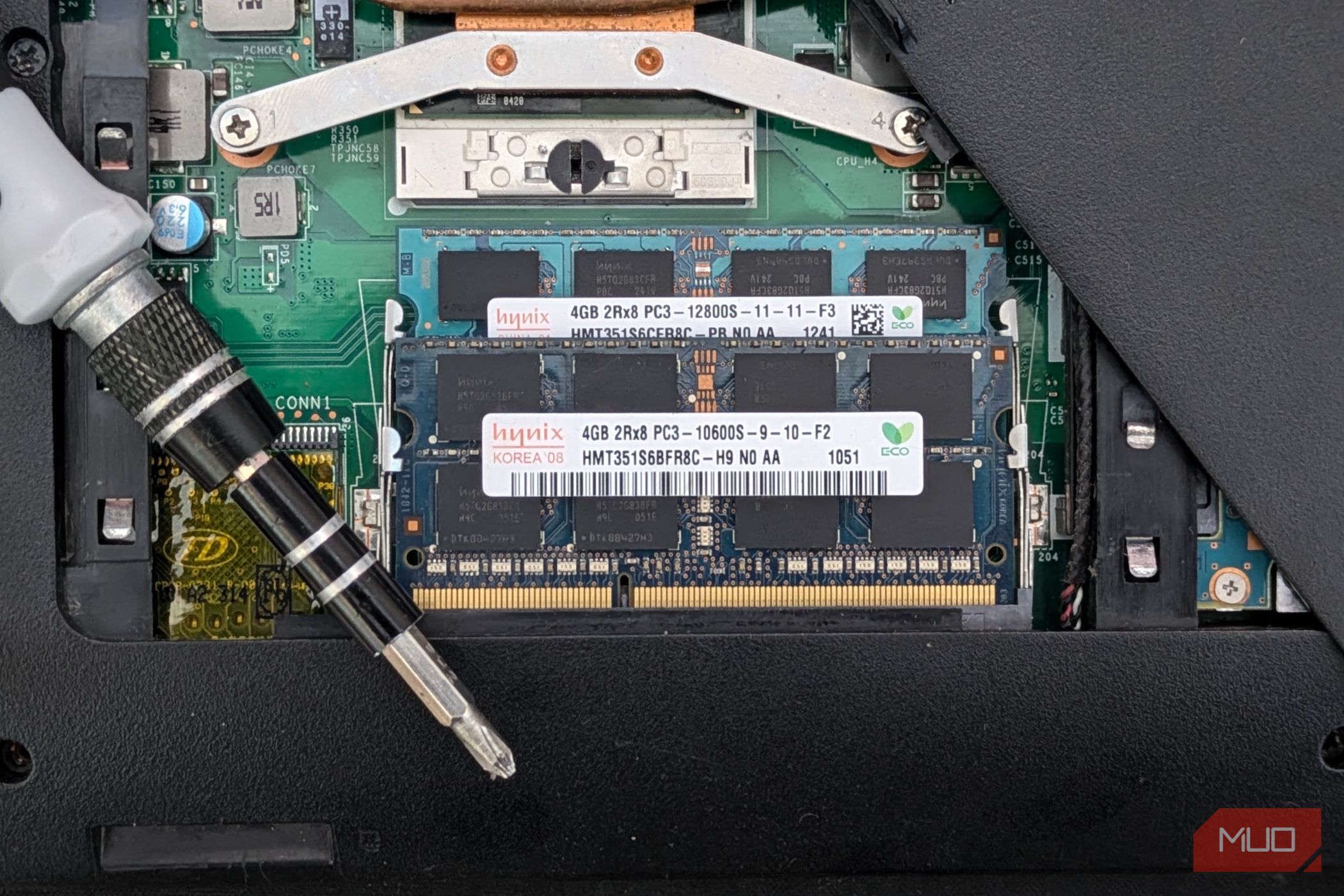
Поколения DDR (DDR3, DDR4, DDR5 и т. д.) несовместимы друг с другом физически и логически. Узнайте поколение через документацию ноутбука или визуально по маркировке на установленном модуле.
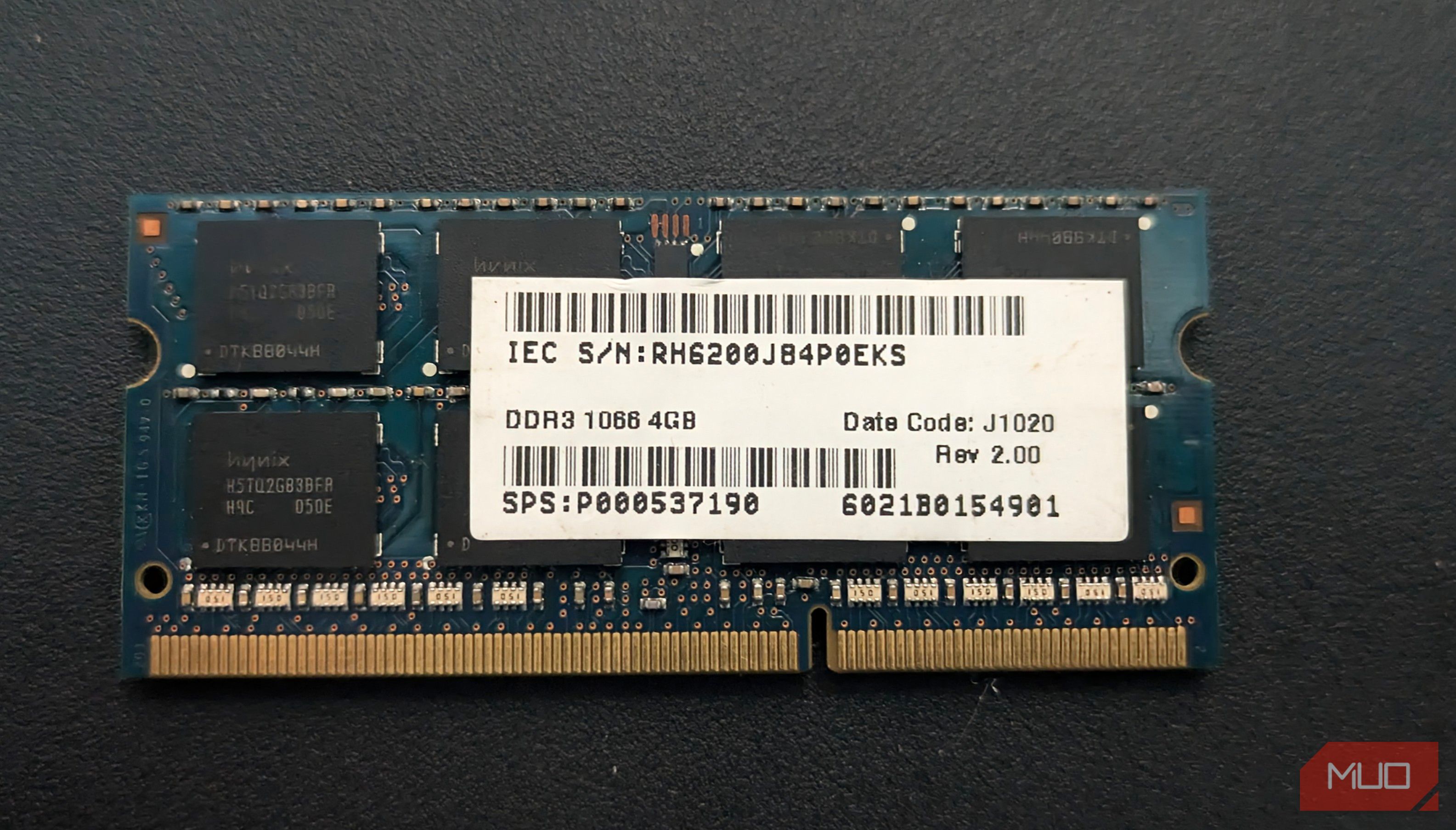
Если установлен DDR3, покупайте только DDR3. Для DDR4 и DDR5 аналогично. Переход на более новое поколение требует материнской платы, поддерживающей это поколение.
Скорость RAM (частота и MT/s)
DDR3 традиционно указывает скорость через пропускную способность (PC3‑xxxx) или через частоту в МГц. DDR4 и DDR5 обычно маркируют в МГц или MT/s. На практике 3200 МГц эквивалентно 3200 MT/s в маркетинге модулей.
Таблица для сравнения популярных обозначений DDR3:
| Пропускная способность | Частота (MHz) |
|---|---|
| PC3‑8500 | 1066 MHz |
| PC3‑10600 | 1333 MHz |
| PC3‑12800 | 1600 MHz |
| PC3‑14900 | 1866 MHz |
| PC3‑17000 | 2133 MHz |
Пара правил совместимости скорости:
- Модули с более высокой частотой будут работать, но ограничатся поддерживаемой скоростью ноутбука.
- Если установлены два модуля с разной частотой, обе планки начнут работать на скорости более медленной из них.
Пошаговая установка RAM модулей
Важное примечание: перед началом полностью выключите ноутбук, отключите зарядку, извлеките аккумулятор (если это возможно) и заземлитесь, коснувшись металлической части корпуса или используя антистатический браслет.
Шаг 1. Откройте отсек с оперативной памятью
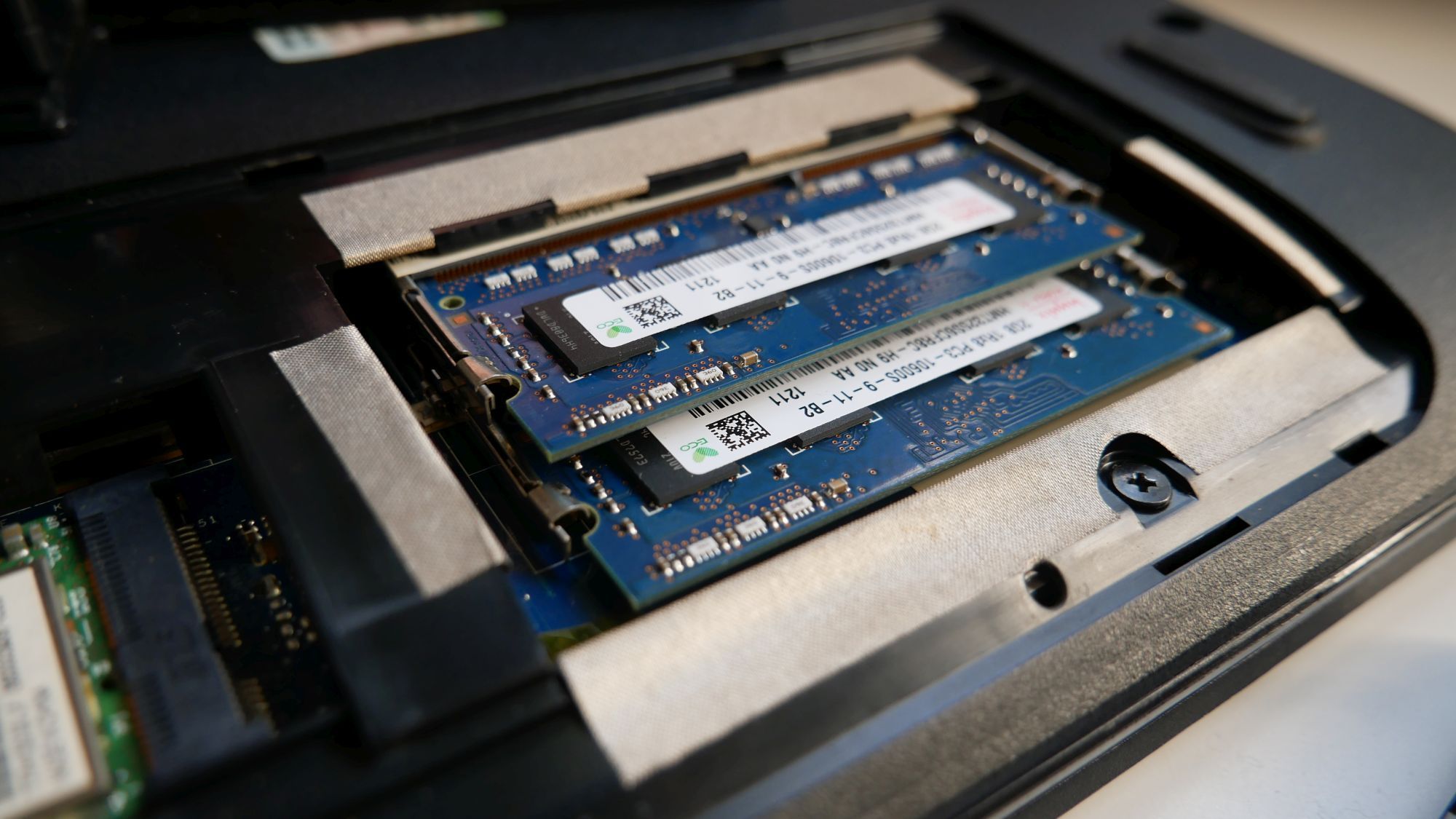
Найдите доступную крышку для доступа к памяти на нижней панели ноутбука. В некоторых моделях придётся снять всю нижнюю крышку или клавиатуру. Если не уверены, посмотрите сервисный мануал вашей модели.
Шаг 2. Извлеките старые модули
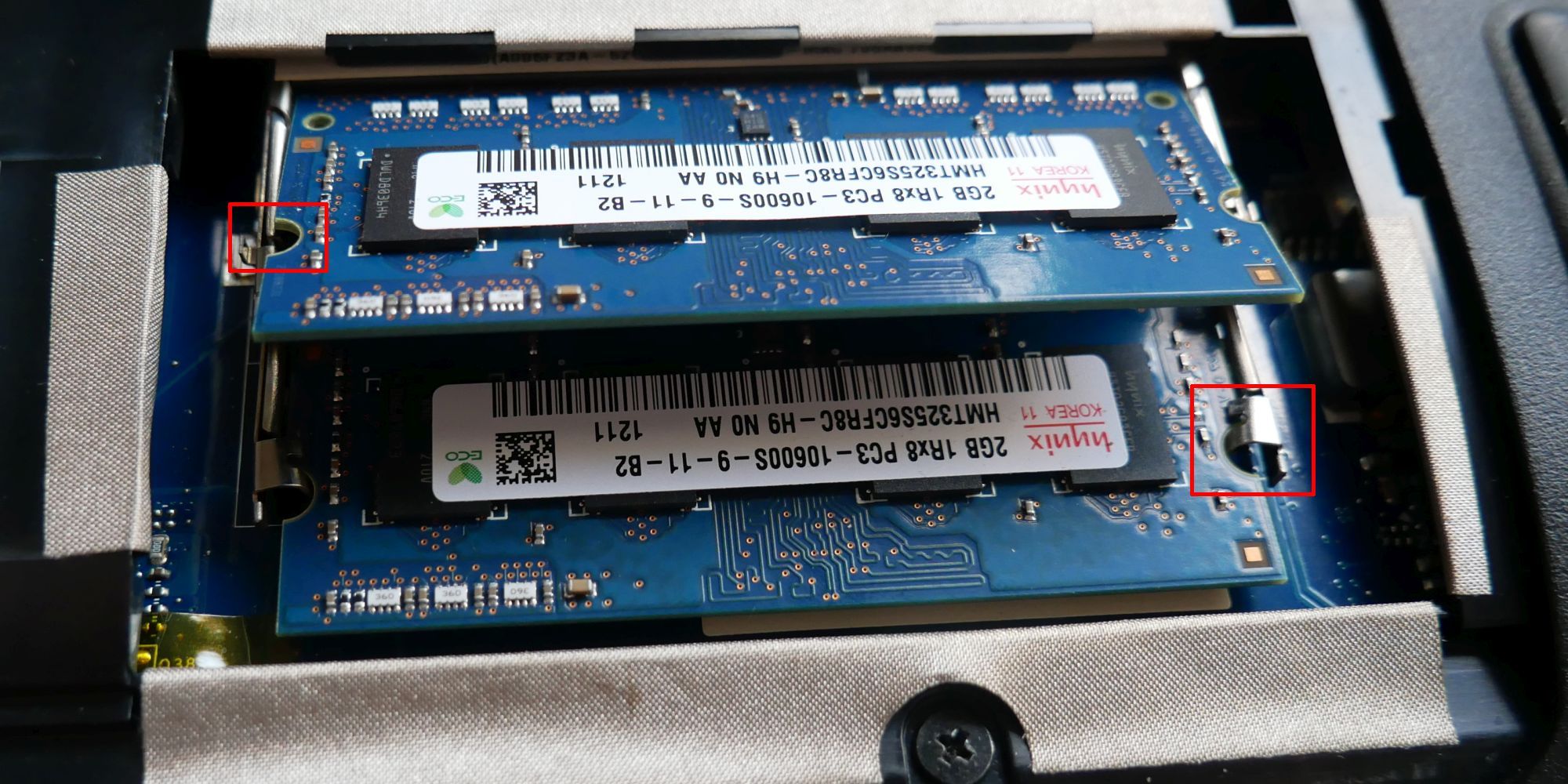
Оттяните фиксирующие защёлки по бокам слота. Планка приподнимется под углом, после чего её можно аккуратно вынуть.
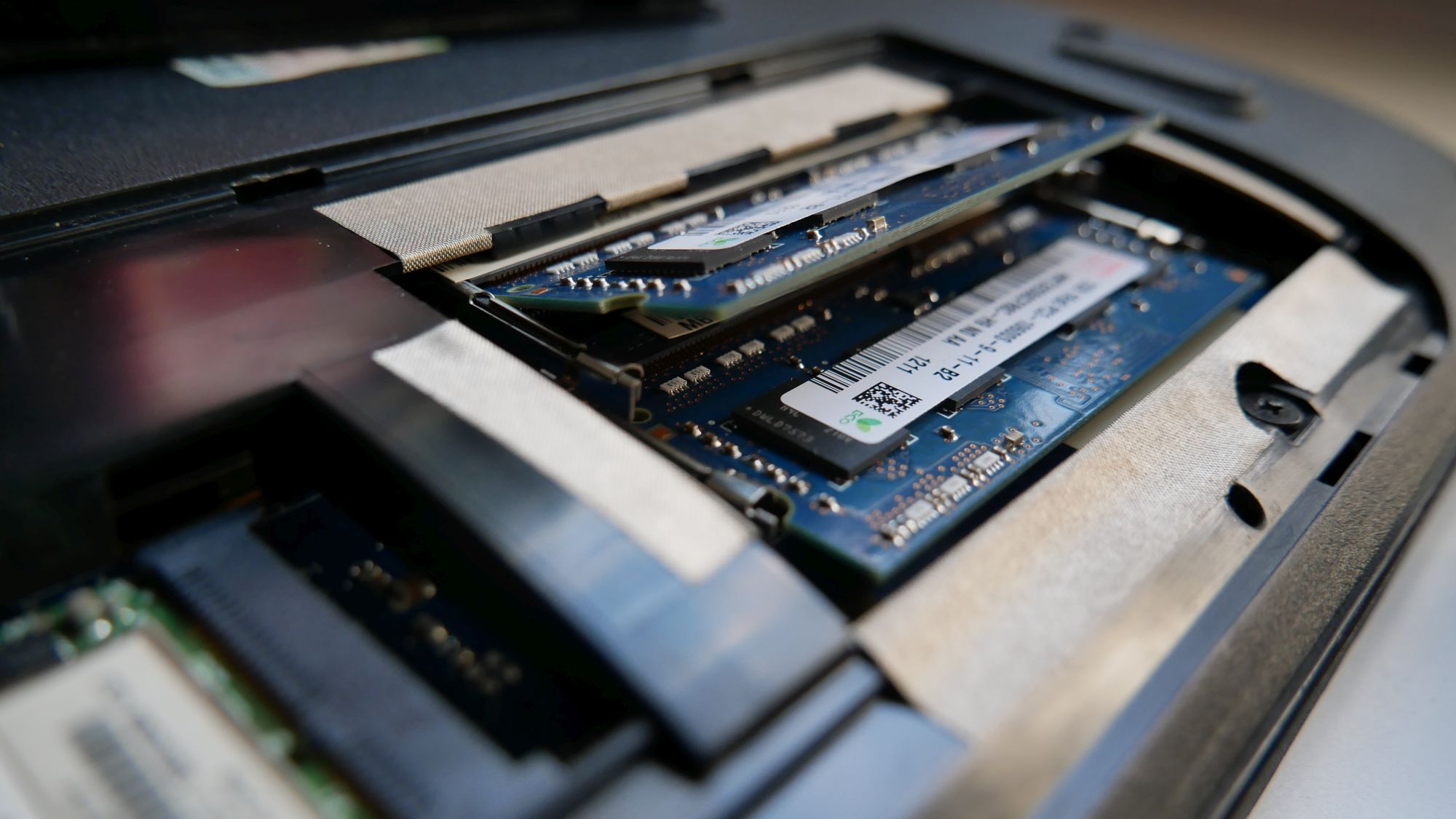
Совет: держите планку за края, не трогайте контакты.
Шаг 3. Установите новые модули
Вставьте модуль в слот под углом около 30–45°, затем прижмите его до фиксации. Убедитесь, что вы совместили вырезы на контактах модуля с выступами в слоте.
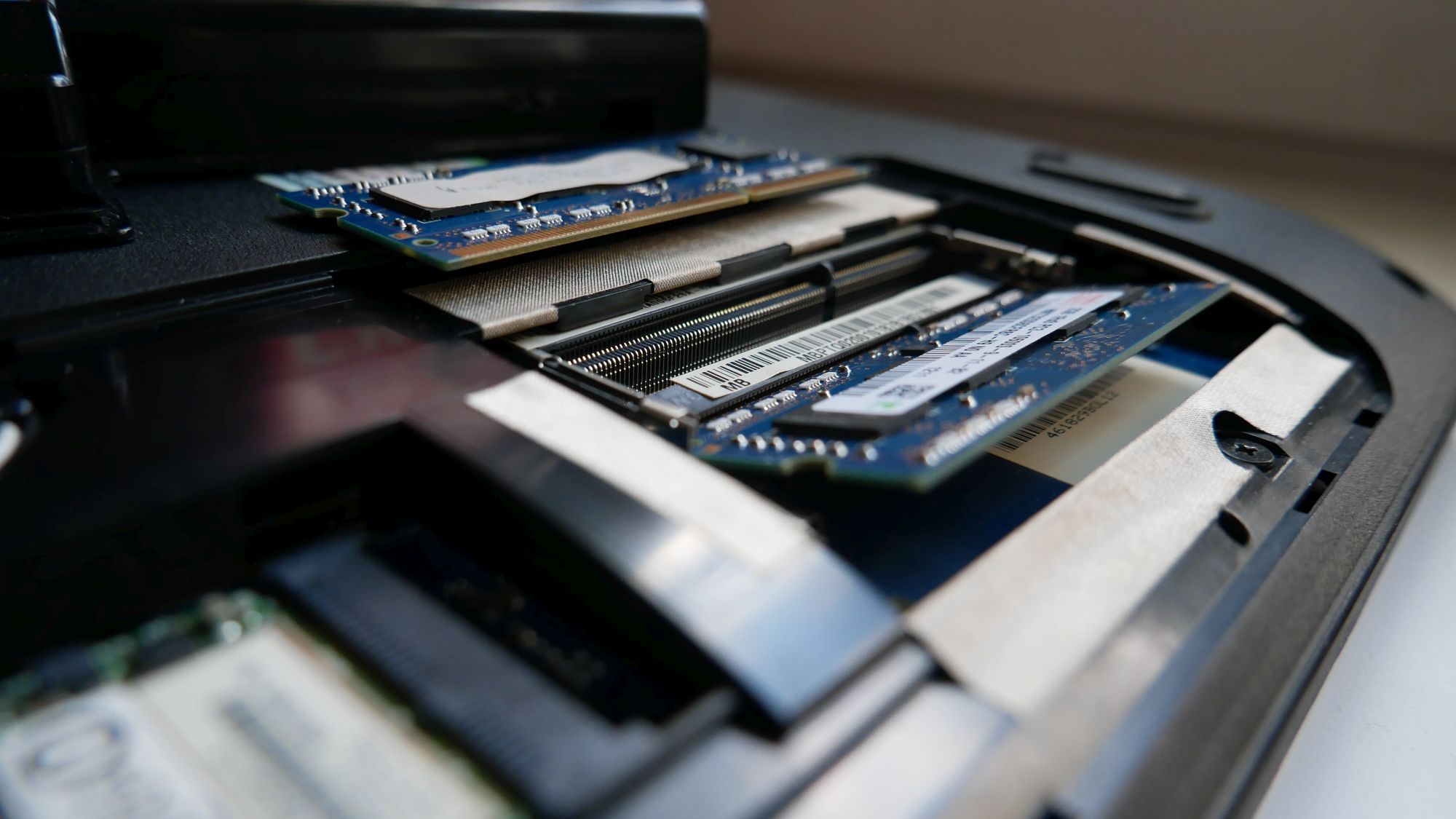
Вы должны услышать лёгкий щелчок, когда модуль встанет на место. Проверьте, одинаково ли закреплены защёлки по обеим сторонам.
Шаг 4. Сборка и проверка
Закрутите крышку, подключите батарею и питание и включите ноутбук. Зайдите в BIOS/UEFI или в систему и проверьте, распознала ли ОС новый объём памяти.
Если машина не загружается, используйте раздел «Устранение неполадок», приведённый ниже.
Устранение неполадок после установки памяти
Большая часть проблем решается простыми шагами. Ниже приведён список сценариев и действий.
Ноутбук не загружается после установки
- Повторно проверьте контакт модуля и фиксаторы.
- Вытащите модуль и установите снова, убедитесь, что модуль полностью вошёл в слот.
- Попробуйте запустить ноутбук с одной планкой, если устанавливали две. Поменяйте планки местами и повторите попытку.
- Совместимость: убедитесь, что модуль поддерживается по поколению и форм‑фактору.
Ноутбук загружается, но не видит добавленную память
- Проверьте BIOS/UEFI — иногда нужно включить поддержку больших объёмов памяти или обновить прошивку (BIOS) для поддержки новых модулей.
- Осмотрите слоты на предмет повреждений контактов или пыли.
- Если ноутбук поддерживает ограниченный объём на слот, проверьте суммарную ёмкость.
Система вылетает или нестабильно работает
- Проверьте модули с помощью инструмента MemTest86 или встроенного диагностического теста Windows.
- Убедитесь, что тайминги и напряжение модулей соответствуют спецификации ноутбука. В редких случаях несовместимые тайминги или напряжение могут приводить к нестабильности.
Тестирование и подтверждение работоспособности
- Загрузите Windows и проверьте отображаемый объём памяти в «О системе».
- Запустите стресс-тест памяти: Windows Memory Diagnostic или MemTest86.
- Выполните повседневные задачи и проверьте, исчезли ли прежние тормоза при многозадачности.
Матрица совместимости: что учитывать при выборе модулей
| Параметр | Что важно проверить | Последствия ошибки |
|---|---|---|
| Форм-фактор | SO‑DIMM для ноутбуков | Модуль физически не встанет или повредит слот |
| DDR поколение | DDR3/DDR4/DDR5 — должно совпадать с платой | Ноутбук не запустится при несоответствии |
| Частота/MT/s | Выше = ок, но ограничится поддерживаемой скоростью | Модули будут работать на максимально поддерживаемой частоте |
| Напряжение | Нужна совместимость с материнской платой | Нестабильность или повреждение |
| Латентность (CL) | Желательно совпадение при установке пар | Небольшая разница влияет на производительность в пределах погрешности |
| ECC vs non‑ECC | Ноутбуки обычно используют non‑ECC | ECC не поддерживается большинством ноутбуков |
Рекомендации по покупке
- Покупайте RAM известных брендов с гарантией.
- Если берёте один модуль, старайтесь подобрать второй идентичный по модели для лучшей совместимости.
- Для ноутбуков бизнес‑класса и рабочих станций посмотрите спецификации производителя.
- Сохраняйте упаковку и чек — это упростит возврат при проблемах.
Контрольные списки по ролям
Домашний пользователь
- Убедиться, что нужен прирост памяти (падение производительности).
- Проверить текущую память и максимум через «О системе» и команду WMIC.
- Купить SO‑DIMM нужного поколения и объёма.
- Сделать резервную копию важных данных перед разборкой.
- Установить модуль и проверить отображение объёма в Windows.
Продвинутый пользователь
- Сравнить тайминги и напряжение новых модулей с установленными.
- Подобрать модули по одной серии для оптимальной совместимости.
- Протестировать память MemTest86.
- При необходимости обновить BIOS.
Системный администратор / ремонтник
- Проверить сервисный мануал модели и FFS (factory firmware support).
- Подготовить несколько модулей разной ёмкости для тестов.
- Вести журнал с результатами тестов и конфигурациями.
- Иметь под рукой инструменты для заземления и проверки контактов.
Мини‑методология для безопасного апгрейда (SOP)
- Создать резервную копию данных.
- Обесточить устройство, снять питание и батарею, заземлиться.
- Открыть отсек, сфотографировать расположение модулей.
- Извлечь модули, очистить пылесосом с антистатической насадкой область, при необходимости продуть баллоном сжатого воздуха на низком давлении.
- Установить новый модуль, проверить фиксацию.
- Собрать устройство, запустить и проверить в BIOS и OS.
- Запустить диагностические тесты и зафиксировать результаты.
Сценарий диагностики: быстрый план (runbook)
- Ниже приведён простой алгоритм для определения причины проблем с RAM.
flowchart TD
  A[Ноутбук не загружается после апгрейда] --> B{Запускается с одной планкой?}
  B -- Да --> C[Проверить BIOS и ОС на определение объёма]
  B -- Нет --> D[Проверить посадку модуля и совместимость]
  D --> E[Поменять планки местами, протестировать каждый слот]
  C --> F{BIOS не видит память?}
  F -- Да --> G[Обновить BIOS, проверить ограничения производителя]
  F -- Нет --> H[Запустить MemTest86, проверить стабильность]
  H --> I[Если ошибки, заменить модуль]
  G --> H
Критерии приёмки
- Система успешно загружается и показывает ожидаемый объём RAM.
- Драйверы и BIOS работают корректно, без предупреждений.
- MemTest86 не показывает ошибок в течение минимально 1–2 циклов полного теста.
- Наблюдаемая производительность соответствует ожидаемой для добавленного объёма (меньше обращений к файлу подкачки, быстрее переключение задач).
Тесты и приёмочные сценарии
Тестовые шаги:
- Проверить отображение объёма в «О системе» и BIOS/UEFI.
- Запустить Windows Memory Diagnostic или MemTest86 на полный проход.
- Открыть набор задач: браузер с 20 вкладками, редактор изображений, проигрыватель видео — проверить отзывчивость.
- Провести стресс тест процессора и памяти (например, AIDA64, если доступно) и следить за стабильностью.
Критерии успеха: отсутствуют ошибки памяти и система работает стабильно при обычной повседневной нагрузке.
Частые ошибки и когда апгрейд не решит проблему
- Проблемы с медленной работой, вызванные SSD с низкой производительностью или переполненным жёстким диском, не всегда решаются увеличением RAM.
- Если узким местом является процессор или видеокарта, добавление памяти даст ограниченный эффект.
- На некоторых ноутбуках память распаяна на плате — её нельзя заменить или добавить дополнительный модуль.
Безопасность и приватность
- Никогда не оставляйте открытый ноутбук подключённым к сети.
- В некоторых моделях с TPM или защитой шасси изменение аппаратных компонентов может влиять на гарантии и функции безопасности. Перед апгрейдом уточните условия гарантии.
Краткий глоссарий (одно предложение на термин)
- SO‑DIMM: уменьшенный форм‑фактор модуля памяти для ноутбуков.
- DDRx: поколение памяти (DDR3, DDR4, DDR5), определяющее электрические и логические параметры.
- MT/s: мегатранзакций в секунду, альтернативная маркировка скорости памяти.
- CL (CAS Latency): задержка доступа к данным у памяти, измеряется в тактах.
- MemTest86: автономный инструмент для проверки модулей памяти на ошибки.
Небольшая галерея исключительных случаев
- Если память распаяна на плате, апгрейд невозможен. Проверьте описания модели заранее.
- Некоторые гибридные ноутбуки имеют доступ к слотам только после снятия клавиатуры.
- Некоторые модели требуют особых винтов или инструментов для доступа — используйте наборы с магнитными держателями и правильным битом.
Аннотация для соцсетей (короткое объявление, 100–200 слов)
Обновление оперативной памяти — самый доступный способ дать вторую жизнь ноутбуку. Наш подробный гид объясняет, как проверить текущую RAM, определить поддержку вашего ноутбука, выбрать совместимые модули и безопасно установить их. Внутри вы найдёте матрицу совместимости, пошаговые чеклисты для домашних пользователей и администраторов, runbook для диагностики и критерии приёмки. Всё это поможет выполнить апгрейд без ошибок и протестировать систему на стабильность. Подходит для пользователей Windows 10 и 11.
Заметка: перед началом сохраните данные и заземлитесь.
Завершение
Обновление RAM — недорогой и эффективный шаг для увеличения быстродействия ноутбука при многозадачности и ресурсоёмких задачах. Правильный выбор модулей и аккуратная установка минимизируют риски. Если вы сомневаетесь в совместимости или не хотите разбирать устройство, обратитесь к специалисту или сервис‑центру.
Важно: если вы видите, что материнская плата не поддерживает нужный объём или тип памяти, апгрейд может оказаться невозможным. В таких ситуациях рассмотрите альтернативы: внешний SSD для ускорения виртуальной памяти либо обновление самого устройства.
Часто задаваемые вопросы
Вопрос: Можно ли смешивать модули разных брендов?
Ответ: В большинстве случаев да, но лучше стараться подбирать идентичные модели для лучшей совместимости и стабильности.
Вопрос: Должен ли я обновлять BIOS перед установкой нового RAM?
Ответ: Не всегда требуется, но если ноутбук не видит память или поддержка максимального объёма реализована в новом BIOS, обновление поможет.
Вопрос: Что делать, если MemTest86 показывает ошибки?
Ответ: Попробуйте заменить модуль, проверить другой слот, при необходимости вернуть товар продавцу по гарантии.
Конец руководства

Похожие материалы

Несколько аккаунтов Skype: Multi Skype Launcher

Журнал для работы: повысить продуктивность

Персональные звуки уведомлений на Android

Скачивание шоу Hulu для офлайн‑просмотра

Microsoft Start: персонализированная новостная лента
