
Обновление ноутбука: RAM и замена накопителя
Почему стоит рассмотреть апгрейд RAM и накопителя
Ноутбуки сложнее апгрейдить, чем настольные ПК. Многие компоненты припаяны к плате, а замена некоторых деталей требует специальных навыков и затрат. Тем не менее две операции доступны большинству пользователей и приносят заметный эффект:
- Увеличение оперативной памяти (RAM) улучшает многозадачность и отзывчивость приложений.
- Замена механического HDD на твердотельный накопитель (SSD) сокращает время загрузки и ускоряет работу приложений.
Обе операции часто выполняются с помощью обычной крестовой (Phillips) отвёртки и базовой осторожности.
Что нужно подготовить перед апгрейдом
- Резервная копия данных. Для HDD это критично — вы будете переносить или переустанавливать систему. Для RAM это предосторожность: в редких случаях может возникнуть отказ.
- Инструменты: небольшая крестовая отвёртка, антистатический браслет или по крайней мере работа на неметаллической поверхности, чистая сухая мягкая ткань.
- Место работы: ровная, сухая, чистая поверхность без источников влаги.
- Инструкции по совместимости: спецификации ноутбука (модель), поддерживаемые типы RAM (SODIMM DDR3/DDR4/DDR5), типы накопителей (2.5” SATA, M.2 SATA, M.2 NVMe).
Внимание: перед покупкой убедитесь, что выбранные модули совместимы с вашей моделью ноутбука.
Приобретение комплектующих
Это не руководство по покупкам, но несколько практических замечаний:
- Для RAM ищите модуль формата SODIMM с нужным поколением (DDR3/DDR4/DDR5) и подходящей частотой и таймингами. Многие ноутбуки принимают только один стандарт.
- Для накопителя определите форм-фактор: 2.5” SATA, M.2 SATA или M.2 NVMe. NVMe быстрее, но по совместимости требует поддержки в материнской плате.
- Если вы берёте SSD взамен HDD, выбирайте надёжного производителя и, при желании, модель с прилагаемым ПО для обновления прошивки и поддержки TRIM.
Совет: если не уверены — сделайте фото наклейки на нижней стороне ноутбука или откройте документацию производителя.
Подготовка рабочего места и безопасности
- Выключите ноутбук и полностью отключите питание.
- Извлеките аккумулятор, если он съёмный.
- Разрядите статическое электричество: коснитесь заземлённой металлической поверхности перед касанием плат.
- Держите винты в контейнере, чтобы не потерять их.
Открытие корпуса

При переворачивании ноутбука вы увидите аккумулятор и одну или несколько сервисных крышек. Часто аккумулятор фиксируется защёлкой, а панель с доступом к RAM и накопителю закреплена винтом.
- Снимите батарею: переведите фиксаторы в положение «открыто» и аккуратно выньте аккумулятор.
- Открутите винт(ы) сервисной крышки крестовой отвёрткой.
Иногда крышка всё ещё прочно сидит. Осторожно подденьте её тонким пластиком или ножом по периметру. Двигайтесь равномерно и не ломайте пластиковые защёлки.
Продвигайтесь вдоль края, слегка поддёвывая крышку каждые несколько сантиметров.
Если в вашей модели нет лёгкого доступа — возможно нужно разобрать больше корпуса. В этом случае изучите сервисный мануал или обратитесь к специалисту.
Замена оперативной памяти
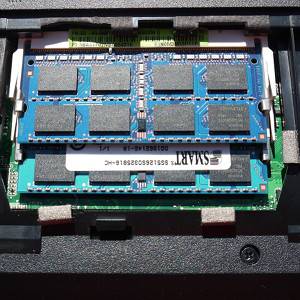
Большинство ноутбуков используют два SODIMM‑слота, расположенных один над другим. Если оба заполнены, обычно заменяют оба модуля на более ёмкие. Последовательность действий:
- Нажмите на фиксаторы слота с двух сторон одновременно.
- Модуль RAM отстрелит под углом примерно 30 градусов.
- Аккуратно извлеките модуль.
- Установите новый модуль: совместите выемку на планке с выступом в разъёме и вставьте под углом, затем прижмите до фиксации.
Советы:
- Не прикладывайте избыточное усилие. Если модуль не садится — проверьте ориентацию.
- Работайте в антистатической среде по возможности.
Замена жёсткого диска на SSD
Порядок обычно такой:
- Открутите винты, держащие корзину диска.
- Сдвиньте диск от разъёма SATA на полдюйма (≈1–1.5 см), затем поднимите и извлеките.
- Если диск в корзине, открутите его от корзины и перенесите корзину на новый SSD (если формат 2.5” SATA).
- Вставьте SSD, зафиксируйте винтами и обратно установите корзину в ноутбук.
Особенности:
- Для M.2 NVMe достаточно вставить плату в слот и закрепить винтом; убедитесь, что BIOS поддерживает NVMe.
- SSD не требуют специальных драйверов в большинстве современных ОС, но производитель может предложить утилиту для обновления прошивки или оптимизации (TRIM).
Подача питания и проверка
- Верните крышку и аккумулятор.
- Включите ноутбук.
- RAM обычно определяется автоматически. Если ноутбук не включается — проверьте правильность установки модулей и их совместимость.
- Для нового накопителя установите ОС или восстановите образ с резервной копии.
Если SSD не отображается в BIOS/UEFI — проверьте разъём, режим SATA (AHCI/IDE) и совместимость интерфейса.
Критерии приёмки
- Система загружается и видит новую оперативную память в разделе «О системе».
- SSD отображается в BIOS/UEFI и в менеджере дисков ОС.
- Нет посторонних шумов; винты закручены и крышка плотно сидит.
- Выполнена и проверена резервная копия данных (если применимо).
Типичные проблемы и способы их решения
- Ноутбук не включается: проверьте контакт RAM и аккумулятора, попробуйте запустить с одним модулем RAM.
- Система видит меньше RAM, чем установлено: проверьте ограничение ОС (32/64‑бит) и интегрированную видеокарту, использующую часть памяти.
- SSD не определяется: проверьте совместимость форм‑фактора и режим SATA, обновите BIOS.
- При установке ОС выявлены ошибки: проверьте целостность образа и используемые драйверы.
Когда апгрейд не даст эффекта
- Процессор узкий горлышко: если ЦП очень слаб, увеличение RAM и SSD даст ограниченный прирост.
- Нехватка графической мощности: задачи, требующие дискретной GPU (игры, 3D), не ускорятся лишь апгрейдом RAM/SSD.
- Аппаратно закрытые устройства: в некоторых ультрабуках RAM припаяна, и заменить её нельзя.
Альтернативные подходы
- Переустановка ОС и очистка: часто даёт значительный эффект без затрат на железо.
- Внешний SSD по USB: быстрый способ добавить место и ускорить некоторые операции (медленнее NVMe напрямую).
- eGPU: для ноутбуков с поддержкой — вариант, но дорогой и сложный.
Матрица совместимости (общие ориентиры)
- Форм-фактор RAM: SODIMM — стандарт для ноутбуков. Проверьте поколение (DDR3/DDR4/DDR5).
- Накопители:
- 2.5” SATA — подходит вместо стандартного HDD.
- M.2 SATA — платформа M.2 но по протоколу SATA.
- M.2 NVMe (PCIe) — самый быстрый, требует поддержки BIOS/UEFI и линий PCIe.
Мини‑методология апгрейда (короткая)
- Проверка совместимости по модели ноутбука.
- Резервная копия и подготовка инструментов.
- Отключение питания и снятие аккумулятора.
- Открытие сервисной крышки и замена модулей.
- Сборка, включение и тестирование.
Риск‑матрица и смягчения
- Повреждение корпуса/защёлок — действуйте аккуратно, используйте пластиковые лопатки.
- Статическое повреждение — используйте антистатический браслет.
- Неподходящая совместимость — проверьте спецификации до покупки.
- Потеря данных — сделайте резервную копию заранее.
Контроль качества и тесты приёмки
- Запустить тест стабильности памяти (например, MemTest86) — 1 проход.
- Проверить скорость накопителя с помощью бенчмарка (последовательное чтение/запись) — ориентир на значимый прирост по сравнению с HDD.
- Мониторить устройство в течение 24–48 часов для выявления ошибок.
Рекомендации по безопасности и приватности
- При утилизации старого HDD используйте полное стирание или физическое уничтожение при наличии конфиденциальных данных.
- При передаче устройства третьим лицам удалите учётные записи и выполните безопасное стирание.
Советы для локального рынка и покупки в России
- При покупке обращайте внимание на гарантию и возможность возврата в местном сервис‑центре.
- Сравнивайте цены в нескольких магазинах и читайте отзывы о продавце.
Чек‑лист перед началом работ
- Сделана резервная копия
- Куплены совместимые модули RAM/SSD
- Подготовлены инструменты и чистое место
- Выключен ноутбук и извлечён аккумулятор
- Виды винтов и их расположение задокументированы (фото)
Роли и обязанности (коротко)
- Домашний пользователь: резервная копия, простая замена RAM/HDD, тестирование базовой работы.
- ИТ‑техник: проверка совместимости, профильное ПО для клонирования и тестов, диагностика BIOS.
- Продавец/ремонтник: проверка работоспособности в 24‑часовом тест‑режиме, запись серийных номеров.
Decision flow (упрощённое дерево выбора)
flowchart TD
  A[Хотите ускорить ноутбук?] --> B{Узкое место — HDD или RAM?}
  B -->|HDD: долго загружается| C[Заменить на SSD]
  B -->|Мало памяти| D[Увеличить RAM]
  C --> E{Есть ли слот M.2?}
  E -->|Да| F[Рассмотреть NVMe для максимальной скорости]
  E -->|Нет| G[2.5' SATA SSD]
  D --> H{RAM припаяна?}
  H -->|Да| I[Подумать о замене ноутбука или переустановке ОС]
  H -->|Нет| J[Купить SODIMM нужного поколения]
  F --> K[Проверить BIOS, купить модуль и установить]
  G --> K
  J --> K
  K --> L[Тест и приёмка]
Короткое объявление (100–200 слов)
Планируете ускорить старый ноутбук? Самые быстрые и понятные апгрейды — увеличение объёма оперативной памяти и замена жёсткого диска на SSD. Эти операции не требуют глубоких знаний и обычно выполняются с минимальным набором инструментов: крестовой отвёрткой и временем 10–30 минут. В статье описаны подготовка, подробные шаги по замене RAM и накопителя, чек‑листы, критерии приёмки и способы тестирования. Также приведены подсказки по совместимости (SODIMM, 2.5” SATA, M.2 NVMe), типичные ошибки и их решения. Даже если вы не планируете самостоятельно разбирать ноутбук, эта инструкция поможет точнее сформулировать задачу для сервиса и сэкономить время и деньги.
Итог
Апгрейд RAM и замена HDD на SSD — доступные методы повысить производительность ноутбука без значительных затрат. Подготовьтесь, сделайте резервную копию и следуйте шагам последовательно. Если вы сомневаетесь в совместимости или отсутствии открытого доступа к компонентам — обратитесь в сервис.
Важно: если корпус ноутбука не имеет сервисной крышки или компоненты припаяны, самостоятельный апгрейд может быть невозможен или привести к потере гарантии.

Похожие материалы

Несколько аккаунтов Skype: Multi Skype Launcher

Журнал для работы: повысить продуктивность

Персональные звуки уведомлений на Android

Скачивание шоу Hulu для офлайн‑просмотра

Microsoft Start: персонализированная новостная лента
