
Как заменить жесткий диск или установить SSD в ноутбук
Быстрые ссылки
- Почему стоит это сделать
- Подготовка к замене диска
- Выбор нового диска
- Подготовка к установке
- Установка нового диска
- Завершение установки
- Контрольные тесты и приёмка
- Чеклисты, сценарии и рекомендации
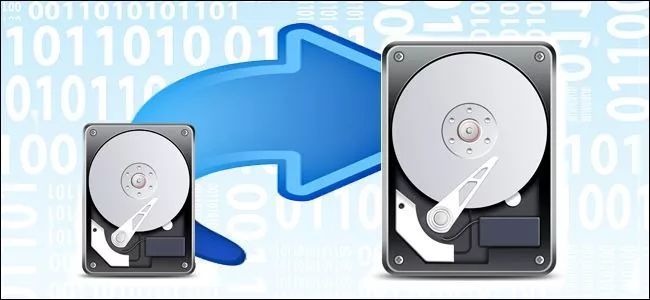
Обновление жесткого диска ноутбука — один из самых заметных апгрейдов: он может вернуть к жизни старую машину, ускорить загрузку и работу приложений, а также снизить энергопотребление. Ниже — подробное руководство от подготовки и резервного копирования до физической замены и проверки системы.
Почему стоит это сделать
Причины для замены диска:
- Старый диск выходит из строя или уже выдает ошибки.
- Переход на SSD заметно улучшает отзывчивость, скорость загрузки и время отклика приложений.
- SSD потребляет меньше энергии, выделяет меньше тепла и более устойчив к ударам — это важно для ноутбука.
- Если нужен больший объём локального хранилища, можно заменить диск на более ёмкий SSD или быстрый HDD (при ограниченном бюджете).
Когда замена не решит проблему:
- Проблемы связаны с оперативной памятью или материнской платой — замена диска не исправит зависания, вызванные аппаратными ошибками вне диска.
- Если вам нужно хранить огромные архивы данных и в ноутбуке только один отсек, возможно, стоит подумать о внешнем накопителе или облаке вместо дорогого большого SSD.
Важно: перед любой операцией сделайте резервную копию данных и образ диска — это даст максимальную защиту от потери информации.
Подготовка к замене диска
Если диск полностью неработоспособен и данные не нужны, можно пропустить этапы резервного копирования. В остальных случаях выполните следующие шаги.
Клонирование оригинального диска
Клонирование копирует всю систему 1:1 — операционную систему, программы, настройки и файлы. Для клонирования потребуется:
- Новый диск и USB-to-SATA кабель или внешний контейнер для диска.
- Программа для клонирования (например, Macrium Reflect, Clonezilla, Acronis True Image и т.п.).
Порядок действий:
- Подключите новый диск к ноутбуку через USB-to-SATA.
- Запустите программу клонирования и выберите исходный диск и целевой диск.
- Выполните клонирование и дождитесь завершения.
- Выключите ноутбук, замените диски и проверьте загрузку.
Плюсы: минимум настроек после замены, все программы и лицензии остаются на месте. Минусы: клонирование переносит и существующие ошибки системы и ненужные файлы.
ALT: Клонирование диска через USB-to-SATA адаптер, ноутбук с подключенным внешним диском
Резервное копирование оригинального диска
Даже если вы планируете чистую установку ОС, рекомендуется сделать две вещи:
- Копию важных файлов на внешний накопитель (фотографии, документы, почта). Простейший способ — скопировать папки пользователя на флешку или внешний HDD.
- Образ всего диска — позволяет восстановить файлы и структуру разделов при необходимости. Рекомендуемая утилита: Macrium Reflect (есть бесплатная версия). Образ можно затем подключить как виртуальный диск и извлечь файлы.
Ссылки на полезные руководства: создайте образ системы до апгрейда, как монтировать образ резервной копии.
Выбор нового диска
Главные параметры выбора:
- Форм-фактор: ноутбуки используют 2.5” диски. 3.5” не подходят без внешнего корпуса и обычно используются в десктопах.
- Толщина: 7 мм, 9.5 мм или 12.5 мм. Большинство современных SSD — 7 мм; некоторые ноутбуки требуют 9.5 мм. Проверьте технические характеристики ноутбука.
- Интерфейс: SATA (обычно для 2.5”) или NVMe/M.2 (для поддерживающих разъём M.2). Убедитесь, что ваш ноутбук поддерживает выбранный интерфейс.
- Ёмкость: минимум 120 ГБ, обычно комфортно от 250 ГБ и выше в 2020-е годы.
- Надёжность и гарантия: выбирайте проверенные бренды, обратите внимание на гарантию и заявленный TBW/MTBF (если важны большие записи).
Примеры совместимости:
- Если в ноутбуке есть слот M.2 NVMe — это предпочтительный выбор для максимальной скорости.
- Если есть только 2.5” SATA — купите 2.5” SATA SSD.
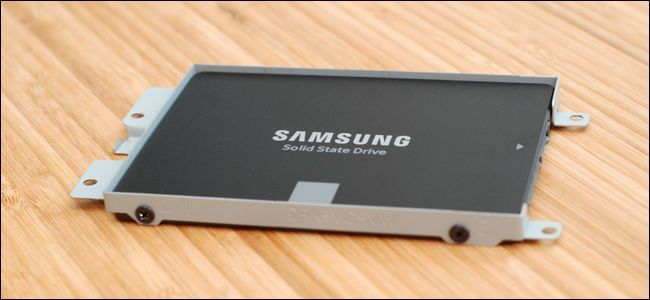
ALT: Различная толщина 2.5” дисков и установка SSD в монтажный лоток ноутбука
Советы:
- Если ваш текущий HDD толще (9.5 или 12.5 мм), переход на 7 мм SSD обычно проходит без проблем, так как монтажная корзина компенсирует разницу.
- При сомнениях снимите старый диск и промерьте толщину и положение разъёма.
Подготовка к установке
Перед тем как открыть ноутбук, выполните несколько подготовительных шагов:
- Скачайте драйверы с сайта производителя и сохраните их на флешке.
- Получите ключ продукта и установочный носитель ОС, если вы планируете чистую установку.
- Если вы не собираетесь хранить старый диск как резервный, безопасно его очистите (например, с Darik’s Boot and Nuke) перед утилизацией.
- Подготовьте подходящие инструменты: маленькие крестовые и плоские отвертки, антистатический браслет или простая мера — касаться металлической поверхности корпуса перед началом.
Небольшая проверка перед открытием:
- Отключите питание и извлеките аккумулятор (если он съёмный).
- Снимите заземление с корпуса, чтобы не допустить разряда на плату.
- Сфотографируйте расположение винтов и коннекторов — это сократит время при обратной сборке.
Установка нового диска
Общая последовательность:
- Выключите ноутбук, отсоедините адаптер питания, извлеките аккумулятор, если возможно.
- Откройте сервисную панель, придерживаясь мануала или схемы винтов. На большинстве моделей есть отдельный лючок доступа.
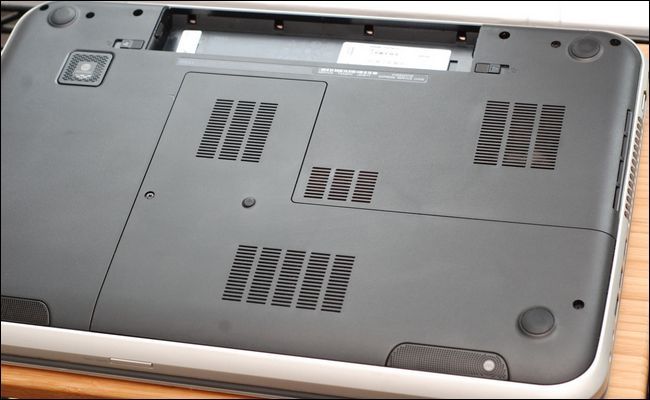
ALT: Нижняя крышка ноутбука открыта, видна сервисная панель с отсеками для диска и оперативной памяти
- Аккуратно открутите винты крепления отсека диска и извлеките корзину/кади.
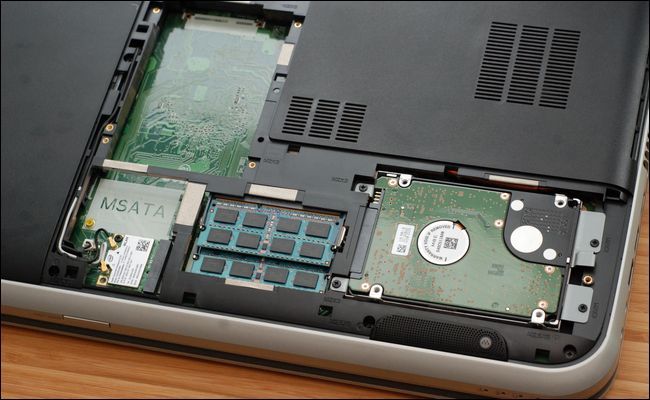
ALT: Дисковый отсек снят, внутри видны разъёмы, модули оперативной памяти и слот M.2
Снимите старый диск с корзины — обычно он крепится четырьмя винтами. Не роняйте винты внутрь корпуса и не тяните диск за провода.
Установите новый SSD в ту же ориентацию, проверьте посадку разъёма и закрепите винтами.
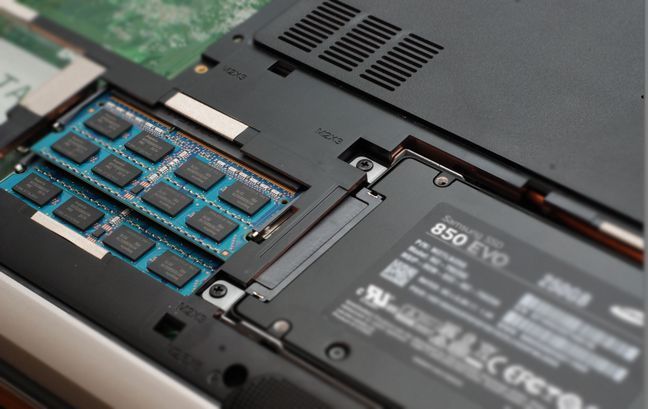
ALT: Новый SSD установлен в монтажный лоток и готов к возврату в ноутбук
- Верните корзину в ноутбук, зафиксируйте винтами и закройте сервисную панель.
Советы по внимательности:
- Фотографии каждого шага помогают повторно установить проводку и винты в правильные места.
- Сохраняйте винты в маленькой емкости и подписывайте их при необходимости.
Завершение установки
Если вы клонировали диск:
- Просто включите ноутбук — система должна загрузиться как раньше, но быстрее. Проверьте корректность загрузки, скорость и доступность всех файлов.
Если вы делаете чистую установку:
- Подключите установочный носитель и зайдите в BIOS/UEFI, чтобы выставить порядок загрузки (USB или DVD выше HDD).
- Установите ОС по инструкции, затем установите драйверы с флешки.
- Проверьте активацию ОС и работоспособность всех устройств (Wi‑Fi, тачпад, звук, камера).
Не забудьте создать образ свежей установки:
- После установки ОС, обновления драйверов и установки основных приложений создайте образ диска. Это сэкономит часы настройки в будущем.
Контрольные тесты и приёмка
После физической установки и первого старта обязательно проведите ряд проверок:
- SMART диагностика: проверьте состояние диска с помощью CrystalDiskInfo или встроенных SMART-утилит.
- Проверка скорости: запустите бенчмарк (CrystalDiskMark, AS SSD) и сравните показатели с заявленными скоростями производителя.
- Тесты чтения/записи: скопируйте большой набор файлов и проверьте стабильность и скорость.
- Проверка стабильности: используйте ноутбук в обычных сценариях работы минимум 24 часа, следите за сбоями.
Критерии приёмки:
- Система успешно загружается в плановом режиме.
- Диск проходит SMART-проверку без предупреждений.
- Скорость диска соответствует ожиданиям для выбранного интерфейса (SATA vs NVMe).
- Нет артефактов, сбоев или внезапных зависаний.
Чек-листы и ролевая ответственность
Чек-лист для пользователя (быстрый):
- Резервная копия важных файлов сделана.
- Образ диска создан/клонирование выполнено.
- Скачаны драйверы производителя.
- Установлен антистатик или заземление выполнено.
- Все винты на месте, ничего не потеряно.
- Проверка SMART и бенчмарк пройдены.
Чек-лист для администратора/техспециалиста:
- Собрать журнал действий: модель старого диска, модель нового диска, серия/серийный номер, прошивка.
- Зафиксировать время простоя и время выполнения операции.
- Проверить и задокументировать драйверы, обновления BIOS/UEFI при необходимости.
- Создать образ «чистой установки» и сохранить в каталоге восстановления.
Ролевая ответственность:
- Пользователь: решение об обновлении, подготовка данных.
- Техник: физическая замена, тестирование, документирование образов.
- IT-администратор: учет лицензий и соответствие политике резервного копирования.
Когда этот подход может не подойти
- Если ноутбук не поддерживает сменные диски (редкие ультрабуки с припаянными SSD).
- Если проблема связана с материнской платой, интерфейсом SATA/PCIe или питанием — замена диска не решит проблему.
- Если требуется высокая ёмкость при одном отсеке и бюджет ограничен — стоит рассмотреть внешние NAS или облачные решения.
Альтернативные подходы
- Внешний SSD/HDD: если ноутбук один-слотовый и вы не хотите разбирать устройство.
- Переход на облачные сервисы хранения и работа с ресурсами в облаке (частное лицо или бизнес).
- Апгрейд ОЗУ вместо диска — если узкая точка в многозадачности, а не в I/O.
Методика тестирования и критерии приёмки
Мини-методология проверки качества установки:
- Базовая проверка: включение и загрузка ОС (3 попытки подряд).
- SMART-сканирование для выявления ошибок.
- Файловые тесты: копирование набора из 20 ГБ разных файлов.
- Нагрузочный тест: легкая многозадачность (браузер, видео, архивирование) в течение 2–4 часов.
- Проверка автономной работы (для ноутбука) — сравнить время работы от батареи до и после.
Критерии приёмки:
- Нет критических SMART-сообщений.
- Скорость последовательного чтения/записи близка к спецификации.
- Система не падает и не тормозит под нагрузкой.
Матрица совместимости и советы по миграции
Совместимость по интерфейсам:
- SATA 2.5” ⇄ SATA контроллер в ноутбуке — совместимо.
- M.2 SATA ⇄ M.2 слот с поддержкой SATA — совместимо.
- M.2 NVMe ⇄ M.2 слот, поддерживающий PCIe/NVMe — совместимо.
- M.2 NVMe ⇄ старый M.2 слот без NVMe — не совместимо.
Перед покупкой проверяйте спецификации ноутбука: документацию или модели на сайте производителя. Частая ошибка — покупка NVMe-диска для ноутбука, где доступен только 2.5” SATA.
Безопасность данных и утилизация старого диска
Рекомендации по безопасности:
- Если диск содержит чувствительные данные и вы не планируете его хранить, выполните безопасное стирание (Darik’s Boot and Nuke или функция Secure Erase в утилитах производителя SSD).
- Для утилизации диска желательно физически уничтожить плату или магниторазрушение — если данные очень чувствительны.
- При передаче диска третьим лицам предварительно выполните многократное перезаписывание или выполните аппаратное шифрование перед установкой.
Приватность и соответствие правилам:
- Для бизнес-устройств учитывайте политику компании и региональные требования о хранении/удалении данных.
Риски и способы их снижения
Риски:
- Потеря данных при неправильной миграции.
- Повреждение компонентов при демонтаже (винты, шлейфы, разъемы).
- Неверный выбор диска (несовместимость по форм-фактору или интерфейсу).
Меры снижения:
- Всегда иметь актуальную резервную копию и образ.
- Делать фотографии перед разборкой и следить за винтами.
- Проверять спецификации ноутбука перед покупкой диска.
Тестовые сценарии и приёмка (короткая таблица)
- Сценарий: Клонирование и замена
- Подготовка: образы и драйверы сохранены
- Условие завершения: система загружается, приложения работают
- Сценарий: Чистая установка
- Подготовка: установочный носитель и ключ продукта готовы
- Условие завершения: ОС инсталлирована, драйверы обновлены
- Сценарий: Проверка производительности
- Подготовка: установлены бенчмарки
- Условие завершения: результаты соответствуют ожиданиям
Быстрые советы по экономии и выбору
- Не покупайте меньший диск, чем 120 ГБ; 250 ГБ — практичный минимум для комфортного использования.
- Часто акции и скидки на SSD делают модели средней ёмкости наиболее выгодными по цене/гигабайту.
- Для устаревших ноутбуков апгрейд на SATA SSD даёт ощутимый прирост производительности за небольшие деньги.
Краткое резюме
- Апгрейд диска — доступный апгрейд с большим эффектом.
- Подготовка (резервные копии, образ) экономит время и нервы.
- Проверьте форм-фактор и интерфейс перед покупкой.
- Клонирование — самый быстрый путь без переустановки программ; чистая установка даёт «чистую» систему.
Полезные ресурсы и действия после апгрейда:
- Создайте образ чистой установки для быстрой восстановления.
- Зарегистрируйте гарантию на SSD и сохраните квитанцию о покупке.
- Если вы профессионал, ведите журнал обновлений аппаратуры и настроек.
Соблюдая эти шаги и чек-листы, вы снизите риски и получите быстрый и стабильный ноутбук после апгрейда.
Дополнительно: диаграмма принятия решения по выбору диска
flowchart TD
  A[Нужен ли апгрейд диска?] -->|Нет| B[Рассмотрите другие апгрейды]
  A -->|Да| C[Проверить слот в ноутбуке]
  C --> D{Есть ли слот M.2?}
  D -->|Да| E[Поддерживает NVMe?]
  D -->|Нет| F[Требуется 2.5' SATA]
  E -->|Да| G[Выберите NVMe M.2 SSD]
  E -->|Нет| H[Выберите M.2 SATA SSD]
  F --> I[Выберите 2.5' SATA SSD]
  G --> J[Подготовка: клонирование или чистая установка]
  H --> J
  I --> J
  J --> K[Установка и тестирование]
  K --> L[Создать образ восстановление]
Похожие материалы

Несколько аккаунтов Skype: Multi Skype Launcher

Журнал для работы: повысить продуктивность

Персональные звуки уведомлений на Android

Скачивание шоу Hulu для офлайн‑просмотра

Microsoft Start: персонализированная новостная лента
