
Как обновить iCloud хранилище на iPhone, iPad, Mac или Windows
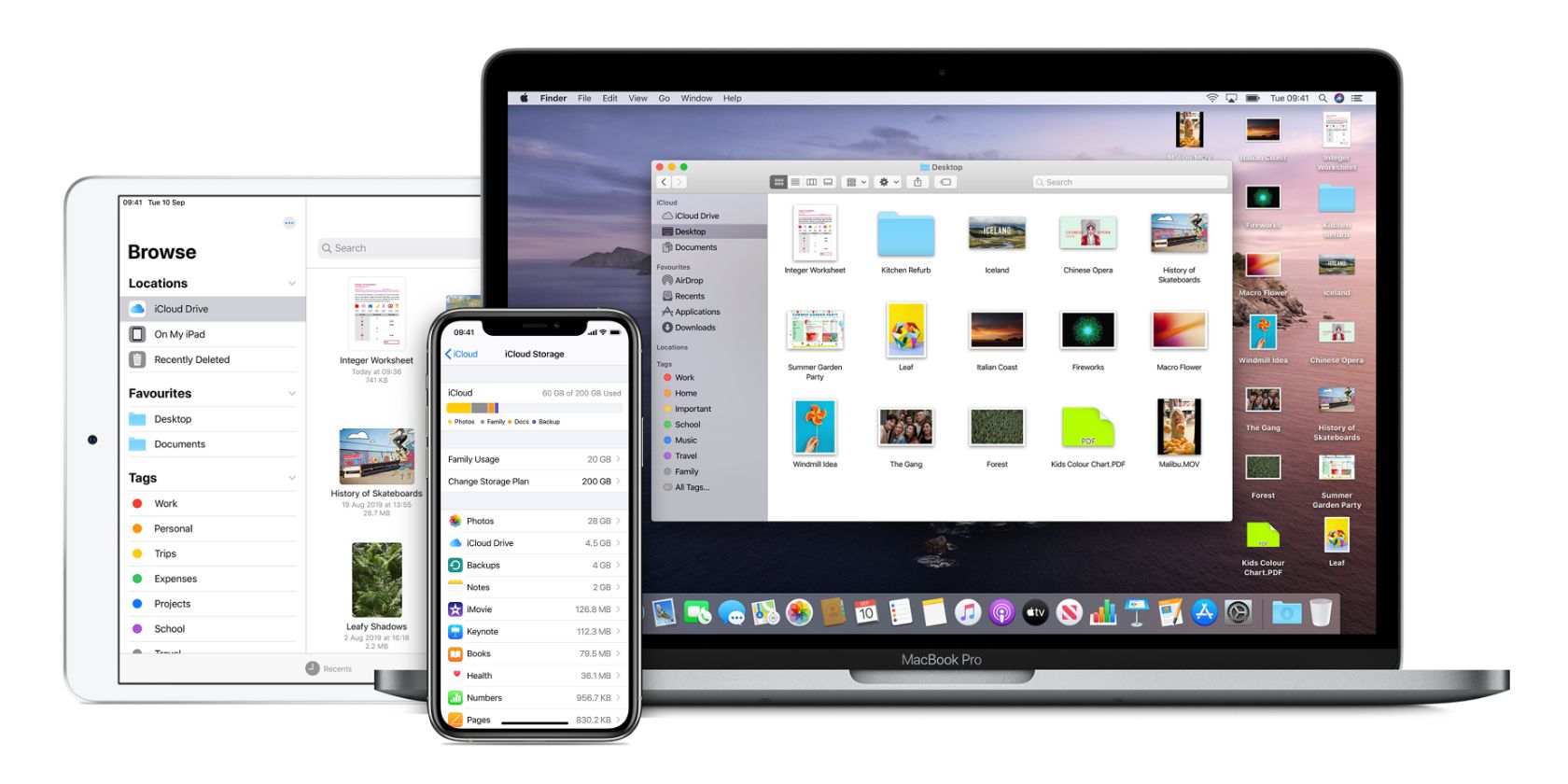
Картинка: iPhone, iPad и MacBook с графиком использования хранилища iCloud
В iCloud можно хранить фото, файлы, резервные копии iPhone и другие данные. Поэтому при активном использовании места может не хватать. В этой статье — пошаговые инструкции по обновлению хранилища, советы как оценить нужный объём, альтернативы и частые вопросы.
Кому и зачем обновлять хранилище
- Если ваши фото и резервные копии не помещаются в бесплатные 5 ГБ.
- Если вы хотите синхронизировать папки «Рабочий стол» и «Документы» на Mac.
- Если в семье несколько устройств и нужен общий доступ к хранилищу.
Определение: iCloud — облачный сервис Apple для хранения данных, синхронизации и резервных копий.
Важно: вы не можете обновить iCloud с Android или через обычный веб-браузер. Для Windows нужен официальный клиент iCloud for Windows.
Обновление iCloud на iPhone, iPad и iPod touch
Следуйте этим шагам на устройстве iOS или iPadOS:
- Откройте приложение Настройки.
- Нажмите своё имя вверху экрана. Если вы не вошли, нажмите Войти и выполните вход в Apple ID.
- Перейдите в iCloud.
- Откройте Управление хранилищем или Хранилище iCloud. Здесь видно, какие сервисы занимают место.
- Нажмите Купить ещё хранилища или Изменить план хранилища.
- Выберите план и подтвердите покупку, введя пароль Apple ID или используя Face ID/Touch ID.
Картинка: экран Настроек Apple ID на iPhone
Картинка: страница настроек хранилища iCloud на iPhone
Картинка: варианты планов хранилища iCloud на iPhone
После подтверждения обновление вступает в силу сразу. Списание происходит ежемесячно, пока вы не отмените подписку.
Обновление iCloud на Mac
Инструкция для macOS:
- Нажмите логотип Apple в левом верхнем углу и откройте Системные настройки или Системные настройки Apple ID (зависит от версии macOS).
- Выберите Apple ID, затем iCloud (в старых версиях macOS просто iCloud).
- Рядом с диаграммой использования места нажмите Управление.
- В новом окне нажмите Купить ещё хранилища или Изменить план хранилища.
- Выберите план, нажмите Далее, введите пароль Apple ID и подтвердите покупку.
Картинка: Системные настройки Apple ID с управлением iCloud на Mac
Обновление применяется мгновенно, списания ежемесячные до отмены.
Обновление iCloud на Windows
На Windows нужно установить приложение iCloud for Windows. Оно позволяет управлять фото, файлами и хранилищем iCloud.
- Скачайте и установите iCloud for Windows с сайта Apple.
- Откройте iCloud for Windows и войдите в Apple ID.
- Рядом с диаграммой хранилища нажмите Хранилище или Storage.
- Нажмите Купить ещё хранилища или Изменить план хранилища.
- Выберите план, нажмите Далее, подтвердите покупку через Apple ID.
Картинка: окно приложения iCloud for Windows
После покупки изменения вступают в силу сразу. Если у вас в системе включён общий доступ по «Семейному доступу», некоторые планы можно разделить между членами семьи.
Какие планы iCloud предлагает Apple
Apple даёт 5 ГБ бесплатно. Платные планы (указаны в долларах США):
- 50 ГБ — $0.99 в месяц
- 200 ГБ — $2.99 в месяц
- 2 ТБ — $9.99 в месяц
Цены в вашей стране могут отличаться; проверьте стоимость в настройках Apple ID.
План 200 ГБ и 2 ТБ можно открыть для совместного использования через Семейный доступ. 50 ГБ — только для личного использования.
Если вы получаете хранилище через подписку Apple One, выделенное iCloud‑место суммируется с вашим планом Apple One и может дать до 4 ТБ в общем.
Как понять, сколько места нужно
Краткая методика оценки:
- Посмотрите текущую диаграмму использования в настройках iCloud. Обратите внимание на фото и резервные копии.
- Оцените рост: сколько фото и видео вы делаете в месяц, и есть ли большие файлы (видео 4K, проекты). 1–2 ГБ в месяц — небольшое использование; десятки гигабайт — нужен 200 ГБ или больше.
- Если планируете синхронизировать «Рабочий стол» и «Документы» на Mac, просуммируйте размер этих папок.
- Для семьи сложите потребности всех участников.
Ментальная модель: думайте о хранилище как о месячной подписке на «место на диске» — выбирайте запас на 2–3 месяца роста, чтобы не менять план слишком часто.
Альтернативы обновлению хранилища
Если вы не хотите платить, можно освободить место:
- Удалите старые резервные копии устройств, которые больше не используете.
- Отключите резервные копии для отдельных приложений.
- Включите «Оптимизация хранения» для Фото (сохраняет оригиналы в iCloud, на устройстве — уменьшенные версии).
- Перенесите большие файлы в альтернативные облака (Google Drive, Dropbox) или локальный HDD.
Когда обновление не сработает:
- Нельзя обновить с Android или через обычный браузер.
- При проблемах с оплатой проверьте платёжные данные Apple ID и баланс банковской карты.
Рекомендации перед покупкой
- Очистите ненужные резервные копии и старые файлы — иногда это освобождает достаточно места.
- Подумайте о семейном плане для снижения стоимости на человека.
- Если у вас много фото/видео и файлы Mac, выбирайте 200 ГБ или 2 ТБ.
Сценарий принятия решения — простое дерево
flowchart TD
  A[Закончилась память в iCloud?] -->|Нет| B[Ничего не делать]
  A -->|Да| C[Нужно ли хранить все фото и файлы?]
  C -->|Нет| D[Освободить место: удалить/оптимизировать]
  D --> E[Проверить достаточно ли места]
  C -->|Да| F[Совместное использование с семьёй?]
  F -->|Да| G[200 ГБ или 2 ТБ для Family Sharing]
  F -->|Нет| H[50 ГБ или 200 ГБ в зависимости от объёма]
  G --> I[Купить подходящий план]
  H --> I
  E -->|Хватает| B
  E -->|Не хватает| I
Чек‑лист перед обновлением
- Войти в Apple ID на устройстве.
- Проверить диаграмму использования iCloud.
- Оценить рост данных на 3 месяца вперёд.
- Решить: покупать личный план или подключить Семью.
- Проверить платёжные данные в Apple ID.
Критерии приёмки
- После покупки выбранный объём отображается в настройках iCloud.
- Резервные копии и синхронизация продолжают работать без ошибок.
- Списания с учётной записи происходят ежемесячно до отмены.
Часто задаваемые вопросы
Q: Могу ли я изменить план позже и получить пропорциональный возврат?
A: Да. Вы можете перейти на другой план в любое время. При понижении плана Apple будет делать перерасчёт и применит новый лимит после окончания текущего оплаченного периода.
Q: Можно ли поделиться планом 50 ГБ с семьёй?
A: Нет. План 50 ГБ доступен только для личного использования. 200 ГБ и 2 ТБ можно разделять через Семейный доступ.
Q: Что произойдёт, если я отменю подписку?
A: Если вы отмените подписку, при истечении оплаченного периода ваш аккаунт вернётся на бесплатные 5 ГБ. Если данных больше — некоторые сервисы iCloud перестанут синхронизироваться и резервные копии могут быть заблокированы до тех пор, пока вы не уменьшите объём хранимых данных или не обновите план.
Q: Как проверить платёжные методы Apple ID?
A: На iPhone откройте Настройки > [Ваше имя] > Платёж и доставка. На Mac — в Системных настройках > Apple ID > Платёж и доставка. В приложении iCloud for Windows — через настройки учётной записи.
Итог и рекомендации
- Покупка дополнительного iCloud‑места простая и применяется сразу после подтверждения.
- Если вы используете несколько устройств или синхронизируете папки Mac, берите запас объёма (200 ГБ или 2 ТБ).
- Временная альтернатива — освобождение хранилища и оптимизация фото.
Краткие рекомендации: если вы не уверены, начните с 200 ГБ — его можно разделить в семье и при необходимости перейти на 2 ТБ.
Сводка
- iCloud предоставляет 5 ГБ бесплатно.
- Обновить можно с iPhone, iPad, iPod touch, Mac и Windows (через iCloud for Windows).
- Обновление вступает в силу моментально; оплата — ежемесячно.

Похожие материалы

Несколько аккаунтов Skype: Multi Skype Launcher

Журнал для работы: повысить продуктивность

Персональные звуки уведомлений на Android

Скачивание шоу Hulu для офлайн‑просмотра

Microsoft Start: персонализированная новостная лента
