
Как обновить хранилище iCloud
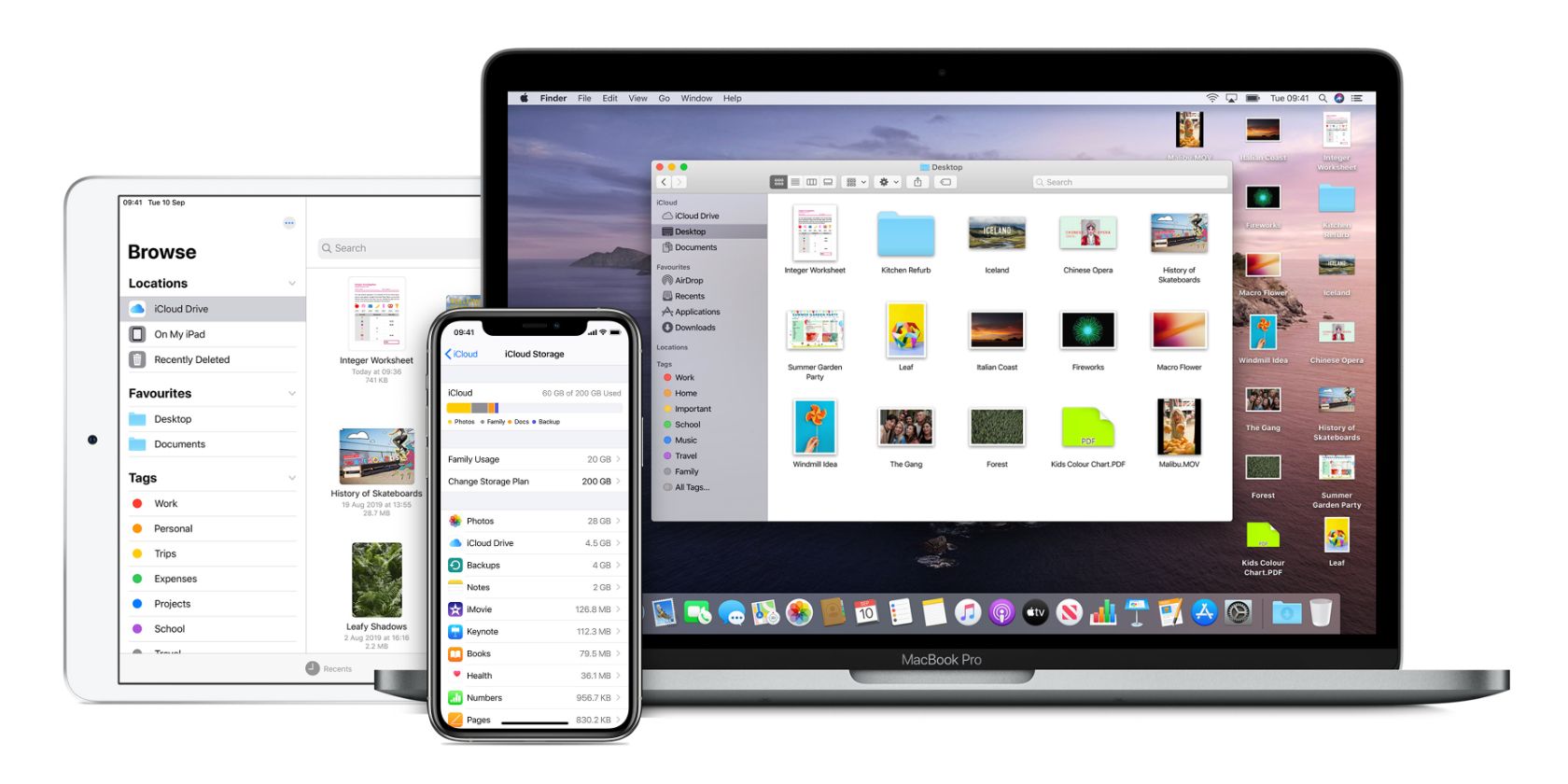
Изображение: iPhone, iPad и MacBook с экраном использования iCloud — визуализация распределения места в iCloud.
iCloud хранит фото, файлы, резервные копии iPhone и многое другое, поэтому неудивительно, что со временем место может закончиться. Если ваш объём iCloud подходит к концу, ниже — понятные шаги, как перейти на платный план и управлять подпиской на любом поддерживаемом устройстве.
Важно: нельзя обновить iCloud с Android‑устройства или через обычный веб‑браузер; требуется iPhone/iPad/iPod touch, Mac или iCloud для Windows.
Общее о планах и биллинге
Apple предоставляет 5 ГБ iCloud бесплатно. Платные планы, как правило, доступны в следующих вариантах: 50 ГБ, 200 ГБ и 2 ТБ. Цены отображаются в валюте вашего региона в App Store; список и стоимость могут отличаться в зависимости от страны.
Примечание: если вы используете Apple One, выделяемый объём iCloud от Apple One суммируется с отдельной подпиской iCloud, что даёт возможность получить больше места.
Как обновить хранилище на iPhone, iPad или iPod touch
Следуйте этим шагам на iPhone, iPad или iPod touch:
- Откройте приложение Настройки.
- Нажмите своё имя в верхней части экрана. Если вы не вошли, нажмите Войти и авторизуйтесь с Apple ID.
- Перейдите в iCloud > Управление хранилищем. Здесь показана диаграмма использования и подробный разбор по категориям.
- Нажмите Купить дополнительное хранилище или Изменить план хранилища.
- Выберите нужный план и нажмите Купить в правом верхнем углу. Подтвердите покупку, введя пароль Apple ID или используя Face ID/Touch ID.
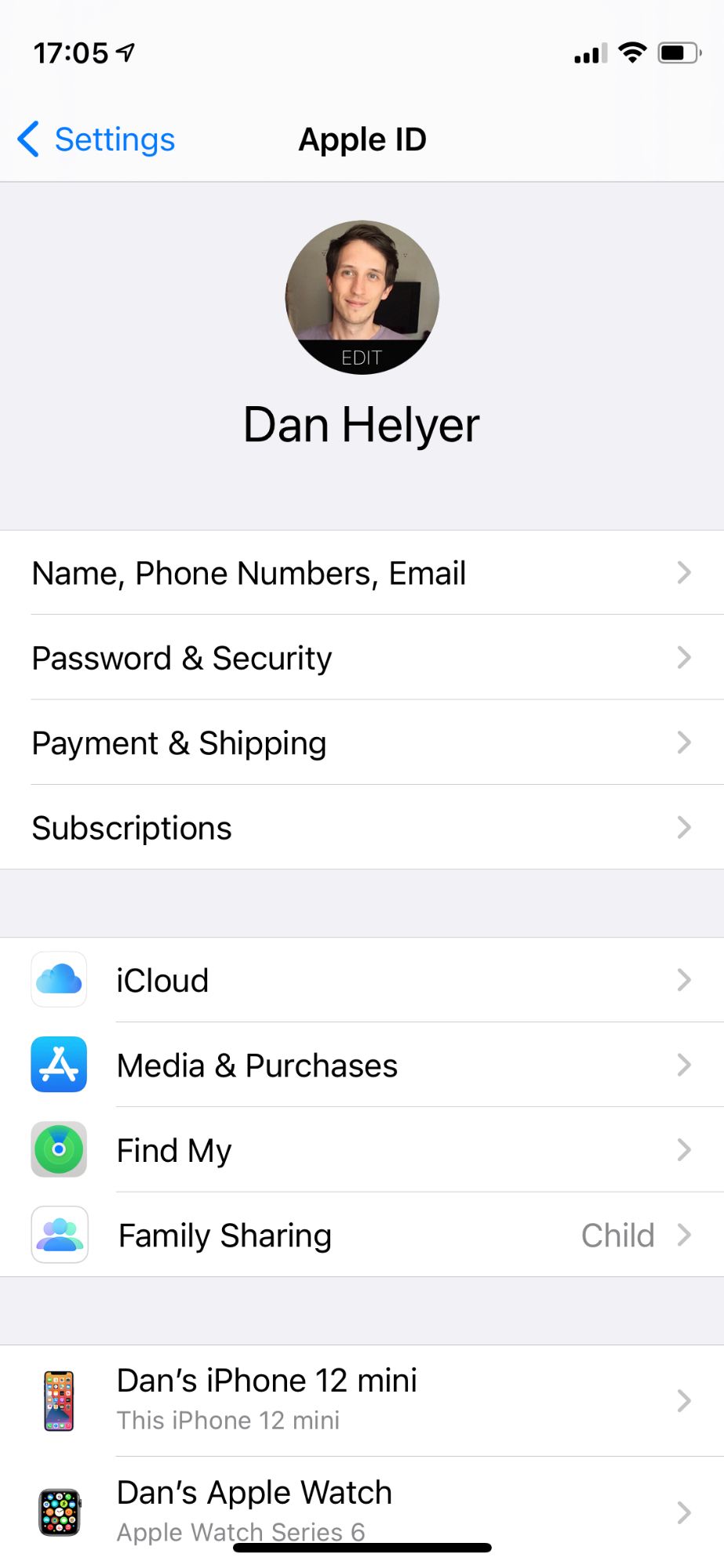
Изображение: экран настроек Apple ID на iPhone с разделом iCloud.
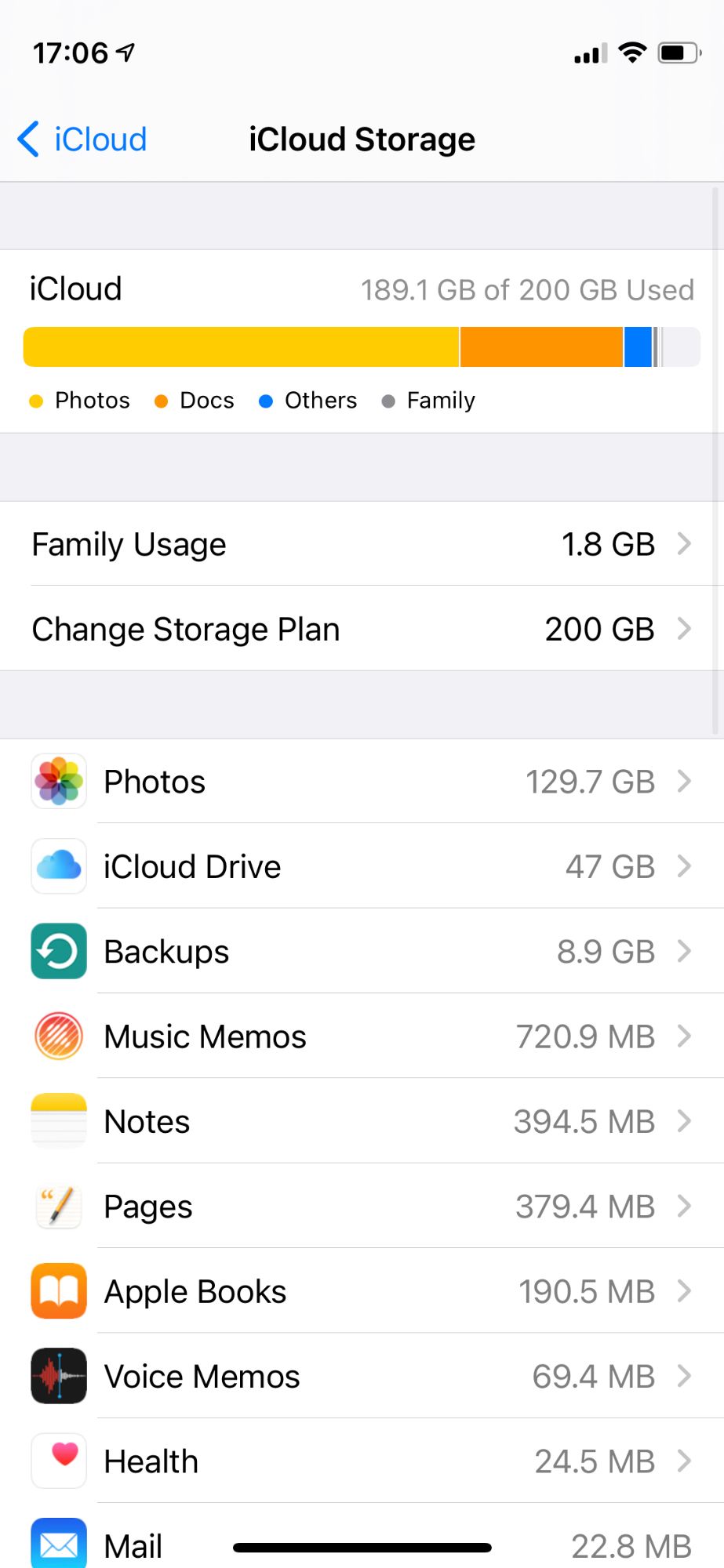
Изображение: экран настроек iCloud на iPhone с графиком использования хранилища.
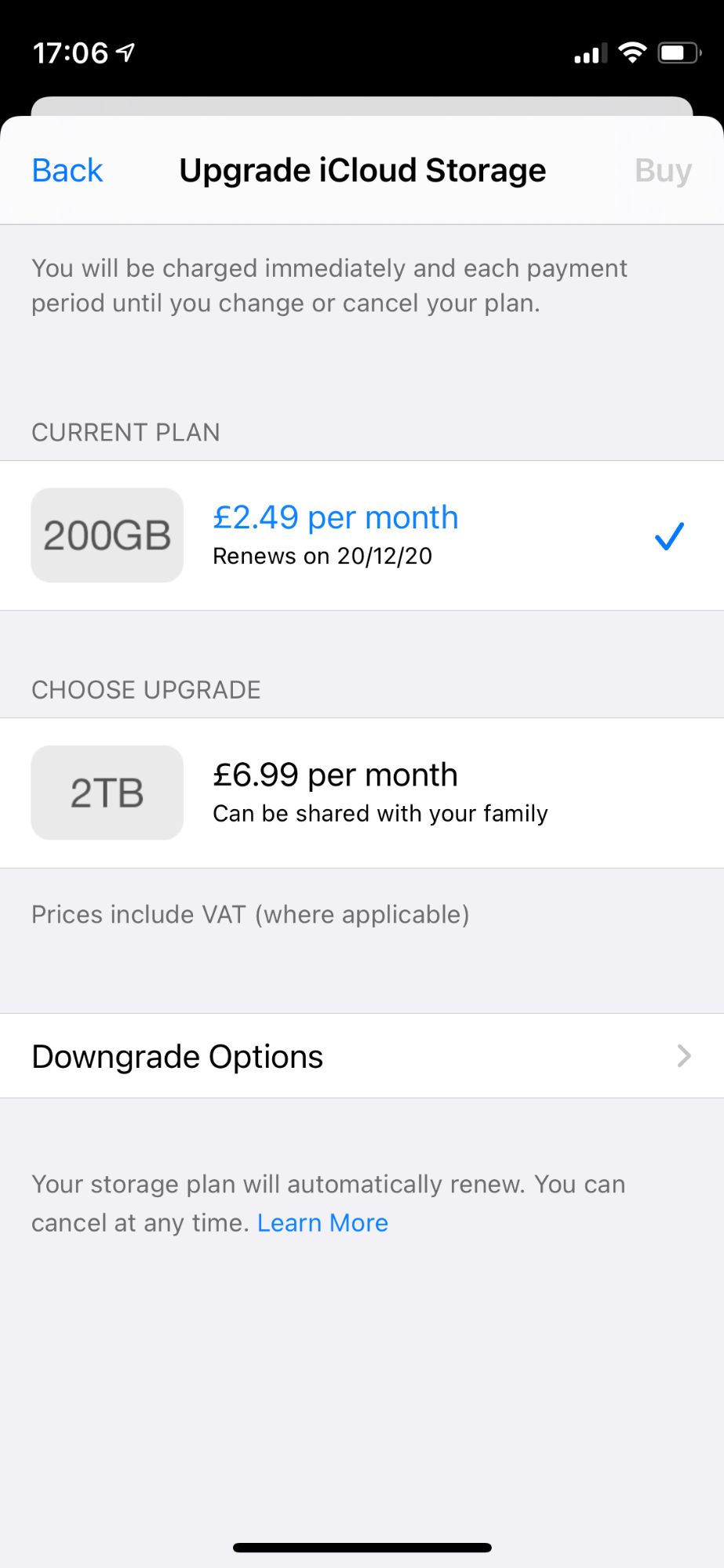
Изображение: варианты тарифов iCloud на iPhone.
Важно: обновление вступает в силу сразу после подтверждения оплаты. Подписка регулярно списывается каждый месяц, пока вы не отмените её.
Как обновить хранилище на Mac
На Mac обновление выполняется через системные настройки:
- Нажмите логотип Apple в левом верхнем углу и откройте Системные настройки.
- На macOS Catalina и новее откройте Apple ID > iCloud. На более старых версиях macOS просто выберите iCloud.
- Рядом с диаграммой хранилища внизу нажмите Управлять.
- В новом окне выберите Купить дополнительное хранилище или Изменить план хранилища.
- Выберите план, нажмите Далее, введите пароль Apple ID и подтвердите покупку.
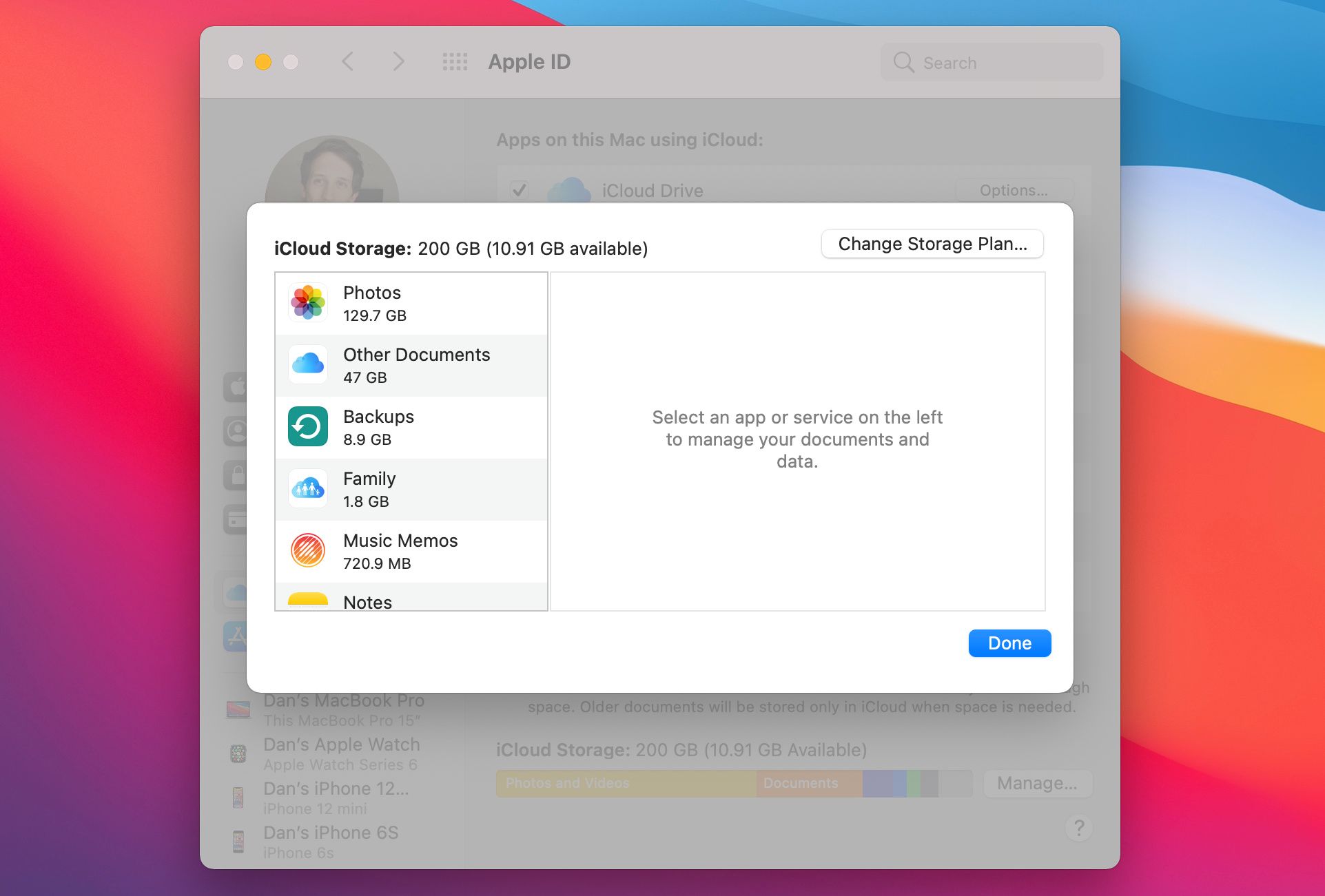
Изображение: окно управления iCloud в системных настройках macOS.
Как и на iPhone, обновление применяется сразу, а оплата списывается ежемесячно.
Как обновить хранилище на Windows
Для управления iCloud с Windows установите приложение iCloud для Windows с сайта Apple и выполните вход в свой Apple ID. Затем:
- Откройте приложение iCloud для Windows.
- Рядом с диаграммой хранилища нажмите Хранилище.
- Нажмите Купить дополнительное хранилище или Изменить план хранилища.
- Выберите план и нажмите Далее.
- Подтвердите платёж, введя данные Apple ID.
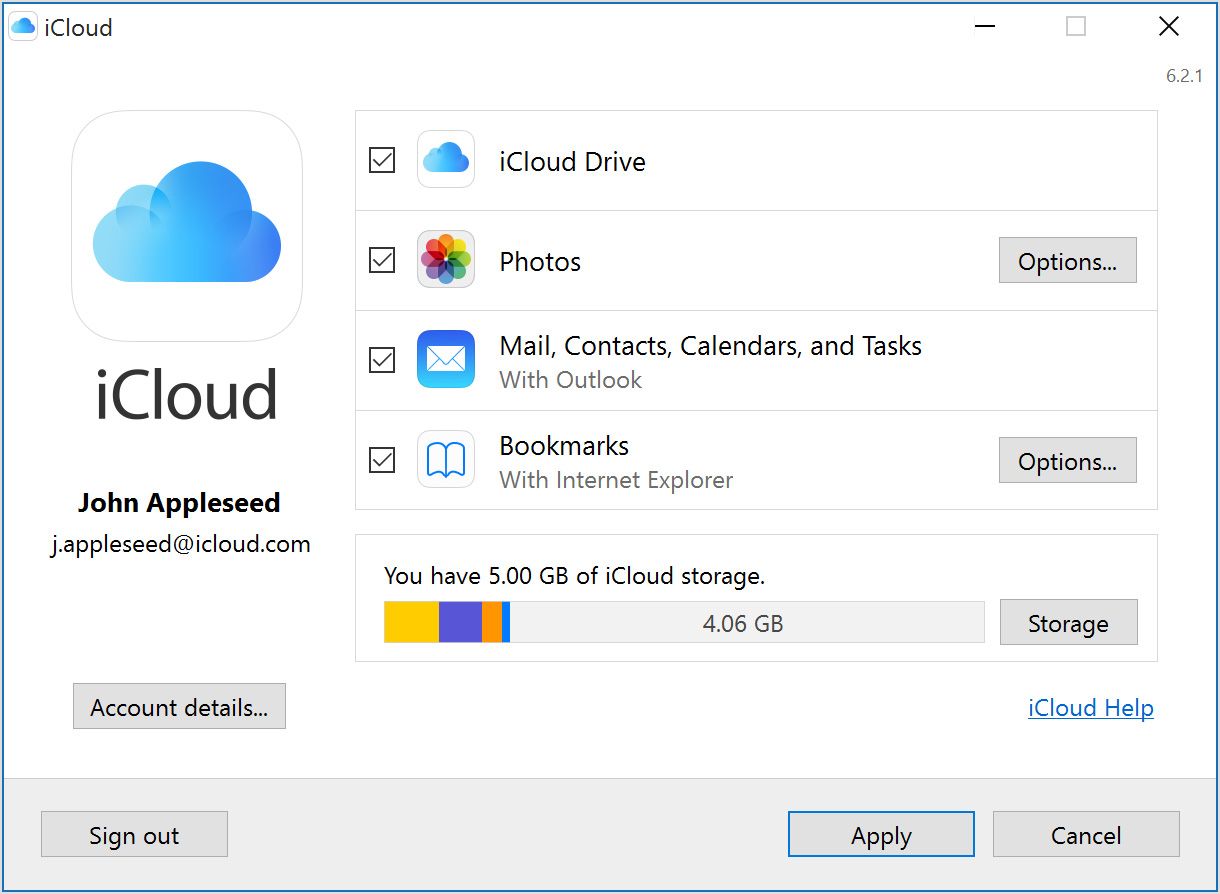
Изображение: окно приложения iCloud для Windows с настройками хранилища.
Обновление применится немедленно, и ежемесячная оплата будет сниматься, пока вы не отмените подписку.
Как выбрать подходящий план
Минимальная стратегия: начните с оценки объёма данных, которые вы хотите хранить в iCloud. Вот простая методика:
- Посмотрите раздел Управление хранилищем — проверьте размеры резервных копий, Фото и Документов.
- Сложите текущий объём фото, резервных копий и файлов — добавьте запас 20–30% на рост.
- Если вы используете несколько устройств или семейный доступ — выбирайте 200 ГБ или 2 ТБ.
Факт-бокс с ключевыми числами:
- Бесплатно: 5 ГБ
- Обычные платные планы: 50 ГБ, 200 ГБ, 2 ТБ
- Совместное использование: 200 ГБ и 2 ТБ можно разделять с членами группы «Семья»
Ментальная модель для выбора:
- Личная учётная запись и только фото: 50 ГБ часто достаточно.
- Многофункциональная семья или несколько устройств: 200 ГБ — оптимально.
- Профессионалы с большим объёмом фото/видео или локальной синхронизацией папок Desktop/Документы: 2 ТБ.
Альтернативы и когда апгрейд не нужен
Иногда увеличение объёма iCloud — не единственный вариант. Рассмотрите альтернативы:
- Оптимизация существующего хранилища: удалите старые резервные копии, очистите фотобиблиотеку, отключите ненужные категории в iCloud.
- Локальные резервные копии на Mac или внешний диск для старых резервных копий.
- Использовать сторонние облака для медиафайлов: Google Photos, OneDrive, Dropbox.
Когда апгрейд не сработает:
- Если вы не можете подтвердить оплату (проблемы с платёжной картой) — оплата не пройдет.
- Если учётная запись Apple ID заблокирована — нужно сначала восстановить доступ.
- В регионах с ограниченным магазином App Store способы покупки могут отличаться.
Управление и отмена подписки
Если вы хотите уменьшить план, перейти на более дешёвый или отменить подписку, сделайте это в тех же настройках iCloud в разделе управления хранилищем. При понижении плана Apple не удалит данные немедленно: вас предупредят, если текущего места станет недостаточно.
Краткий чеклист по отмене:
- На iPhone: Настройки > [Ваше имя] > iCloud > Управление хранилищем > Изменить план хранилища > Уменьшить.
- На Mac: Системные настройки > Apple ID > iCloud > Управлять > Изменить план.
- На Windows: iCloud для Windows > Хранилище > Изменить план.
Что делать, если обновление не проходит
Шаги для устранения проблем с оплатой или обновлением:
- Проверьте подключение к интернету и перезапустите устройство.
- Убедитесь, что вы вошли в правильный Apple ID.
- Проверьте данные оплаты в настройках Apple ID и срок действия карты.
- Попробуйте купить план с другого устройства (например, с Mac вместо iPhone).
- Свяжитесь со службой поддержки Apple, если появляется сообщение об ошибке учётной записи.
Советы по оптимизации и безопасность
- Включите «Оптимизация хранилища» для Фото, чтобы на устройстве хранились уменьшенные версии изображений, а оригиналы — в iCloud.
- Регулярно проверяйте, какие резервные копии занимают место, и удаляйте старые.
- Используйте двухфакторную аутентификацию для защиты Apple ID.
Примечание о приватности: iCloud шифрует данные при передаче и хранении. Некоторые категории данных защищены сквозным шифрованием. Для особо чувствительных данных рассмотрите дополнительные уровни шифрования и локальные резервные копии.
Роли и чек-листы для быстрого принятия решения
Пользователь — один человек с несколькими фото:
- Оценить объём фото и текущих резервных копий.
- Выбрать 50 ГБ при небольшом объёме.
- Включить оптимизацию Фото.
Семья — несколько человек в одной группе Семья:
- Оценить суммарный объём устройств.
- Выбрать 200 ГБ или 2 ТБ и подключить семейный доступ.
- Настроить, кто и что хранит в iCloud.
Малый бизнес или профессионал:
- Оценить рабочие файлы и резервные копии.
- Рассмотреть 2 ТБ и комбинирование с Apple One при необходимости.
- Настроить политики резервного копирования и архивирования данных.
Краткая методика оценки потребностей
- Посмотрите общий объём фото и видео в Галерее.
- Проверьте размер резервных копий в настройках iCloud.
- Добавьте 20–30% для роста на год.
- Выберите ближайший план, который покрывает итоговую потребность.
Краткое резюме
- Обновить iCloud можно с iPhone, iPad, iPod touch, Mac или Windows через iCloud для Windows.
- Обновление вступает в силу сразу, оплата списывается ежемесячно.
- Подумайте о совместном использовании плана через Семью, оптимизации хранилища и альтернативных сервисах, если платный план не подходит.
Важно: Apple показывает цены в вашей локальной валюте в App Store. Если возникают ошибки с оплатой или учётной записью, обратитесь в поддержку Apple.
Короткое объявление для команды или блога
Если ваше хранилище iCloud почти заполнено, обновление до платного плана занимает несколько минут: откройте Настройки или Системные настройки и выберите подходящий тариф. Рекомендуется сначала оценить объём данных и включить оптимизацию Фото, чтобы избежать лишних трат.

Похожие материалы

Несколько аккаунтов Skype: Multi Skype Launcher

Журнал для работы: повысить продуктивность

Персональные звуки уведомлений на Android

Скачивание шоу Hulu для офлайн‑просмотра

Microsoft Start: персонализированная новостная лента
