
Как обновить подписку Adobe до полной Creative Cloud

Если вы используете продукты Adobe, например Adobe Photoshop, то, вероятно, знакомы с моделью подписки: вы платите периодически, а компания предоставляет программу, обновления и новые версии. Подписки отличаются по набору функций: можно покупать подписку только на одно приложение или на весь пакет Creative Cloud.
Многие не знают, что можно прямо обновить подписку с одного приложения до полного Creative Cloud, не отменяя текущую подписку вручную. В этой статье — пошаговое руководство, объяснение логики списаний, альтернативы и ответы на частые вопросы.
Краткое определение
Подписка Adobe — это оплачиваемый тариф, который предоставляет доступ к выбранным приложениям и облачному хранилищу. Обновление плана меняет набор продуктов и условия биллинга без необходимости оформления новой подписки вручную.
Пошаговое руководство: как обновить план
- Войдите в свою учётную запись на adobe.com.
- Выберите «Управление планом» или «Просмотреть план» для текущей подписки.
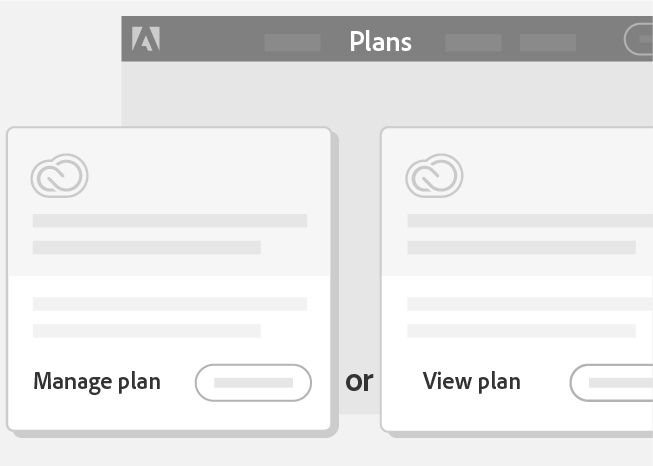
- В блоке «План и оплата» нажмите «Изменить план».
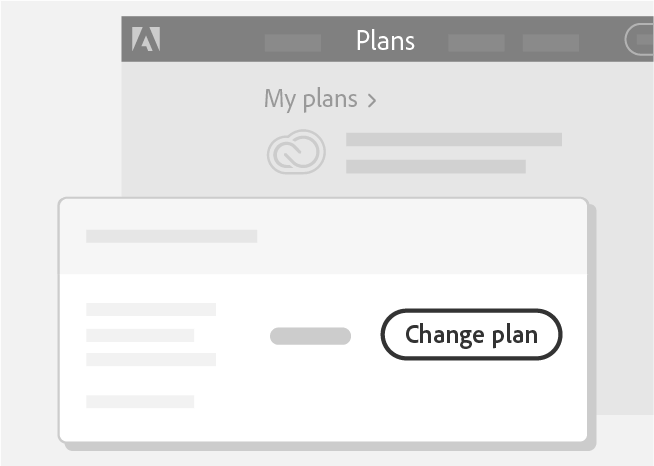
- Выберите желаемый тариф (полный Creative Cloud).
- Настройте объём облачного хранилища и периодичность платежей (ежемесячно/ежегодно).
- Нажмите «Выбрать» или «Select».
- Ознакомьтесь с условиями обслуживания и политикой возврата.
- Подтвердите изменение — «Подтвердить» или «Confirm».
После подтверждения новый план начнёт действовать немедленно. С учёта будет списана сумма за новый план; остаток от старой подписки обычно компенсируется пропорционально (политика возврата определяется Adobe и зависит от даты отмены старого плана).
Важно: привязанная к подписке почта и профиль Adobe остаются прежними — переоформления аккаунта не происходит.
Что происходит после смены плана
- Старая подписка автоматически отменяется при обновлении.
- Возврат или кредит рассчитываются с момента отмены старого плана (политика возвратов у Adobe).
- Новый план активируется сразу; дата следующего списания изменится на дату обновления.
Если вы хотите вернуться к подписке на одно приложение, выполните те же шаги в обратном порядке — опция «Изменить план» позволяет сменить тариф снова.
Важно: при смене тарифов настройки облачного хранилища и доступ к отдельным приложениям могут измениться. Проверьте, хватает ли вам хранилища и нужных приложений в новом плане.
Когда стоит рассмотреть альтернативы
- Если вам нужно временно использовать другое приложение, иногда дешевле оформить месячную подписку на нужное приложение, чем менять полный план.
- При корпоративных или образовательных лицензиях обновление может требовать согласования с администратором — у частных пользователей процесс проще.
- Если вы хотите полностью сменить адрес оплаты или способ покупки (например, перейти с индивидуального плана на план Adobe через реселлера), может потребоваться отмена и повторная покупка.
Альтернатива: отменить текущую подписку и оформить новую. Это подходит, когда вы меняете тип аккаунта (личный → корпоративный) или способ оплаты.
Модель мышления (ментальная модель)
Представьте подписку как тариф мобильной связи: вы переходите на другой тариф (с одним приложением → на весь пакет). Оператор (Adobe) автоматически пересчитывает оплату за оставшийся период и применяет новый тариф с текущей даты.
Контрольная чек-лист для разных ролей
Для пользователя (индивидуальной подписки):
- Войти в adobe.com и проверить текущий план.
- Резервное копирование важных данных в локальное хранилище.
- Проверить объём облачного хранилища в новом плане.
- Подтвердить оплату и сохранить подтверждение транзакции.
Для IT-администратора (корпоративные учётные записи):
- Проверить, разрешено ли обновление политиками организации.
- Согласовать стоимость с бюджетом.
- Убедиться, что лицензии распределяются корректно.
- При необходимости уведомить пользователей о смене тарифов.
Дерево решений (быстрое руководство)
flowchart TD
  A[Нужны дополнительные приложения?] -->|Да| B[Перейти к подробному плану]
  A -->|Нет| C[Оставить текущий тариф]
  B --> D{Корпоративная учётная запись?}
  D -->|Да| E[Связаться с админом]
  D -->|Нет| F[Обновить через Управление планом на сайте]
  F --> G[Проверить возврат и условия]
  G --> H[Подтвердить]
Критерии приёмки
- Новый план активирован в вашей учётной записи.
- Появился доступ ко всем приложениям Creative Cloud, заявленным в тарифе.
- Сумма списания за новый план зафиксирована, а информация о возмещении старого тарифа доступна в истории платежей.
Часто задаваемые вопросы
Можно ли обновить подписку, не теряя данные в облаке?
Да. Данные в облачном хранилище сохраняются в рамках вашей учётной записи Adobe. При обновлении проверьте, что объёма хранилища нового плана достаточно.
Нужно ли отменять старую подписку вручную?
Нет. При корректном обновлении через «Управление планом» старая подписка отменяется автоматически, а остаток учитывается по правилам возврата.
Что делать, если оплата не прошла?
Проверьте данные карты и доступность средств. При проблемах свяжитесь со службой поддержки Adobe или провайдером платежей.
Дополнительные ресурсы
- 5 лучших предложений Adobe для творческих людей
- Лучшие предложения Adobe для фотографов в 2022 году
- Как перенести лицензию Adobe Acrobat на новый компьютер
- Как перенести Adobe Creative Cloud на новый компьютер
Короткое резюме
Обновление подписки с одного приложения до полного Creative Cloud выполняется через «Управление планом» в вашем аккаунте Adobe и занимает несколько кликов. Новый план активируется сразу, а остаток старой подписки обычно компенсируется. Проверьте условия возврата и объём облачного хранилища перед подтверждением.
Если у вас остались вопросы по конкретной ситуации (например, корпоративная лицензия или проблемы с оплатой), напишите в комментариях или обратитесь в службу поддержки Adobe.

Похожие материалы

Несколько аккаунтов Skype: Multi Skype Launcher

Журнал для работы: повысить продуктивность

Персональные звуки уведомлений на Android

Скачивание шоу Hulu для офлайн‑просмотра

Microsoft Start: персонализированная новостная лента
