
Как обновить компьютер до USB 3.0 и правильно выбрать комплектующие
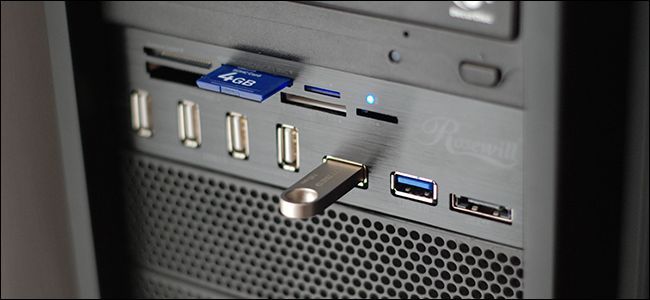
Важно: руководство ориентировано на настольные компьютеры. Обновление ноутбуков до USB 3.0 обычно нерентабельно — рассмотрите внешний USB 3.0 концентратор с собственным питанием.
Почему имеет смысл переходить на USB 3.0
USB 3.0 (также продаётся как USB 3.1 Gen 1 или SuperSpeed USB) приносит несколько явных улучшений по сравнению с USB 2.0:
- Скорость: теоретически до 5 Гбит/с — примерно в 10 раз быстрее USB 2.0 на практике. Это заметно сокращает время копирования больших файлов.
- Двусторонняя связь и лучшее управление полосой пропускания: USB 3.0 использует две направляющие для передачи данных, что уменьшает задержки при одновременной работе нескольких устройств.
- Улучшённое питание и буферизация: позволяет эффективнее питать устройства и предотвращать «задержки при подключении».
Пример: клонирование 120 ГБ SSD по USB 3.0 может занять ~15 минут, тогда как по USB 2.0 — около часа (зависит от контроллера и дисков). Это практический выигрыш времени при резервном копировании и работе с внешними дисками.
Кому и когда стоит обновляться
- Владельцы старых настольных ПК без USB 3.0, но с пустым слотом PCI‑E — да.
- Владельцы современных плат с одним‑двумя портами USB 3.0, которым нужно больше портов — да, проще добавить плату или фронт‑панель.
- Владельцы ноутбуков — обычно нет: лучше выбрать внешний активный хаб/док‑станцию.
Что вам понадобится (общий список)
- PCI‑E USB 3.0 плата расширения (с внешним питанием и/или 19‑pin заголовком) или
- 5.25” фронт‑панель/карман в корпус с USB 3.0 и кардридером (если есть свободная 5.25” ячейка) или
- Внешний USB 3.0 концентратор с собственным адаптером питания (если нет возможности открыть корпус) или
- Набор инструментов: крестовая отвёртка, антистатический браслет или хотя бы понятие о заземлении, кабели питания (Molex/SATA по необходимости).
Примеры аппаратуры, использованной в тесте:
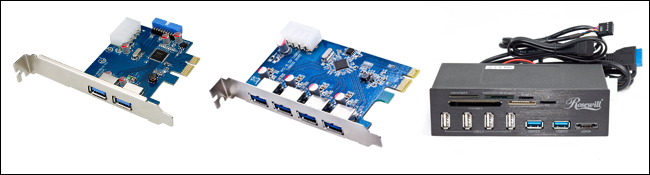
- HooToo HT‑PC002 SuperSpeed USB 3.0 2‑Port +19‑Pin Header PCI‑E Add‑on Card (примерно $17)
- HooToo HT‑PC001 SuperSpeed USB 3.0 4‑Port PCI‑E Add‑on Card (примерно $16)
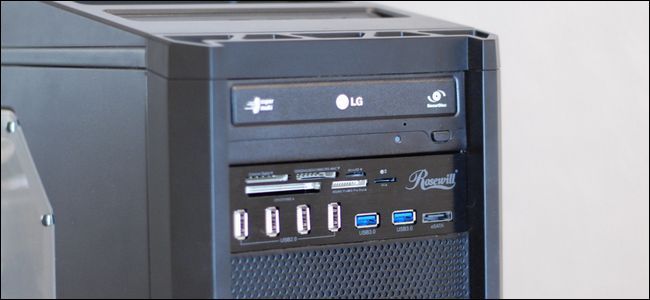
- Rosewill RDCR‑11004 Multi‑Port USB и кардридер для 5.25” (примерно $30)
Примечание: цены приведены для ориентира и отражают позицию производителя в момент теста. Не используйте цену как единственный критерий выбора.
Ключевые требования при выборе платы расширения
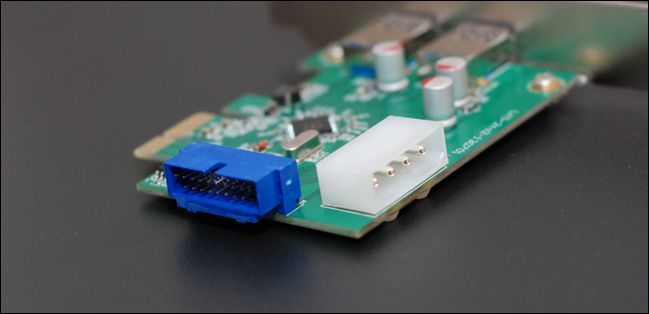
Наличие внешнего питания. PCI‑E слот не обеспечивает достаточно мощности для нескольких активных USB 3.0 портов; ищите карту с Molex или SATA‑разъёмом питания. Никогда не покупайте карту без внешнего питания, если планируете подключать несколько жёстких дисков/энергопотребляющих устройств.
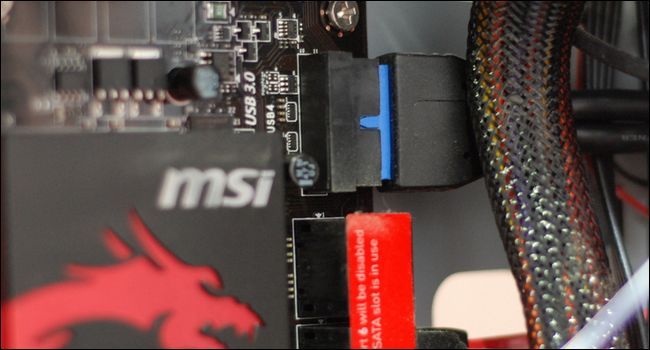
Наличие 19‑pin внутреннего заголовка (USB 3.0 internal header) — если вы хотите подключить фронт‑порты корпуса или 5.25” панель. Без этого заголовка фронт‑панель не заработает.
Совместимость ОС и драйверы. Для Windows обычно есть драйверы от производителя; для Linux современные ядра включают драйвер xHCI (xhci_hcd) — проверьте поддержку.
Пошаговая методика выбора (минимальная)
- Определите цель: увеличить задние порты, добавить фронт‑порты корпуса или установить медиа‑карточный ридер.
- Измерьте доступное пространство: какой слот PCI‑E свободен, есть ли 5.25” свободная ячейка.
- Проверить материнскую плату: есть ли 19‑pin USB 3.0 заголовок на плате? Сколько доступно 5 В питания? Есть ли свободный SATA/Molex кабель от блока питания?
- Выберите карту или фронт‑панель, которая удовлетворяет требованиям: внешний разъём питания + 19‑pin, если нужен фронт.
- Приобретите комплект и подготовьте драйверы заранее (скачайте с сайта производителя на флешку).
Установка на старую материнскую плату (пошагово)
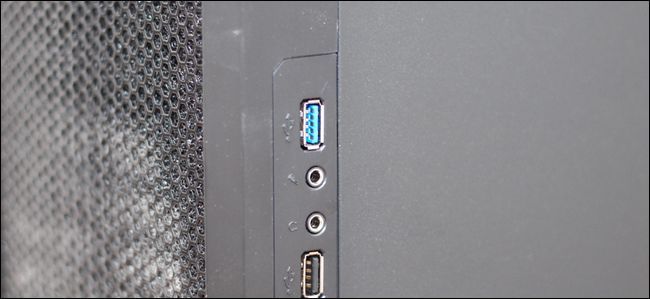
Контекст: материнская плата выпущена примерно в 2006—2007 гг., не имеет 19‑pin заголовка и не поддерживает USB 3.0 на задней панели, но в корпусе уже есть передний USB 3.0 порт.
Шаги:
- Выключите компьютер и отключите питание от розетки. Откройте корпус.
- Заземлитесь: прикоснитесь к металлической части корпуса или используйте антистатический браслет.
- Найдите свободный слот PCI‑E (обычно x1 или x16 в зависимости от типа карты). Снимите заглушку слота.
- Вставьте PCI‑E карту аккуратно в слот и закрепите её винтом. Пока не включайте питание.
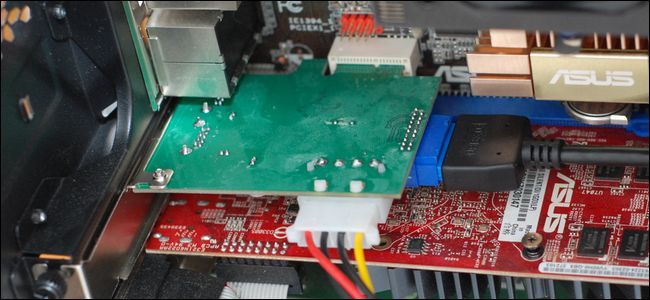
- Подключите внешний кабель питания карты (Molex или SATA), если он предусмотрен. Без этого карта не сможет питать подключенные USB устройства.
- Подключите внутренний 19‑pin кабель к плате и к переднему USB 3.0 кабелю корпуса. Обратите внимание на ключ‑пины — контакт поставьте в соответствии с ключом.
- Закройте корпус, подключите питание и включите систему.
- Установите драйверы: используйте прилагаемый CD или скачайте последние драйверы с сайта производителя. Перезагрузите компьютер.
- Проверьте работоспособность: подключите флешку/SSD и убедитесь, что ОС обнаруживает устройство как SuperSpeed/USB 3.0.
Установка на современную материнскую плату (пошагово)
Контекст: материнская плата late‑2013 с USB 3.0 на задней панели и внутренним 19‑pin заголовком. Цель — добавить ещё четыре USB 3.0 порта сзади и поменять фронт‑панель для поддержки USB 3.0.
Шаги:
- Отключите питание и заземлитесь.
- Снимите старую 5.25” фронт‑панель (USB 2.0 хаб/кардридер).
- Установите фронт‑модуль Rosewill или аналогичный USB 3.0 модуль в 5.25” слот и подключите его внутренний кабель 19‑pin к материнской плате.
- Если вы устанавливаете дополнительную PCI‑E карту (без 19‑pin), просто вставьте её в свободный слот и подключите внешнее питание (Molex), если требуется.
- Подключите кабели eSATA/USB 2.0 от фронт‑панели к соответствующим заголовкам на плате, если такие есть.
- Закройте корпус и включите компьютер. Драйверы обычно не требуются, если ОС современная и материнская плата уже имеет xHCI драйверы; иначе установите драйверы от производителя.
- Проверьте все порты: и задние, и фронтальные.
Тестирование и отладка
Проверка скорости и функционирования:
- Подключите внешний SSD или флеш‑накопитель, который поддерживает USB 3.0.
- Запустите программный тест скорости (CrystalDiskMark для Windows, hdparm или fio для Linux) и сравните полученные значения с ожидаемыми для устройства.
- В Windows Device Manager найдите контроллеры USB и убедитесь, что устройство распознано как «USB 3.0» или содержит «xHCI»/«SuperSpeed» в названии.
- В Linux выполните lsusb —t или dmesg | grep -i usb для проверки того, что контроллер использует драйвер xhci_hcd.
Распространённые проблемы и решения:
- Устройство работает медленно: проверьте, подключено ли устройство в порт USB 3.0 (часто порты визуально отличаются по цвету), используйте качественный USB 3.0 кабель, убедитесь, что плата имеет внешнее питание.
- Передняя панель не работает: убедитесь, что 19‑pin кабель правильно вставлен и что ваша материнская плата действительно имеет USB 3.0 заголовок. Некоторые корпуса имеют USB 3.0 кабели, совместимые только с определёнными платами; проверьте ключи и документацию.
- Нет драйверов: скачайте драйверы с сайта производителя платы или используйте встроенные драйверы ОС; для старых Windows (XP) поддержка ограничена.
Матрица совместимости (кратко)
| Сценарий | Рекомендуемое решение | Требует внешнего питания | Нужен 19‑pin внутренний разъём |
|---|---|---|---|
| Старый ПК без заголовка + корпус с фронт USB3 | PCI‑E карта с 19‑pin и внешним питанием | Да | Да |
| Новый ПК с заголовком + мало портов сзади | Фронт‑панель 5.25” + (опц.) PCI‑E карта без хедера | Желательно, если много устройств | Нет (если подключаете к материнской плате) |
| Невозможность открыть корпус | Активный внешний USB 3.0 хаб с питанием | Да | Нет |
| Мобильный ноутбук | Внешний USB 3.0 хаб/док‑станция | Да | Нет |
Когда апгрейд не сработает или не целесообразен
- У ноутбука нет свободного интерфейса для апгрейда; внутренние адаптеры часто неэффективны и энергозатратны.
- Если вы подключаете множество энергоёмких внешних дисков — дешевле и надёжнее использовать NAS или док‑станцию с отдельным питанием.
- Если ваша материнская плата слишком старая и не поддерживает современные шины или SATA стандарты, замена платы может быть лучшим вложением.
Альтернативные подходы
- Внешний активный USB 3.0 хаб: самый быстрый способ добавить порты без вскрытия корпуса.
- Использовать eSATA/Thunderbolt (если доступно) для внешних дисков для высоких скоростей.
- Замена материнской платы с поддержкой новых стандартов (если вы планируете и другие апгрейды).
Безопасность и советы по электричеству
- Всегда отключайте питание перед подключением/отключением внутреннего питания.
- Используйте только исправные кабели и не запитывайте карту от ненадёжных переходников.
- Если карта потребляет слишком много и блок питания слаб, возможны перезагрузки и нестабильность системы — проверьте нагрузку БП.
Критерии приёмки
- Пять портов USB 3.0 (задние + фронт) распознаются ОС и отображаются как SuperSpeed.
- Тест скорости внешнего SSD через подключённый порт показывает близкие к номинальным значениям устройства (в пределах ожидаемых потерь на интерфейс).
- Отсутствие перебоев питания и нестабильности при подключении до трёх устройств одновременно.
- Если присутствует кардридер — он корректно читает SD/microSD карты.
Чек-листы по ролям
Чек‑лист для домашнего пользователя:
- Проверить наличие свободного PCI‑E слота.
- Проверить, есть ли 19‑pin заголовок на материнской плате.
- Купить PCI‑E карту с внешним питанием и 19‑pin, если нужен фронт.
- Подготовить отвёртку и место для работы.
- Скачать драйверы заранее.
Чек‑лист для IT‑специaлиста/инженера:
- Оценить потребление подключаемых устройств и нагрузку блока питания.
- Проверить совместимость аппаратных контроллеров и конфликт с другими PCI‑E устройствами.
- Проверить доступность обновлённых драйверов на сайте производителя.
- Протестировать пропускную способность и S.M.A.R.T. внешний диск после подключения.
Чек‑лист для тех, кто собирает ПК на продажу:
- Обеспечить аккуратную прокладку кабелей для потока воздуха.
- Проверить внешний вид и маркировку портов на задней панели.
- Включить тестовое устройство и документировать результаты тестов скорости.
Ментальные модели и правила выбора
- Правило 1: если вам хватает портов, не трогайте аппаратную часть ради «дополнительной эстетики». Апгрейд должен решать конкретную проблему.
- Правило 2: внешний хаб + питание решает 80% задач без риска вмешательства в систему.
- Правило 3: на старых системах всегда выбирайте решение с внешним питанием — это гарантия стабильности.
Мини‑руководство по диагностике проблем
- Нет реакции порта: проверьте физическое подключение кабелей питания и 19‑pin шлейфа.
- Медленная скорость: переключите устройство в другой порт (убедитесь, что это порт USB 3.0), замените кабель на сертифицированный USB 3.0.
- Периодические отключения: проверьте блок питания и не перегружайте карту энергозатратными HDD.
- Система не видит устройство после установки: обновите драйверы, проверьте BIOS/UEFI (в некоторых старых системах контроллер USB нужно включить).
Рекомендации по покупке и совместимости
- Покупайте платы от известных производителей или с активной поддержкой драйверов.
- На платах может применяться чипсет (например, VIA, NEC, ASMedia). Поиск отзывов по конкретному чипу помогает предсказать совместимость и производительность.
- Если планируете подключать внешние диски — выбирайте платы с поддержкой UASP (USB Attached SCSI Protocol) для увеличения скорости.
Примеры конфигураций и ожидания
- Старый ПК + PCI‑E 2.0 x1 карта + SSD по USB 3.0: ожидаемая реальная скорость чтения 200–350 МБ/с в зависимости от SSD и контроллера.
- Современная материнская плата + фронт‑панель + SSD: близко к максимуму устройства, ограничение чаще всего в самом диске.
Decision flowchart
flowchart TD
  A[Проверка: нужен ли USB 3.0?] --> B{Есть ли свободный PCI‑E слот?}
  B -- Да --> C{Есть ли 19‑pin заголовок на материнской плате?}
  B -- Нет --> H[Решение: купить активный внешний USB 3.0 хаб]
  C -- Да --> D[Опция: купить PCI‑E карту без хедера + подключить фронт к материнской плате]
  C -- Нет --> E[Купить PCI‑E карту с 19‑pin и внешним питанием]
  D --> F[Установить, проверить драйверы]
  E --> F
  F --> G[Тест скорости и стабильности]
  G --> I{Удовлетворён результат?}
  I -- Да --> J[Завершено]
  I -- Нет --> K[Рассмотреть замену материнской платы или внешний док]
Краткое резюме и рекомендации
- Для настольных ПК установка PCI‑E USB 3.0 карты — самый экономичный и быстрый способ добавить порты.
- Обязательно выбирайте карты с внешним питанием и/или 19‑pin заголовком, если планируете подключать фронт‑панель корпуса.
- Для ноутбуков и пользователей, которые не хотят открывать корпус, лучше внешний активный хаб.
Заключение
Процесс апгрейда до USB 3.0 в настольном компьютере обычно прост и ненапряжён — основное время уйдёт на проверку совместимости и выбор правильной платы. В большинстве случаев удачная покупка и аккуратная установка дадут большой прирост в удобстве и скорости передачи данных.
Если останутся вопросы по конкретной модели вашей материнской платы или карточки — опишите модель материнской платы, корпус и какие порты нужны, и мы поможем подобрать оптимальное решение.

Похожие материалы

Несколько аккаунтов Skype: Multi Skype Launcher

Журнал для работы: повысить продуктивность

Персональные звуки уведомлений на Android

Скачивание шоу Hulu для офлайн‑просмотра

Microsoft Start: персонализированная новостная лента
