
Как обновить Windows 7 до Windows 10 в Parallels Desktop на Mac
Кратко: сделайте резервную копию (снимок или копию .pvm), обновите Windows 7 до последних патчей, скачайте Media Creation Tool от Microsoft, подключите ISO к виртуальной машине в Parallels и запустите Setup. После перезагрузки проверьте драйверы и свободное место (не менее 10 ГБ).
Это пошаговое руководство поможет обновить виртуальную машину Windows 7, запущенную в Parallels Desktop на Mac, до Windows 10. Инструкции охватывают подготовку, сам процесс обновления, откат и рекомендации по совместимости.
Зачем обновлять
Windows 7 больше не получает регулярных обновлений безопасности — это повышает риск уязвимостей. Виртуальная машина подхватывает те же риски, поэтому переход на Windows 10 рекомендуем как для безопасности, так и для совместимости приложений.
Что потребуется перед началом
- Parallels Desktop, установленный на Mac и обновлённый до последней версии.
- Достаточно ресурсов: процессор и минимум 4 ГБ оперативной памяти для VM (рекомендуется 8 ГБ при одновременной работе с macOS).
- Не менее 10 ГБ свободного места на диске для процесса обновления.
- Доступ к интернету для скачивания Media Creation Tool и обновлений.
- Локальная резервная копия или снимок (snapshot) виртуальной машины.
Важно: убедитесь, что у вас есть рабочая резервная копия .pvm файла или созданный снимок — это даст быстрый путь отката при ошибке.
Шаг 0 — Создание резервной копии или снимка
- Закройте виртуальную машину или переведите её в сохранённое состояние.
- В Parallels выберите виртуальную машину и используйте функцию Снимка (Snapshot) в менеджере виртуальных машин, чтобы сохранить состояние.
- Дополнительно: можно скопировать файл виртуальной машины (.pvm) в другое место на диске или на внешний накопитель.
Подсказка: снимок занимает меньше места, чем полный экспорт .pvm, и позволяет быстро откатиться.
Шаг 1 — Обновите Windows 7 до последней версии
- Войдите в Windows 7.
- Откройте Центр обновления Windows и установите все важные обновления.
- Перезагрузите VM после установки обновлений.
Причина: некоторые обновления устанавливают компоненты, необходимые для корректного обновления до Windows 10.
Шаг 2 — Скачайте Windows 10 Media Creation Tool
- На виртуальной машине или на macOS скачайте Windows 10 Media Creation Tool с официального сайта Microsoft.
- Запустите утилиту и выберите «Создать установочный носитель» — затем скачайте ISO-образ.
Примечание: если вы скачали ISO на Mac, сохраните его в удобном месте и затем подключите к VM.
Шаг 3 — Подключите ISO к виртуальной машине
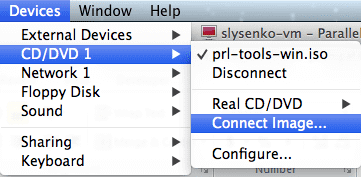
Если образ сохранён в VM, подключение выполняется через меню Parallels.
В оконном режиме (Window view):
- В строке меню macOS выберите Устройства.
- Нажмите CD/DVD 1.
- Выберите Подключить образ
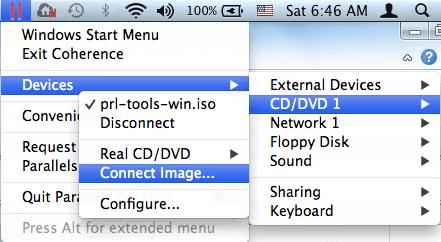
В режиме Coherence:
- Нажмите на значок меню Parallels.
- Перейдите в Устройства.
- Выберите CD/DVD 1.
- Выберите Подключить образ…
Если ISO находится на Mac, укажите путь до файла в диалоге подключения.
Шаг 4 — Запустите установку
- Откройте Проводник (File Explorer) в Windows 7.
- Перейдите в Этот компьютер (This PC).
- Двойным щелчком откройте подключённый диск и запустите Setup.exe.
- Следуйте указаниям мастера установки: выберите «Сохранить личные файлы и приложения», если хотите сохранить данные.
- После завершения установки виртуальная машина перезагрузится автоматически.
Совет: при выборе опции сохранения данных убедитесь, что на диске достаточно места (не менее 10 ГБ свободно).
После обновления — что проверить
- Обновления: откройте Центр обновления Windows и установите все доступные обновления для Windows 10.
- Драйверы: проверьте работу виртуальных устройств Parallels Tools. Если требуется, переустановите Parallels Tools через меню Parallels > Устройства > Установить Parallels Tools.
- Лицензия: уточните состояние активации Windows 10 (Параметры > Обновление и безопасность > Активация).
- Производительность: при необходимости увеличьте объём оперативной памяти или CPU в настройках виртуальной машины.
Откат (как вернуться к Windows 7)
- Если вы делали снимок — откат произойдёт через менеджер снимков Parallels: выберите нужный снимок и нажмите Восстановить.
- Если вы копировали .pvm — замените текущий .pvm файлом из резервной копии и запустите VM.
Важно: откат удалит изменения, внесённые после создания снимка. Скопируйте важные файлы перед откатом.
Альтернативные подходы
- Чистая установка Windows 10: полезно, если система сильно загружена проблемами. Требует резервного копирования данных и повторной установки приложений.
- Миграция на новую VM: создать новую виртуальную машину с Windows 10 и перенести данные вручную.
- Использовать образ восстановления или автоматизацию развертывания для корпоративных сред.
Когда обновление может не сработать
- Недостаточно места на диске или памяти.
- Совместимость приложений: старые программы могут не запускаться в Windows 10.
- Проблемы с лицензией: иногда требуется новая лицензия для Windows 10.
Критерии приёмки
- VM загружается в Windows 10 без ошибок.
- Драйверы Parallels Tools установлены и устройства работают.
- Приложения и данные, необходимые для работы, доступны и функционируют.
- На диске достаточно свободного места и система активирована.
Чек-лист перед началом (быстрая проверка)
- Сделан снимок VM или сохранён .pvm файл
- Установлены последние обновления Windows 7
- Загружен ISO Windows 10
- Достаточно места (>= 10 ГБ)
- Есть стабильное интернет-соединение
Мини-методология обновления
- Подготовка (резервные копии, проверки). 2. Обновление текущей Windows 7. 3. Подключение ISO. 4. Запуск Setup и следование мастеру. 5. Проверка после установки и откат при необходимости.
Короткий глоссарий
- Snapshot — снимок состояния виртуальной машины в конкретный момент.
- .pvm — файл виртуальной машины Parallels.
- Parallels Tools — набор драйверов и утилит для интеграции VM с macOS.
Заключение
Обновление Windows 7 до Windows 10 в Parallels Desktop на Mac — повторяемый процесс при условии соблюдения основных шагов: резервное копирование, обновление системы, подключение ISO и запуск установки. При подготовке и корретной проверке драйверов и лицензий переход проходит гладко.
Если у вас остались вопросы или вы хотите инструкции по чистой установке, миграции данных или настройке Parallels Tools — напишите в комментариях, какие темы были бы полезны.
RELATED ARTICLES YOU SHOULD CHECK OUT:
- Parallels is now 20% off [2020 Guide]
- How to upgrade from Windows 7 to 10 without losing data

Похожие материалы

Несколько аккаунтов Skype: Multi Skype Launcher

Журнал для работы: повысить продуктивность

Персональные звуки уведомлений на Android

Скачивание шоу Hulu для офлайн‑просмотра

Microsoft Start: персонализированная новостная лента
