
Как обновить Ubuntu 12.10 (Quantal Quetzal) до 13.04 (Raring Ringtail) — рабочая станция и сервер
Версия 1.0
Автор: Falko Timme
Документ показывает, как обновить установки Ubuntu 12.10 (Quantal Quetzal) до Ubuntu 13.04 (Raring Ringtail) для рабочего стола и сервера. Этот документ даётся без каких‑либо гарантий — убедитесь, что у вас есть резервные копии важных данных.
Важно: Перед обновлением создайте резервную копию важных файлов и конфигураций. Если система критична, протестируйте процесс на стенде.
Введение
Обновление дистрибутива включает установку всех текущих обновлений и запуск штатной процедуры обновления. Ниже — пошаговая инструкция для рабочего стола (GUI). В конце — альтернативы и контрольный список для администратора.
1. Рабочий стол
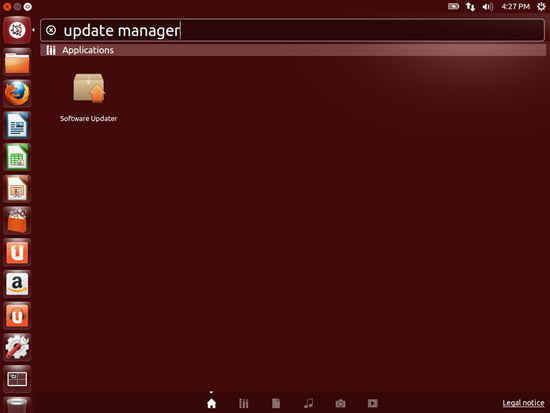
Запустите «Обновление программного обеспечения» (Update Manager):
Alt: Скриншот окна обновления Ubuntu с уведомлением о новой версии
Должны открыться два окна: одно сообщает о выходе новой версии Ubuntu, другое — окно «Обновление программного обеспечения». Поскольку сначала нужно установить последние обновления, закройте окно с объявлением о новой версии.
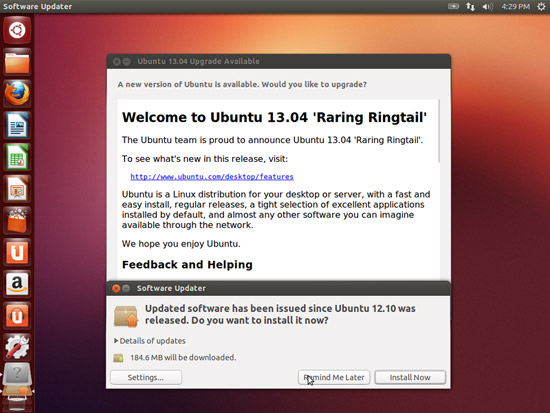
Alt: Окно с объявлением о выходе новой версии Ubuntu
В окне «Обновление программного обеспечения» нажмите «Установить» (Install Now):
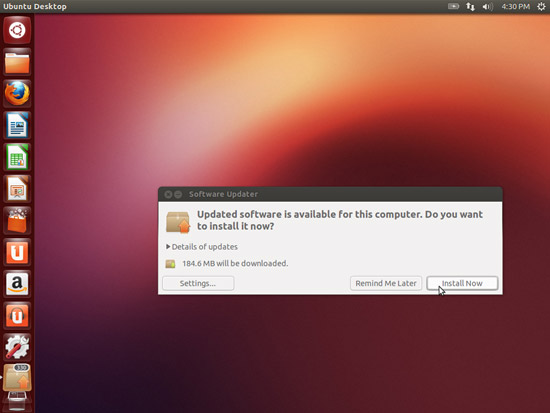
Alt: Кнопка «Установить» в окне менеджера обновлений
Введите пароль пользователя, когда будет предложено:
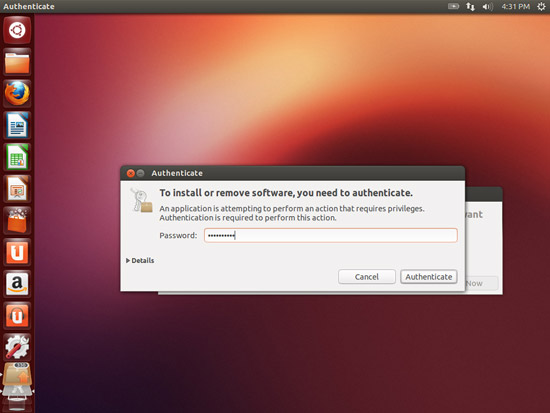
Alt: Запрос пароля для подтверждения действий администратора
Начнётся установка последних обновлений:
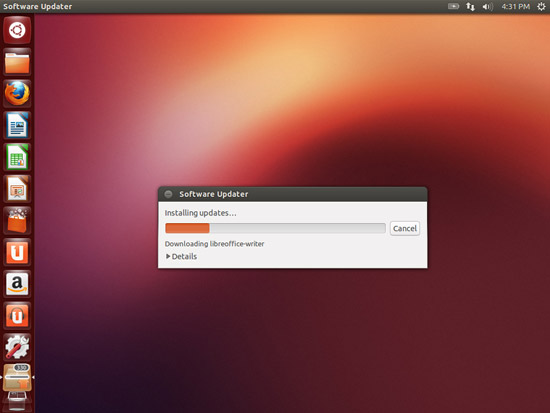
Alt: Процесс установки обновлений в менеджере
Если будет предложено перезагрузить систему, нажмите «Перезагрузить» (Restart):
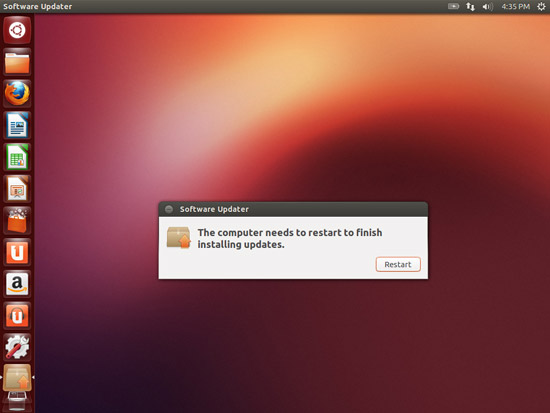
Alt: Диалог с предложением перезагрузить систему после обновления
После перезагрузки снова откройте «Обновление программного обеспечения». Менеджер должен показать сообщение: «Программное обеспечение на этом компьютере обновлено. Однако доступна Ubuntu 13.04 (у вас 12.10)». В этом случае нажмите кнопку «Обновить…» (Upgrade…):
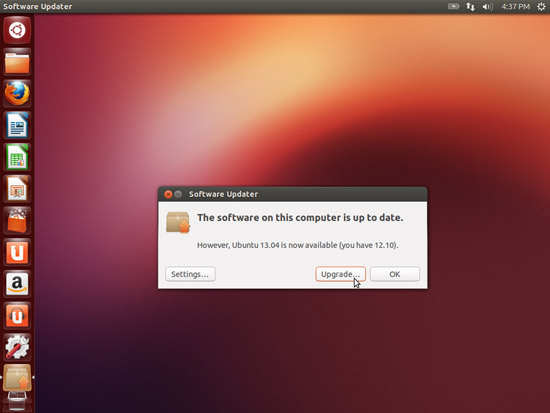
Alt: Окно менеджера с кнопкой «Обновить…» для перехода на новую версию
Введите пароль при запросе:
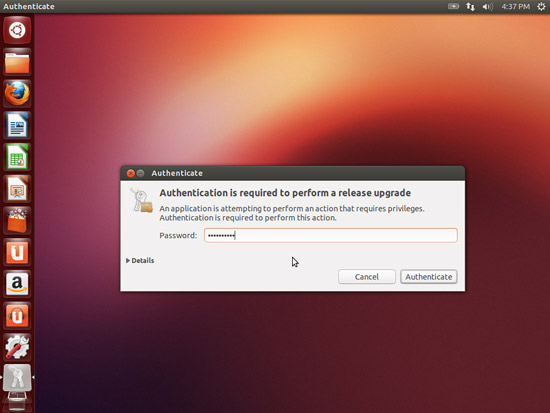
Alt: Запрос пароля перед началом процесса обновления дистрибутива
Появится окно с заметками к выпуску Ubuntu 13.04. Нажмите «Обновить» ещё раз:
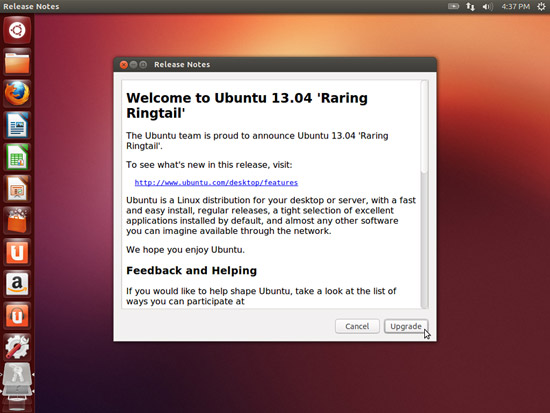
Alt: Окно с заметками к выпуску Ubuntu 13.04 перед подтверждением обновления
Инструмент обновления будет загружен, после чего начнётся подготовка к обновлению:
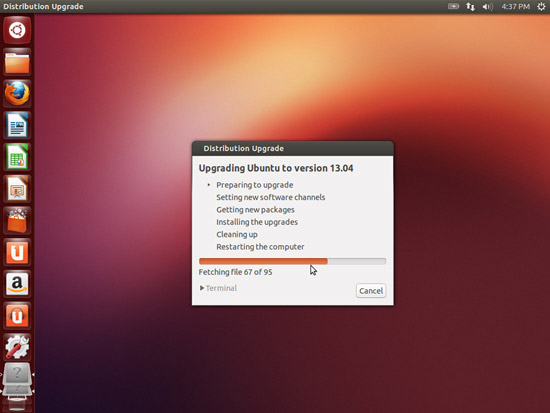
Alt: Загрузка компонентов инструмента обновления и подготовка системы
Нажмите «Начать обновление» (Start Upgrade), чтобы запустить сам процесс:
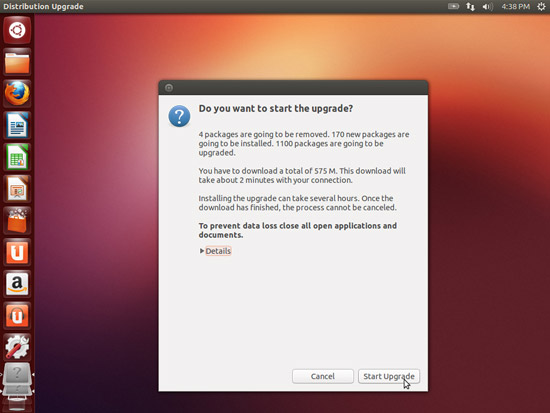
Alt: Кнопка «Начать обновление» для подтверждения запуска процесса обновления
Будут загружаться и устанавливаться пакеты обновления. Процесс может занять продолжительное время — подождите.
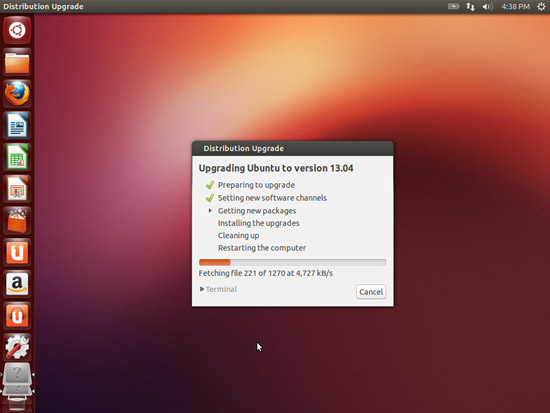
Alt: Загрузка пакетов обновления и прогресс установки
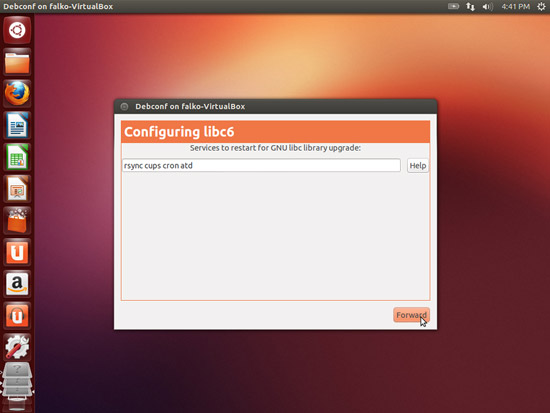
Alt: Установка пакетов обновления в менеджере
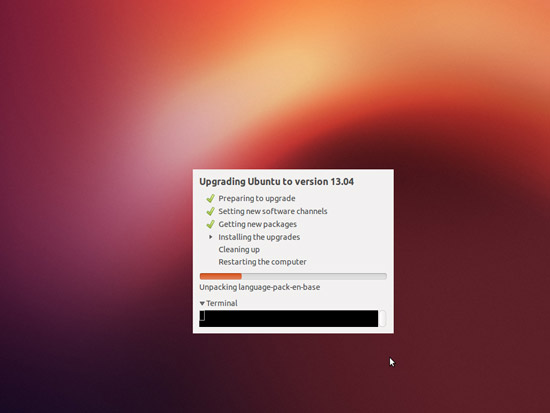
Alt: Промежуточный этап установки компонентов системы
В конце процесса вас попросят удалить устаревшие пакеты. Рекомендуется согласиться и удалить их:
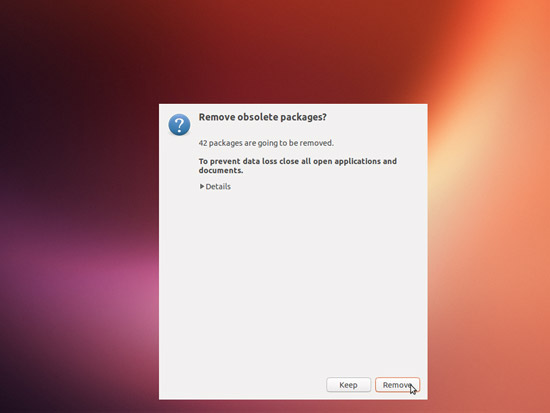
Alt: Окно с предложением удалить устаревшие пакеты после обновления
Система потребует перезагрузки для завершения обновления — нажмите «Перезагрузить сейчас» (Restart Now):
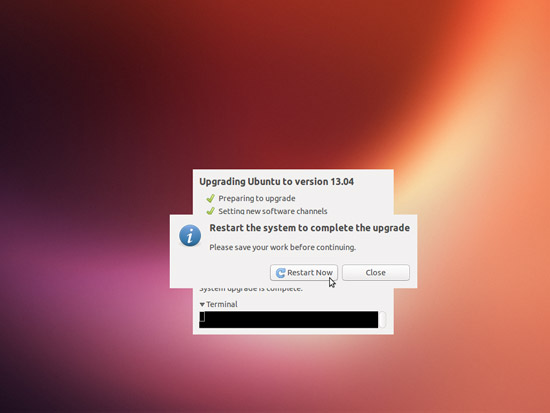
Alt: Диалог с просьбой перезагрузить систему для завершения обновления
После перезагрузки система должна загрузиться в новую версию Ubuntu 13.04:
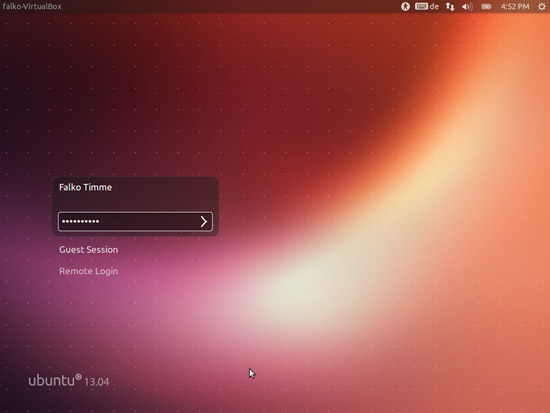
Alt: Рабочий стол Ubuntu 13.04 после успешного обновления
Приветствие и первый запуск системы после обновления:
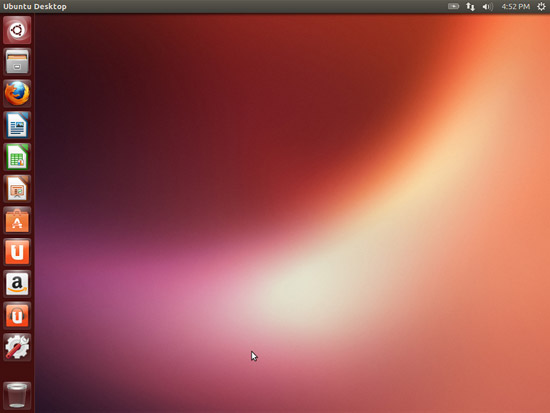
Alt: Окно приветствия Ubuntu 13.04 при первом входе после обновления
2. Что делать, если графический метод недоступен
Если у вас сервер или вы предпочитаете терминал, используйте стандартную процедуру обновления в консоли.
Шаги в терминале (корневые права требуются):
Обновите текущий список пакетов и установите обновления:
sudo apt-get update && sudo apt-get upgrade
Установите пакет-обновлятор дистрибутива (если ещё не установлен):
sudo apt-get install update-manager-core
Запустите обновление до следующей версии:
sudo do-release-upgrade
Следуйте подсказкам на экране. При необходимости перезагрузите сервер.
Примечание: на удалённых серверах используйте screen или tmux, чтобы сессия не была прервана.
Альтернативный подход и когда он не сработает
Альтернатива: полная чистая установка 13.04 с сохранением /home на отдельном разделе. Это безопаснее для сильно модифицированных систем.
Когда обновление может провалиться:
- У вас изменены PPA или сторонние репозитории, несовместимые с новой версией.
- На диске недостаточно свободного места.
- Установлены кастомные ядра или критичные пакеты, которые конфликтуют с новыми версиями.
Решения: отключите сторонние репозитории перед обновлением, освободите место, верните стандартное ядро.
Контрольный список для администратора
- Создать резервную копию конфигураций и данных.
- Проверить наличие свободного места на / и /boot.
- Отключить сторонние PPA.
- Установить все текущие обновления перед дистрибутивным обновлением.
- Выполнить обновление в тестовой среде (если возможно).
- Планировать окно обслуживания и уведомить пользователей.
Критерии приёмки
- Система загружается в графическую оболочку или в корректный runlevel сервера.
- Основные сервисы (SSH, веб, БД) работают как ожидалось.
- Нет незаконченных конфигураций dpkg/apt.
- Приложения, критичные для бизнеса, протестированы и работают.
Глоссарий (одно предложение)
- PPA — сторонний репозиторий пакетов для Ubuntu, часто используемый для получения новых версий программ.
- do-release-upgrade — утилита для обновления версии дистрибутива Ubuntu через терминал.
- Обновление дистрибутива — процесс перехода на следующую версию операционной системы с заменой пакетов.
Краткое резюме
Обновление с 12.10 до 13.04 выполняется штатными средствами через «Обновление программного обеспечения» или через do-release-upgrade. Всегда устанавливайте текущие обновления перед дистрибутивным обновлением и делайте резервные копии. Если система критична, сначала протестируйте процесс в стенде.
Важно: если вы используете систему в продакшене, рассмотрите вариант чистой установки и миграции сервисов, чтобы минимизировать риски.

Похожие материалы

Несколько аккаунтов Skype: Multi Skype Launcher

Журнал для работы: повысить продуктивность

Персональные звуки уведомлений на Android

Скачивание шоу Hulu для офлайн‑просмотра

Microsoft Start: персонализированная новостная лента
