
Как обновить Ubuntu 12.04 LTS (Precise Pangolin) до 12.10 (Quantal Quetzal) — Desktop и Server
Кратко: обновите все пакеты, затем запустите стандартный инструмент обновления на рабочем столе или do-release-upgrade на сервере. Перед началом сделайте резервную копию важных данных и снимок конфигураций. В статье — пошаговая инструкция для Desktop, команды для Server, проверка ошибок и рекомендации по откату.
Введение
Новая версия Ubuntu 12.10 (Quantal Quetzal) выпущена. Это руководство показывает, как перейти с Ubuntu 12.04 LTS на 12.10 для настольных и серверных установок. Инструкция дана без гарантии; следуйте внимательно и сделайте бэкап перед началом.
Важно: Ubuntu 12.04 — устаревшая LTS-версия. Обновление может затронуть сторонние репозитории и пакеты из PPAs.
Предварительные шаги (минимальный чеклист)
- Сделайте полную резервную копию важных данных и конфигураций.
- Сохраните список установленных пакетов:
dpkg --get-selections > pkg-list.txt. - Убедитесь, что у вас достаточно свободного места на корневом разделе (несколько ГБ).
- Проверьте активные PPA и сторонние репозитории — временно отключите их в /etc/apt/sources.list.d.
- Выполните
sudo apt-get update && sudo apt-get upgradeи, при необходимости,sudo apt-get dist-upgrade.
Важно: обновление ядра или dpkg во время подготовки может потребовать перезагрузки.
1 Desktop — пошаговая инструкция
Ниже показан последовательный процесс через Update Manager (Графический интерфейс).
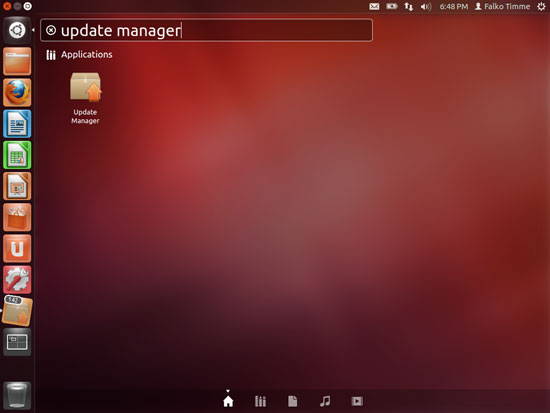
- Откройте Update Manager (Менеджер обновлений).
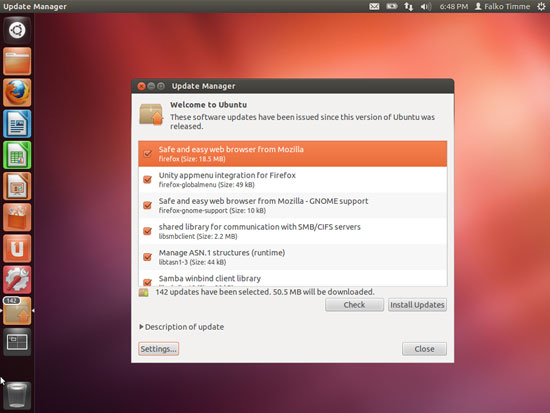
- Нажмите кнопку Settings… в левом нижнем углу.
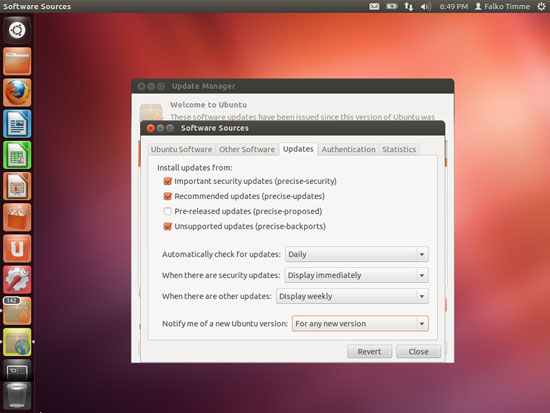
- Перейдите на вкладку Updates. В выпадающем меню «Notify me of a new Ubuntu version» выберите For any new version вместо For long-term support versions.
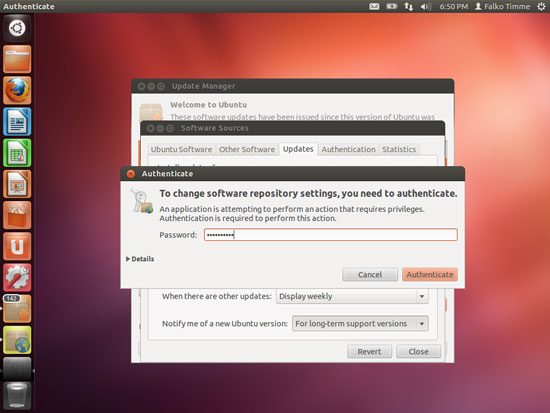
- Подтвердите изменение, введя пароль пользователя, когда появится запрос.
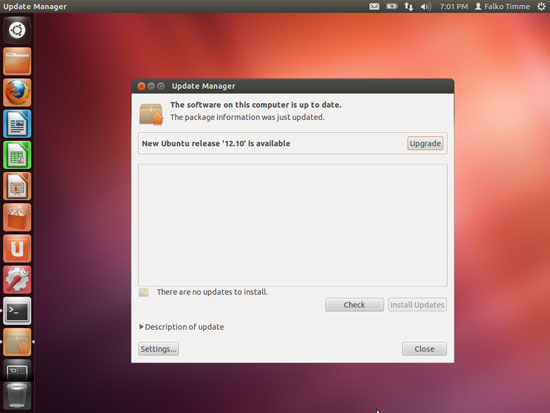
Update Manager должен показать, что доступен новый релиз (12.10). Не нажимайте Upgrade сразу. Сначала установите последние обновления, включая обновлённую версию пакета dpkg.
Нажмите Check, затем Install Updates, чтобы загрузить и установить актуальные обновления.
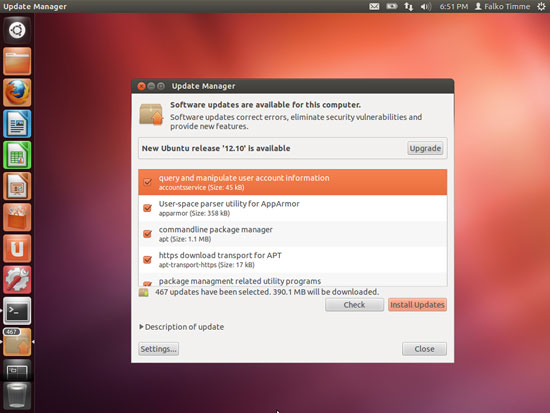
- При запросе введите пароль.
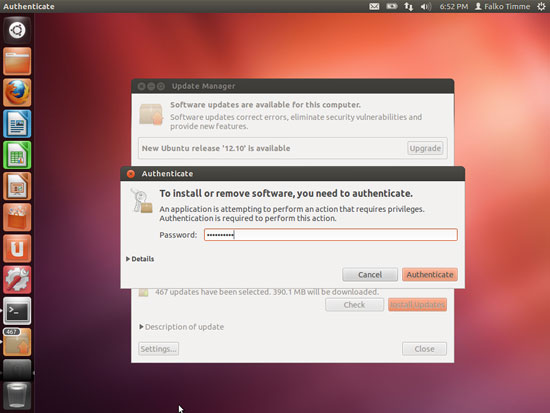
- Дождитесь завершения установки обновлений.
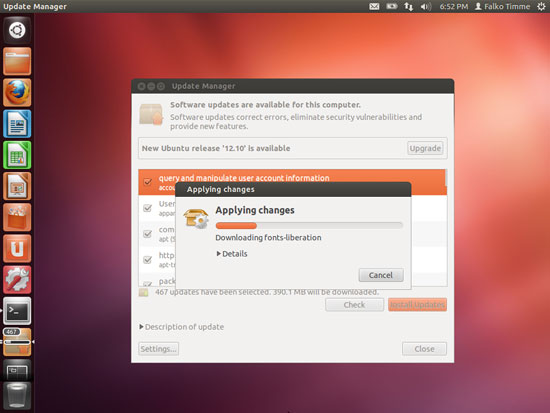
- Если потребуется перезагрузка, нажмите Restart Now и снова откройте Update Manager после старта системы.
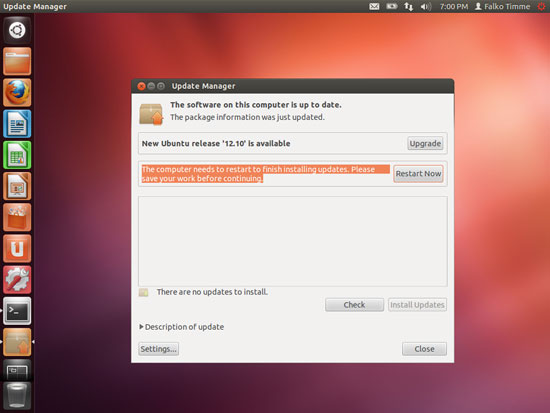
- Когда Update Manager покажет «There are no updates to install», нажмите кнопку Upgrade рядом с сообщением о доступном релизе ‘12.10’.
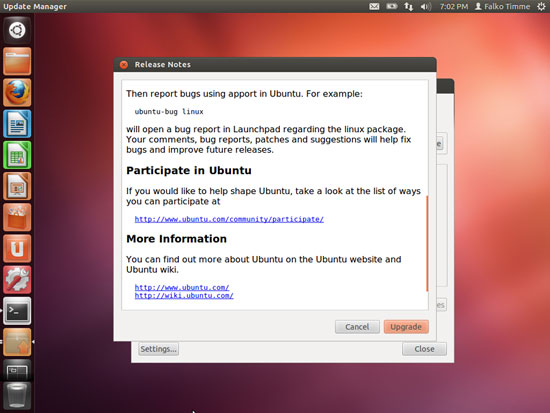
- Откроется окно с заметками о выпуске Ubuntu 12.10. Нажмите Upgrade ещё раз.
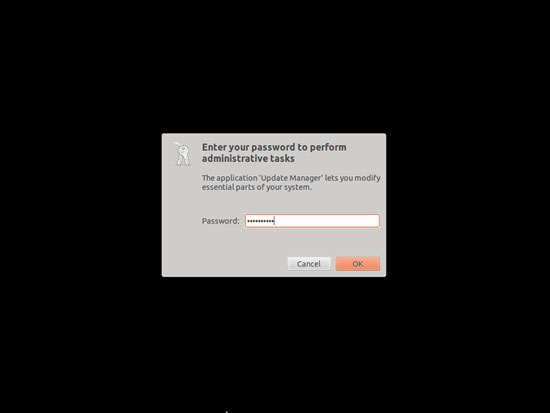
- Инструмент обновления будет загружен. При необходимости введите пароль.
- Начнётся подготовка к обновлению. Нажмите Start Upgrade, чтобы запустить процесс.
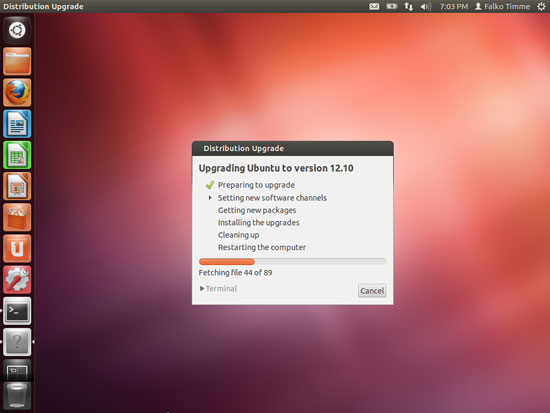
- Пакеты обновления будут загружаться и устанавливаться. Процесс может занять продолжительное время.
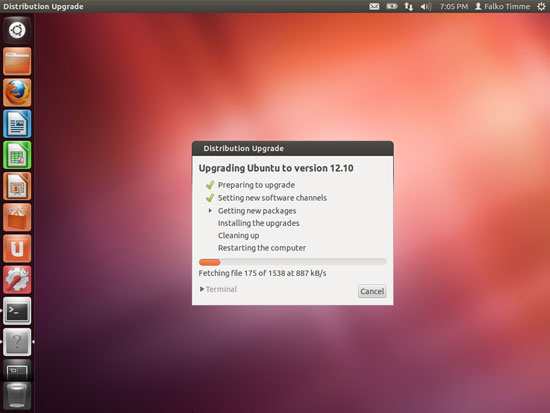
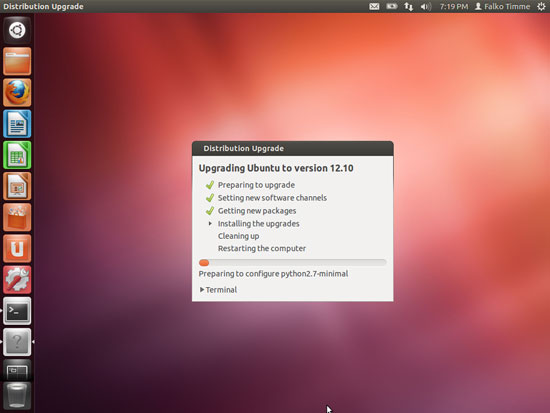
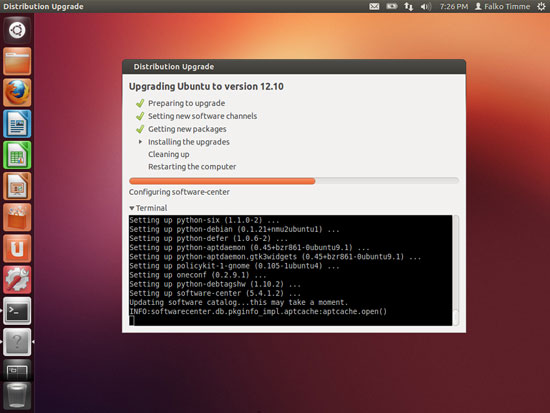
- Разверните терминал в окне Distribution Upgrade, чтобы видеть сообщения и вовремя ответить на запросы (например, по замене конфигурационных файлов).
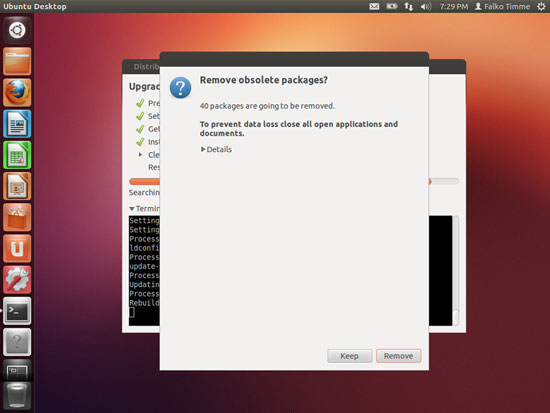
- По завершении удалите устаревшие пакеты, когда появится соответствующая подсказка.
- Перезагрузите систему по запросу (Restart Now).
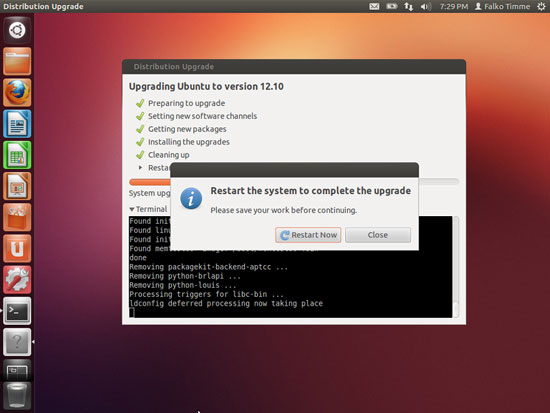
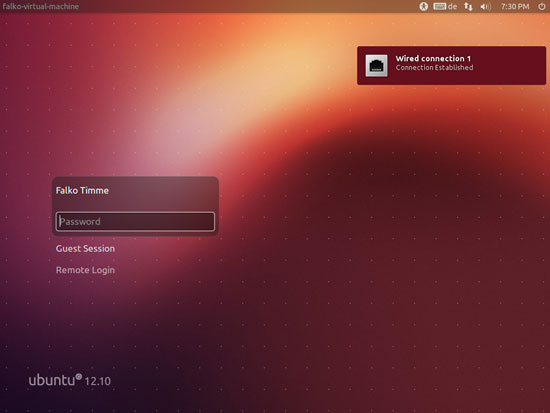
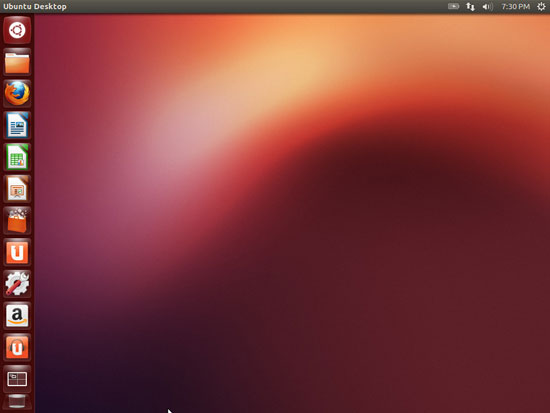
- После перезагрузки вы увидите новую рабочую среду Ubuntu 12.10.
2 Server — быстро и надёжно (командная строка)
Для серверов обычно используют команду do-release-upgrade. Она автоматически переключает репозитории и запускает обновление.
Шаги:
- Обновите текущую систему и установите пакет
update-manager-core, если он отсутствует:
sudo apt-get update
sudo apt-get upgrade
sudo apt-get install update-manager-core- Запустите обновление релиза:
sudo do-release-upgrade- Следуйте подсказкам. Если соединение идёт по SSH, рекомендуется использовать
screenилиtmux, чтобы не потерять сессию.
Совет: при работе по SSH добавьте флаг -f DistUpgradeViewNonInteractive для автоматизации, но используйте только если уверены в консистентности пакетов.
Когда обновление может не сработать (когда это не подходит)
- На машинах с кастомным ядром или модифицированными системными пакетами обновление может привести к несовместимости.
- Если в системе активны нестабильные PPAs или сторонние репозитории, пакеты из них могут конфликтовать.
- Если доступно мало свободного места, обновление завершится с ошибкой.
Если вы не уверены, рассмотрите чистую установку на отдельный раздел или в виртуальную машину и перенесите данные вручную.
Альтернативные подходы
- Чистая установка: установить Ubuntu 12.10 «с нуля» и мигрировать данные — безопаснее для сильно кастомизированных систем.
- Тестирование в виртуальной машине: сначала отреплицируйте систему и прогоните обновление в тестовой среде.
- Обновление через APT (не рекомендуется): ручная смена записей в /etc/apt/sources.list и
apt-get dist-upgrade— рискованно безdo-release-upgrade.
Возможные вопросы и как реагировать
- Система кажется зависшей при установке пакетов: разверните терминал, посмотрите на диалоги конфигурации и ответьте на вопросы.
- После обновления что-то не работает: посмотрите логи в /var/log/dist-upgrade и /var/log/apt, восстановите конфигурации из бэкапа.
Критерии приёмки
- Система загружается до графической оболочки или запускается корректно на сервере.
- Установленные сервисы запускаются и проходят базовую проверку работоспособности.
- Нет «сломанных» пакетов:
sudo apt-get -f installвозвращает пустой результат.
Дополнительные рекомендации (роли и чек-листы)
Для администратора:
- Создать резервную копию образа или снапшот.
- Проверить доступность консоли/физического доступа.
- Проверить журналы после обновления.
Для пользователя рабочего стола:
- Сохранить список приложений и их конфигурации.
- Закрыть все активные приложения перед началом обновления.
Совместимость и миграционные заметки
- Проверьте совместимость критичных приложений с новой версией Ubuntu. Некоторые пакеты могут поменять пути или версии библиотек.
- Плагины или драйверы (особенно проприетарные видеодрайверы) могут потребовать переустановки.
Краткий план восстановления (rollback)
- Если у вас есть образ диска/снапшот — восстановите его.
- Если образа нет, попытайтесь переустановить проблемные пакеты и вернуть старые конфигурации из резервной копии.
- В крайнем случае выполните чистую установку и восстановите данные.
Краткая методология обновления
- Бэкап → 2. Обновления текущей системы → 3. Отключение внешних репозиториев → 4. Запуск обновления → 5. Проверка сервисов → 6. Удаление устаревших пакетов.
Заключение
Обновление с Ubuntu 12.04 LTS до 12.10 возможно и обычно проходит гладко при соблюдении чеклиста. Всегда делайте резервные копии и тестируйте процесс на неключевых системах, если у вас есть кастомные настройки или сторонние репозитории.
Важно
- Делайте резервные копии до начала.
- Отключайте сторонние репозитории на время обновления.
- Наблюдайте за терминалом во время установки пакетов.
Сводка
Вы обновили: подготовили систему, установили все обновления, запустили Update Manager или do-release-upgrade, удалили устаревшие пакеты и перезагрузили систему. После перезагрузки проверьте работу ключевых сервисов.

Похожие материалы

Несколько аккаунтов Skype: Multi Skype Launcher

Журнал для работы: повысить продуктивность

Персональные звуки уведомлений на Android

Скачивание шоу Hulu для офлайн‑просмотра

Microsoft Start: персонализированная новостная лента
