
Обновление Ubuntu 11.04 (Natty Narwhal) до 11.10 (Oneiric Ocelot)
Версия 1.0
Автор: Falko Timme
Следите за мной в Twitter
Этот документ предоставлен без каких-либо гарантий! Я не гарантирую, что инструкция сработает в каждой конкретной среде.
Введение
Новая версия Ubuntu 11.10 (Oneiric Ocelot) выпущена. В этом руководстве показано, как обновить установки Ubuntu 11.04 на рабочих столах и серверах до 11.10. Инструкция покрывает как GUI-процесс для настольной системы, так и альтернативный CLI-подход для серверов и продвинутых пользователей.
Важно: перед началом сделайте резервную копию важных данных и конфигураций.
Быстрый чеклист перед обновлением
- Создайте резервную копию всех важных файлов и конфигураций.
- Проверьте наличие свободного места на корневом разделе (рекомендуется >2 ГБ).
- Убедитесь, что у вас стабильное сетевое подключение.
- Обновите текущую систему: sudo apt-get update && sudo apt-get upgrade
- Остановите критичные сервисы (БД, produção) перед началом.
1. Обновление на рабочем столе (GUI)
Откройте Менеджер обновлений (Система > Администрирование > Менеджер обновлений):
! Окно «Менеджер обновлений» в меню Система > Администрирование
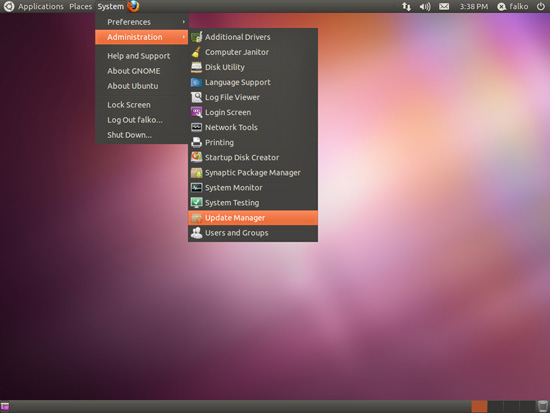
Менеджер обновлений должен показать, что доступен новый выпуск дистрибутива (11.10). Нажмите кнопку «Обновить», чтобы начать процесс обновления:
! Окно с кнопкой «Обновить» для перехода на новую версию дистрибутива
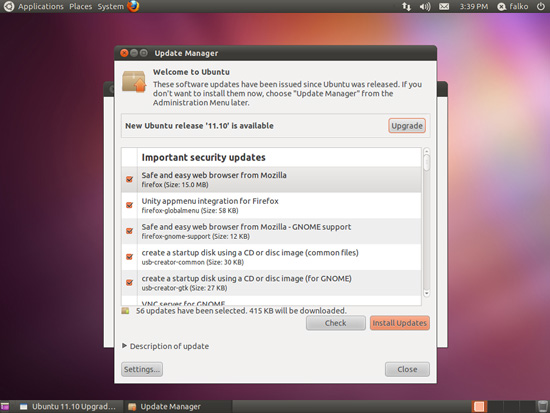
Появится окно с заметками о выпуске для 11.10. Нажмите «Обновить» ещё раз:
! Окно с заметками о выпуске Ubuntu 11.10 и кнопкой «Обновить»
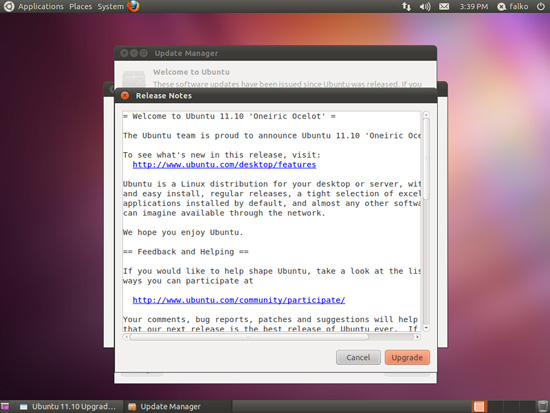
Инструмент обновления будет скачан. После этого введите ваш пароль, когда появится запрос:
! Запрос пароля для подтверждения обновления системы
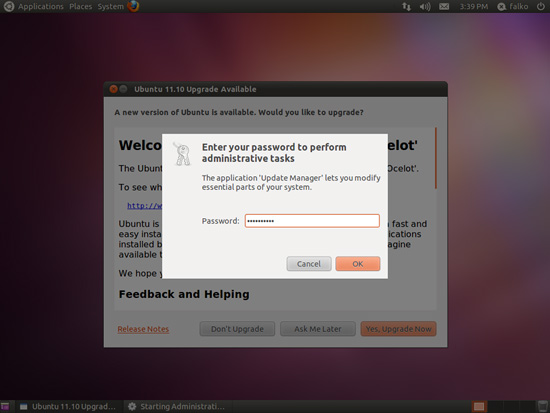
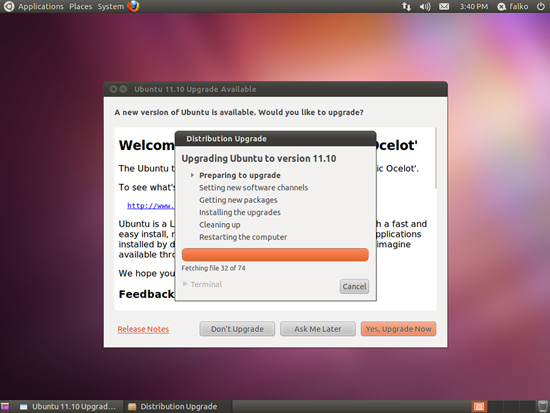
Идёт подготовка к обновлению:
! Подготовка пакетов и зависимостей перед обновлением
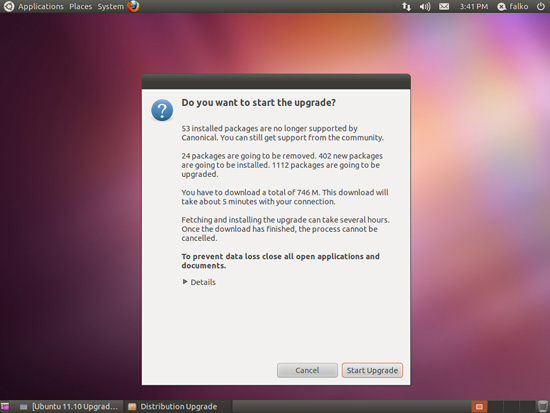
Нажмите «Начать обновление», чтобы запустить процедуру:
! Кнопка «Начать обновление» для запуска процесса обновления
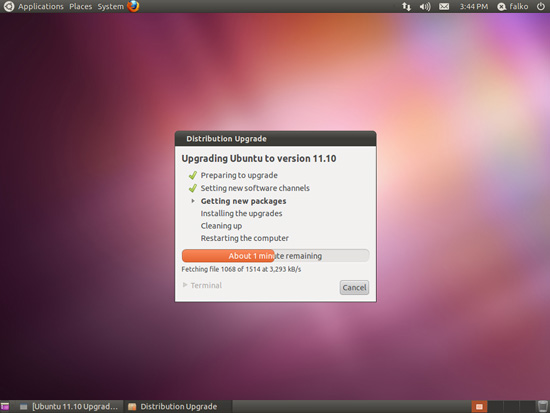
Загружаются пакеты обновления…
! Загрузка пакетов обновления в процессе обновления системы
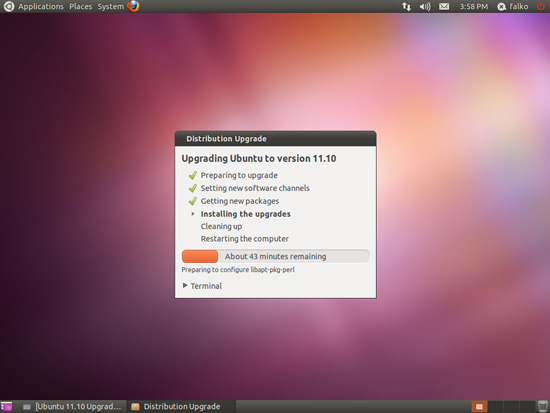
… и устанавливаются. Это может занять некоторое время — проявите терпение.
! Установка пакетов обновления — процесс может занять длительное время
В конце процесса обновления следует удалить устаревшие пакеты:
! Окно с предложением удалить устаревшие пакеты после обновления
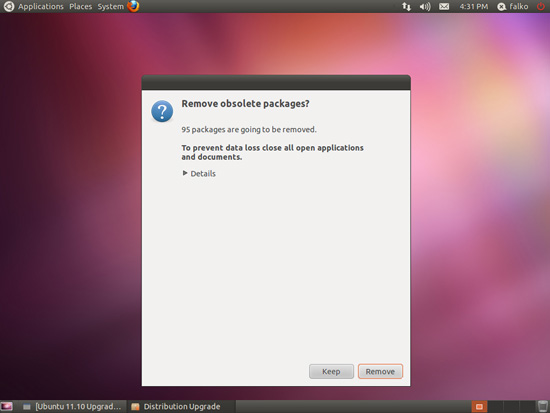
! Подтверждение удаления устаревших пакетов
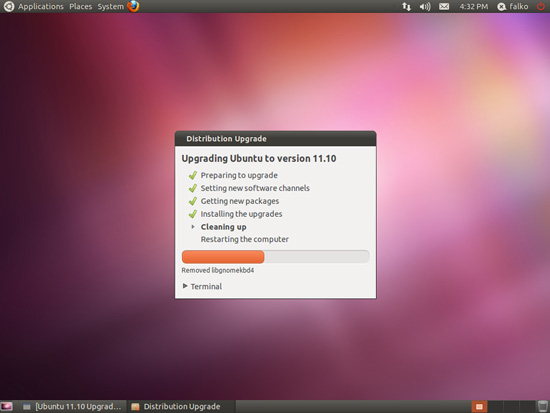
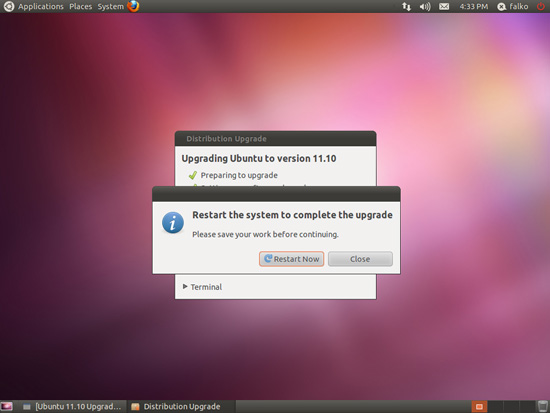
Для завершения обновления потребуется перезагрузка — нажмите «Перезагрузить сейчас»:
! Кнопка «Перезагрузить сейчас» для завершения обновления
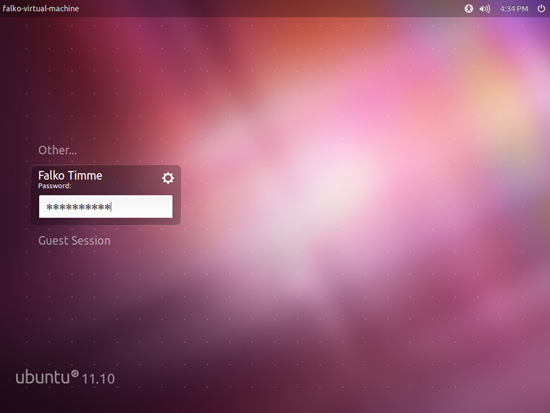
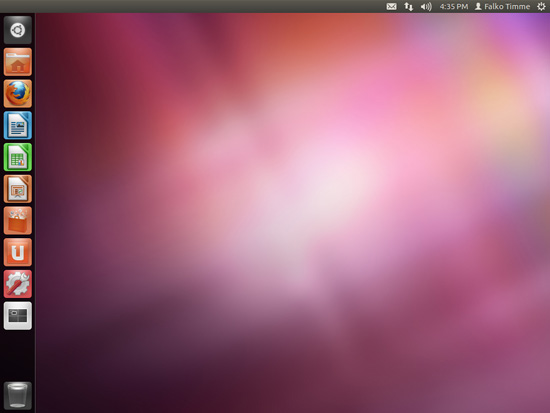
После входа в систему по умолчанию запустится новое окружение рабочего стола Unity:
! Новый рабочий стол Unity в Ubuntu 11.10 после входа
Добро пожаловать на ваш новый рабочий стол Ubuntu 11.10:
! Приветственный экран Ubuntu 11.10 с элементами интерфейса Unity
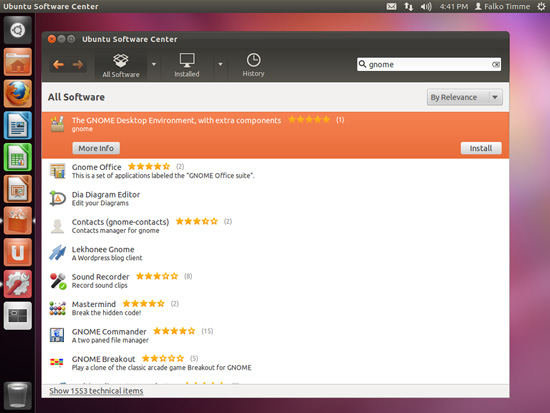
Если вы хотите использовать GNOME вместо Unity, установите его через Центр приложений Ubuntu — найдите пакет gnome и нажмите «Установить» рядом с GNOME:
! Поиск GNOME в Центре приложений Ubuntu и кнопка «Установить»
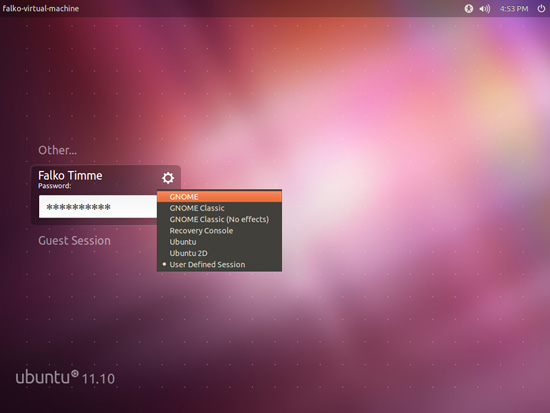
Затем выйдите из сессии. На экране входа появится опция выбора GNOME:
! Экран входа с опцией выбора GNOME вместо Unity
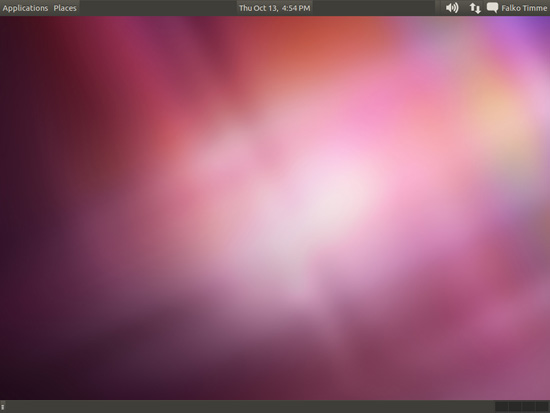
Вот как выглядит Ubuntu 11.10 с рабочим столом GNOME:
! Интерфейс Ubuntu 11.10 с рабочим столом GNOME
2. Альтернативный подход: обновление через командную строку (рекомендуется для серверов)
Для серверов и опытных пользователей удобнее использовать утилиту do-release-upgrade. Краткая последовательность действий:
- Обновите текущие пакеты и установите пакет управления выпусками:
sudo apt-get update
sudo apt-get upgrade
sudo apt-get dist-upgrade
sudo apt-get install update-manager-core
Убедитесь, что в /etc/update-manager/release-upgrades стоит Prompt=normal.
Запустите обновление дистрибутива:
sudo do-release-upgradeСледуйте подсказкам. Этот метод удобен для удалённых серверов и тех случаев, когда GUI недоступен.
Частые проблемы и их решения
- Обновление останавливается на пакете: проверьте логи в /var/log/dist-upgrade/ и попробуйте повторить установку проблемного пакета вручную.
- Недостаточно места: удалите ненужные пакеты (sudo apt-get autoremove && sudo apt-get clean) или расширьте раздел.
- Сервис не запускается после обновления: проверьте системные журналы (journalctl -xe, /var/log/syslog) и файлы конфигураций сервисов.
- Проблемы с драйверами (видеокарты): временно переключитесь на open-source драйверы, затем поставьте совместимую версию проприетарного драйвера.
Когда обновление не рекомендуется:
- На критичных продуктивных серверах без тестовой среды и полной резервной копии.
- Если используемые приложения не поддерживаются в новой версии.
Критерии приёмки
Считайте обновление успешным, если выполнены все пункты:
- Система загружается до экрана входа без ошибок.
- Основные сервисы (веб, БД, SSH) работают корректно.
- Все критичные приложения проходят базовые тесты работоспособности.
- Нет висящих процессов установки или неполных транзакций apt.
Мини-методология (рекомендации по управляемому обновлению)
- Тестируйте обновление на копии продакшн-окружения.
- Делайте проверки до и после (smoke tests) для ключевых функций.
- Планируйте окно обслуживания и оповещайте пользователей.
- Держите план отката (snapshot, резервная копия, инструкция по восстановлению).
Короткий словарь
- Unity — интерфейс рабочего стола в Ubuntu 11.10.
- GNOME — альтернативное окружение рабочего стола.
- do-release-upgrade — утилита для перехода между выпусками Ubuntu.
Роль-based чеклист (администратор / пользователь)
Администратор:
- Сделать резервную копию и снимки.
- Проверить совместимость приложений.
- Обновить и протестировать в тестовой среде.
Пользователь:
- Сохранить работу и закрыть приложения.
- Сообщить о проблемах после обновления.
Итог
Обновление с Ubuntu 11.04 до 11.10 можно выполнить через графический Менеджер обновлений на рабочем столе или через do-release-upgrade на сервере. Всегда делайте резервные копии и тестируйте обновление на нем продакшн-среды, чтобы снизить риск простоев.
Ключевые шаги: резервная копия → обновление пакетов → запуск обновления → удаление устаревших пакетов → перезагрузка и проверка сервисов.

Похожие материалы

Несколько аккаунтов Skype: Multi Skype Launcher

Журнал для работы: повысить продуктивность

Персональные звуки уведомлений на Android

Скачивание шоу Hulu для офлайн‑просмотра

Microsoft Start: персонализированная новостная лента
