
Как обновить Ubuntu 10.04 (Lucid Lynx) до 10.10 (Maverick Meerkat) — Desktop и Server
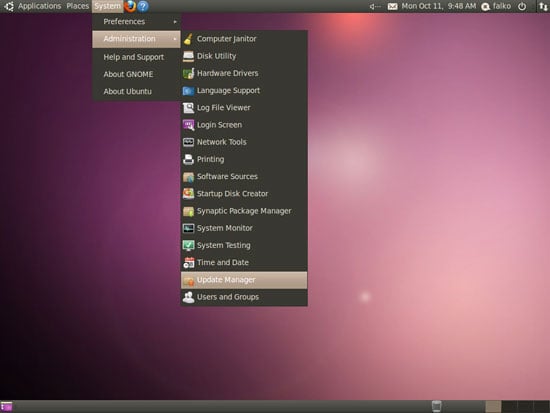
Кратко: сначала обновите все пакеты и сделайте резервную копию. Для рабочей станции используйте Update Manager и следуйте шагам ниже. Для серверов используйте do-release-upgrade в screen/текущей сессии SSH, проверьте совместимость и снимите снапшот/бэкап перед началом.
Версия 1.0
Автор: Falko Timme
Следуйте за мной в Twitter
Этот документ не даёт никаких гарантий. Я не могу гарантировать, что всё сработает в вашей среде.
Введение
Вышел Ubuntu 10.10 (Maverick Meerkat). В этом руководстве показано, как обновить установки Ubuntu 10.04 на рабочих станциях и серверах до 10.10. Ниже — подробные инструкции для Desktop и Server, контрольные списки, варианты отказа и методы отката.
Важно: перед любыми обновлениями сделайте полную резервную копию данных и конфигураций. На серверах дополнительно снимите снапшот виртуальной машины или резервную копию LVM/FS.
1 Обновление Desktop (графический интерфейс)
Следуйте этим шагам на рабочей станции с графическим интерфейсом.
- Запустите Update Manager: System > Administration > Update Manager.
- В Update Manager нажмите «Settings…» в нижнем левом углу.
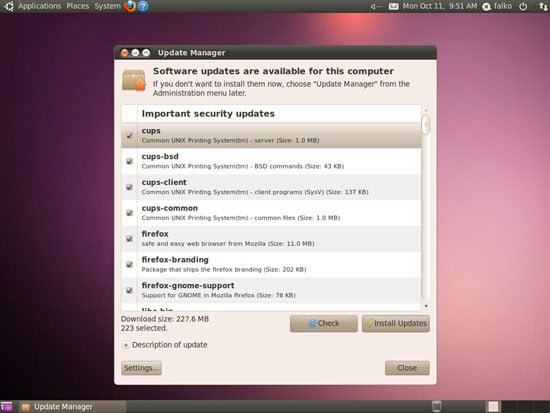
- На вкладке Updates в окне Software Sources в выпадающем меню Show new distribution releases выберите Normal releases и закройте окно.
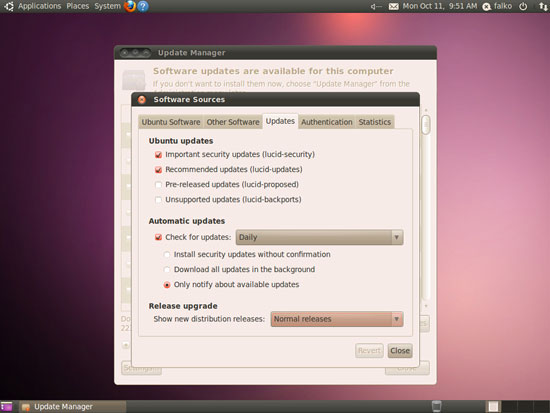
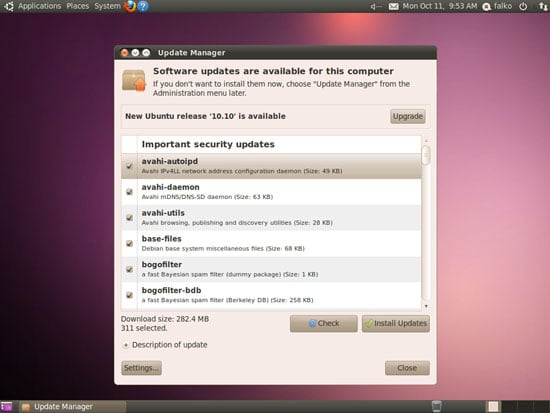
- В Update Manager нажмите Check, чтобы проверить наличие обновлений и релизов дистрибутива.
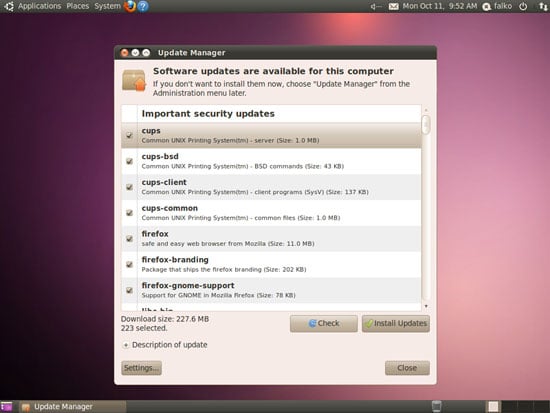
- Когда Update Manager покажет доступный новый дистрибутив (10.10), нажмите Upgrade.
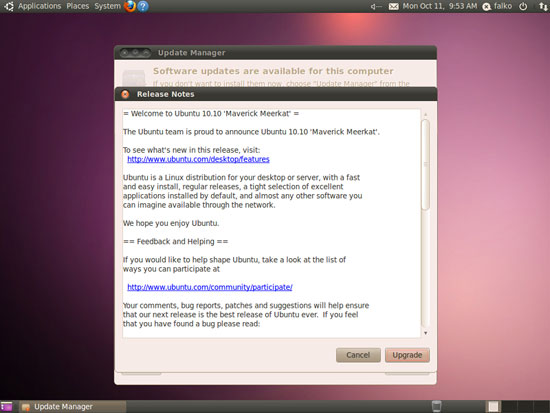
- Появится окно с заметками к выпуску для 10.10. Нажмите Upgrade ещё раз.
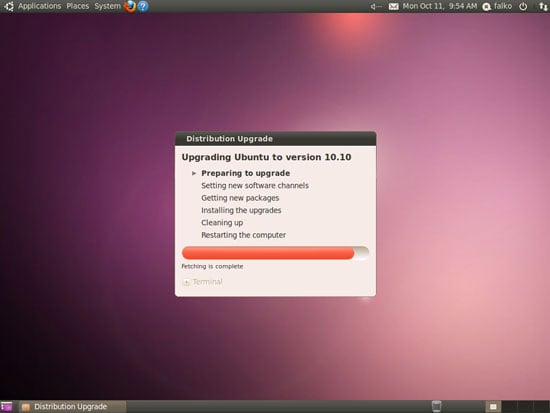
Инструмент обновления будет загружен. После загрузки вам потребуется ввести пароль.
Подготовка к обновлению начата.
- Нажмите Start Upgrade, чтобы начать процесс.
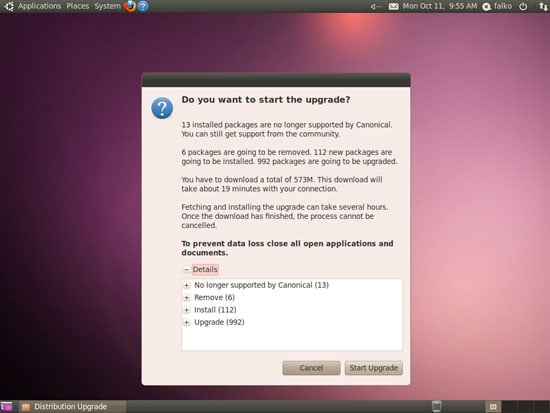
- Пакеты будут загружены и установлены. Процесс может занять продолжительное время.
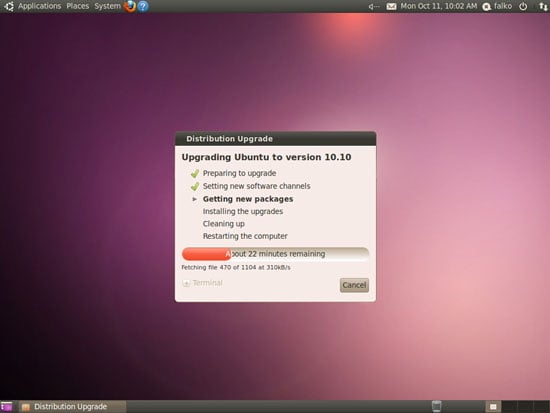
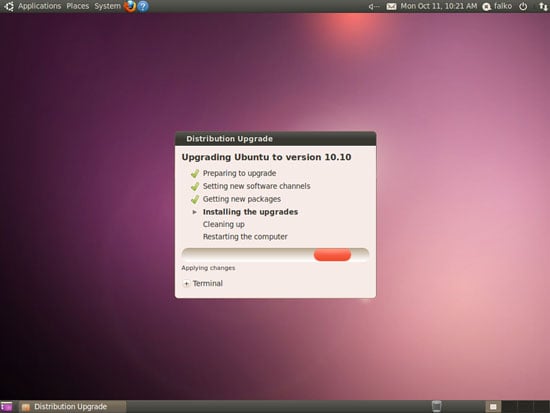
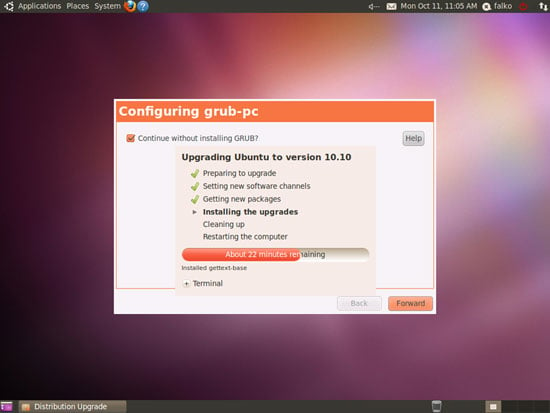
- Возможное диалоговое окно: Continue without installing GRUB? Рекомендуется отметить чекбокс и нажать Forward, чтобы сохранить текущую рабочую копию GRUB. Если установить новый GRUB и выбрать неверный диск/раздел, система может не загрузиться.
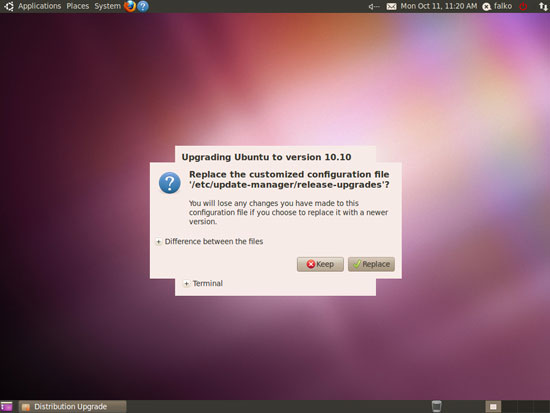
- Если при изменении настроек релиза в Software Sources система предложит выбор, можно выбрать Keep, чтобы сохранить ваши локальные изменения.
- В конце процесса рекомендуется удалить устаревшие пакеты, когда система предложит это сделать.
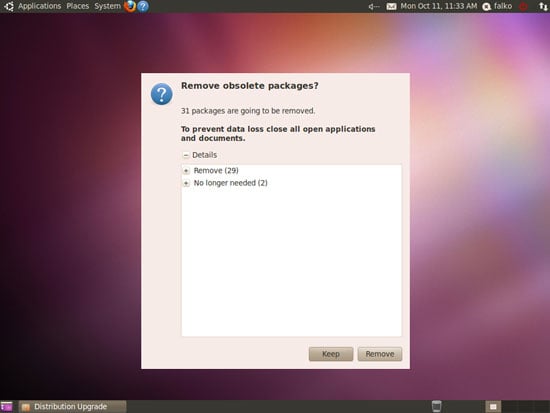
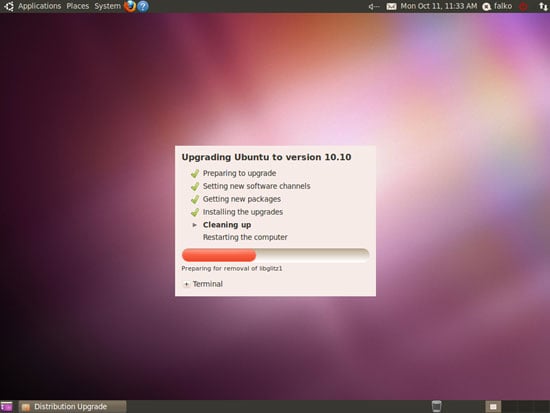
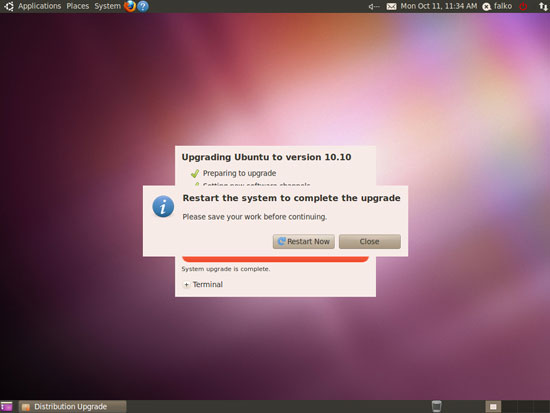
- Перезагрузите систему для завершения обновления: нажмите Restart Now.
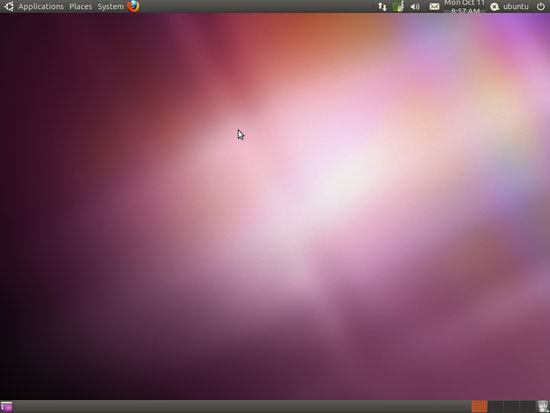
- После перезагрузки вы получите рабочий стол Ubuntu 10.10.
2 Обновление Server (командная строка)
Для серверов, особенно управляемых по SSH, рекомендуем обновлять через командную строку. Процесс безопаснее, если вы подготовитесь заранее.
Подготовка:
- Сделайте полный бэкап конфигураций и данных.
- Если сервер виртуальный, снимите снапшот VM.
- Обновите текущую систему: выполните обновление пакетов и перезагрузитесь, если требуется.
- Проверьте, не используются ли сторонние PPA, и отключите их временно.
Пример команд (выполняйте от root или через sudo):
sudo apt-get update
sudo apt-get upgrade
sudo apt-get dist-upgrade
sudo apt-get autoremove
Запуск обновления релиза:
sudo apt-get install update-manager-core
sudo do-release-upgrade
Рекомендации при обновлении по SSH:
- Запускайте do-release-upgrade в screen или tmux: sudo apt-get install screen; screen -S upgrade; sudo do-release-upgrade. Это защитит процесс от разрывов SSH.
- Следите за диалогами, особенно если появляются вопросы о перезаписи конфигурационных файлов. Обычно безопасно сохранять текущие файлы (Keep), если вы вносили ручные изменения.
После обновления:
- Проверьте логи в /var/log/dist-upgrade/.
- Перезагрузите систему и убедитесь, что все сервисы работают.
3 Контрольные списки и роли
Администратор рабочего стола:
- Сделать резервную копию личных данных.
- Закрыть все приложения.
- Запустить Update Manager и следовать шагам.
- Сохранить старый GRUB при сомнениях.
Системный администратор сервера:
- Сделать снапшот/бэкап сервера.
- Отключить сторонние репозитории/PPA.
- Обновить пакеты (apt-get update && upgrade) и выполнить do-release-upgrade в screen.
- Проверить логи и автозапуск сервисов.
4 Когда обновление может не сработать
- Нестандартные PPA или сторонние пакеты могут вызвать конфликты. Рекомендуется отключать PPA и возвращать официальные репозитории перед обновлением.
- Если во время установки GRUB вы случайно установите загрузчик на неверный диск, система может стать не загружаемой.
- Аппаратно-специфичные драйверы (особенно для графики) могут потребовать переустановки или переключения на проприетарные версии.
5 Откат и восстановление
- Если у вас есть снапшот VM — откатьте к нему.
- Если есть полная резервная копия раздела / и конфигураций, восстановите нужные файлы и конфигурации.
- В отсутствие бэкапов восстановление может потребовать переустановки системы и восстановления данных из архивов.
6 Критерии приёмки
Считайте обновление успешным, если выполнены все пункты:
- Система загрузилась в Ubuntu 10.10 без ошибок загрузчика.
- Важные сервисы (SSH, web, БД и т.д.) запускаются и работают корректно.
- Пользовательские данные и конфигурации доступны и функционируют.
- Нет сообщений об ошибках в /var/log/dist-upgrade/ и основных логах сервисов.
7 Короткий глоссарий
- GRUB — загрузчик GNU, управляющий процессом загрузки ОС.
- PPA — Personal Package Archive, сторонний репозиторий пакетов для Ubuntu.
- do-release-upgrade — утилита для обновления релиза Ubuntu в командной строке.
8 Заключение
Обновление с 10.04 до 10.10 возможно как через графический Update Manager, так и через do-release-upgrade для серверов. Главное — подготовка: резервное копирование, отключение сторонних репозиториев и выполнение обновления в безопасной сессии. После обновления проверьте работоспособность всех сервисов и при необходимости восстановите конфигурации.
Краткое резюме действий:
- Сделайте бэкап и снапшот.
- Для Desktop: используйте Update Manager и сохраняйте старый GRUB при сомнениях.
- Для Server: обновляйте через do-release-upgrade в screen, отключив PPA.
- Проверьте логи и сервисы после перезагрузки.

Похожие материалы

Несколько аккаунтов Skype: Multi Skype Launcher

Журнал для работы: повысить продуктивность

Персональные звуки уведомлений на Android

Скачивание шоу Hulu для офлайн‑просмотра

Microsoft Start: персонализированная новостная лента
