
Обновление до Windows 10 — полный пошаговый гид
Перед обновлением
Перед установкой Technical Preview или ранней сборки Windows 10 важно понимать риски использования предрелизного ПО. Это не ошибка — это осознанный шаг тестировать платформу: будут баги, часть функциональности может работать нестабильно, а часть данных телеметрии будет отправляться в Microsoft для улучшения продукта.
Короткие определения
- Technical Preview: ранняя тестовая сборка ОС для участников программы предрелизного тестирования.
- Windows Insider: программа Microsoft для раннего доступа и сбора отзывов.
Важно: не устанавливайте техническую предварительную версию на ваш основной рабочий компьютер без резервной копии и плана восстановления.
Требования и совместимость
Прежде чем начинать, проверьте минимальные системные требования для Windows 10 на официальном сайте Microsoft и убедитесь, что ваше устройство соответствует или превышает их. Обратите внимание на:
- Процессор: 1 ГГц или быстрее (поддержка 64‑бит рекомендуется для современных задач).
- Оперативная память: минимум 1 ГБ для 32‑битной версии и 2 ГБ для 64‑битной версии; для комфортной работы лучше 4 ГБ и более.
- Место на диске: минимум 16 ГБ для 32‑бит и 20 ГБ для 64‑бит; для обновления оставьте дополнительно 10–20 ГБ.
- Графика: DirectX 9 с драйвером WDDM 1.0 или выше.
Проверка совместимости драйверов:
- Посетите сайт производителя ноутбука или материнской платы и проверьте наличие драйверов для Windows 10.
- Для старых устройств уточните наличие драйверов для ключевых компонентов: Wi‑Fi/ethernet, графика, звук, сенсорный экран (если есть).
Совместимость программ:
- Антивирус и специализированное ПО могут блокировать обновление. Отключите или удалите временно такие приложения перед началом.
- Для корпоративного ПО запросите ИТ‑отдел о поддержке Windows 10.
Резервная копия и подготовка (SOP)
Перед обновлением выполните следующие шаги:
- Полная резервная копия данных: используйте имеющееся решение (Image‑резервное копирование или копирование пользовательских папок на внешний диск/в облако).
- Создайте точку восстановления системы (если доступно).
- Экспортируйте список установленных приложений и их лицензионные ключи (если применимо).
- Запишите параметры учётных записей и пароли (особенно локальные учётные записи).
- Обновите BIOS/UEFI и прошивки устройств при наличии официальных обновлений.
Короткий чеклист (скопируйте и используйте):
- Резервная копия личных данных
- Экспорт ключей/лицензий
- Обновление драйверов и прошивки
- Отключение антивируса
- Зарезервированное питание (для ноутбука зарядка подключена)
Как обновиться через Windows Update (пошагово)
- Зарегистрируйтесь в программе Windows Insider на сайте Microsoft. Если у вас уже есть учётная запись Microsoft, регистрация займёт несколько кликов.
- Перейдите на страницу предварительного просмотра Windows (Technical Preview) и нажмите Начать обновление сейчас.
Alt: Подготовка обновления Windows через центр обновлений — окно установки.
- Сайт скачает исполняемый файл подготовки обновления. Запустите скачанный файл; он установит необходимые подготовительные пакеты.
- Возможно, потребуется перезагрузка — сделайте её и после перезагрузки откройте Центр обновления Windows (Windows Update). Вы увидите доступное обновление до Windows 10.
- Нажмите Установить и дождитесь завершения установки. Процесс может занять более часа в зависимости от конфигурации ПК.
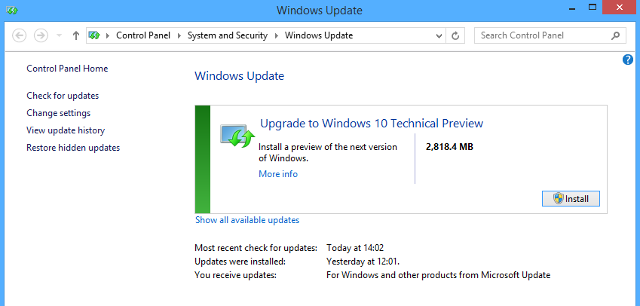
Alt: Процесс загрузки подготовочных файлов обновления Windows.
- По завершении установки настройте параметры: вы можете пройти быстрый «экспресс‑мастер» или настроить конфиденциальность и параметры вручную.
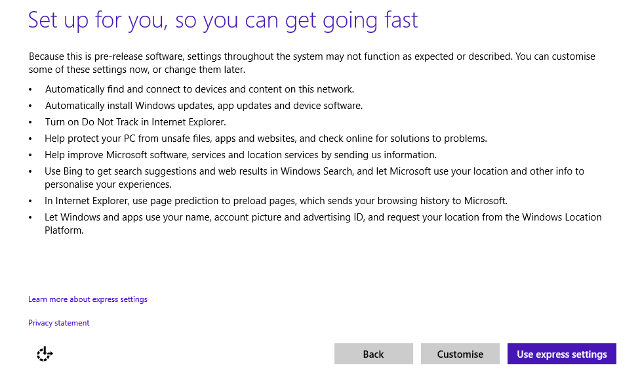
Alt: Экран начальной настройки Windows 10 после установки.
После установки перезапустите систему и проверьте работу ключевых компонентов: сеть, звук, графика, принтеры и бизнес‑приложения.
Что делать после установки: лучшие шаги проверки
- Проверка активации: откройте «Параметры» → «Обновление и безопасность» → «Активация». Убедитесь, что система активирована.
- Обновление драйверов: проверьте Windows Update и сайт производителя для актуальных драйверов.
- Проверка приложений: запустите ключевые программы и убедитесь, что они работают корректно.
- Настройка конфиденциальности: в «Параметрах» → «Конфиденциальность» отключите или отрегулируйте телеметрию и другие параметры по желанию.
Что нового пробовать в Windows 10
Изменения рабочего стола
- Если вы переходите с Windows 8, теперь система обычно загружает рабочий стол по умолчанию вместо полноэкранного Start Screen.
- Плитки Start Screen интегрированы в меню «Пуск», сохранив визуальный стиль, но став более доступными на рабочем столе.
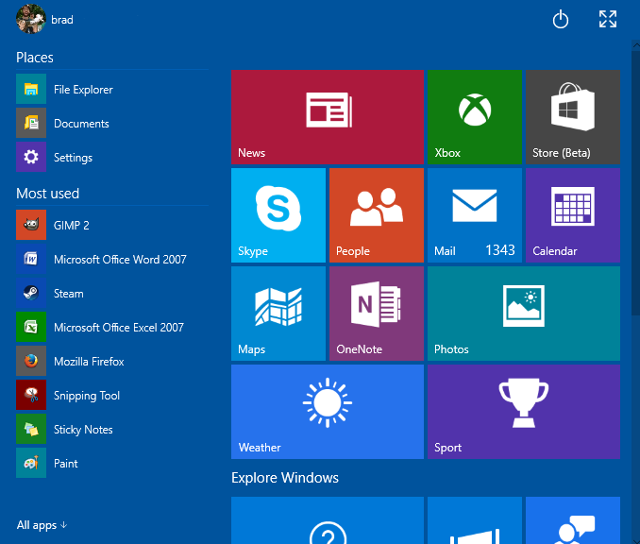
Alt: Новое меню «Пуск» в Windows 10 с плитками и строкой поиска.
Универсальные приложения
- «Modern» приложения теперь называются Universal apps: они адаптируются к разным форм‑факторам — от сенсорных планшетов до настольных ПК.
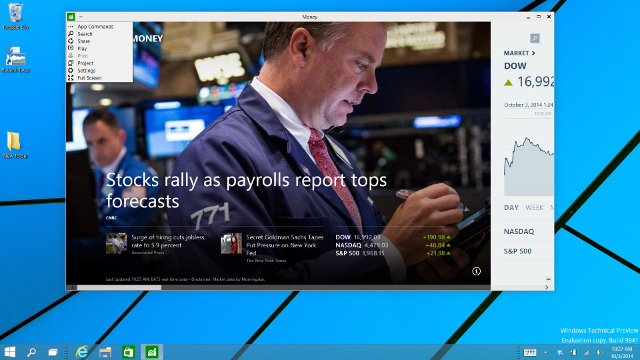
Alt: Универсальные приложения в отдельных окнах на рабочем столе.
Task View и виртуальные рабочие столы
- Task View позволяет видеть все открытые приложения и распределять их по виртуальным рабочим столам. Полезно для разделения задач: работа, развлечения, тестирование.
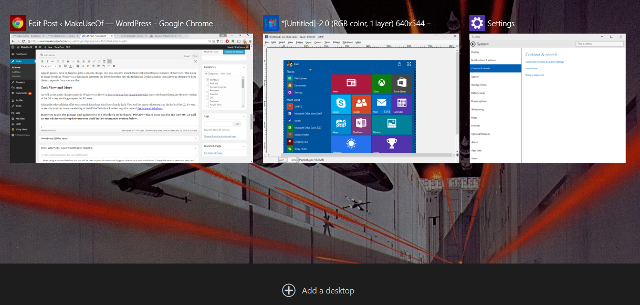
Alt: Task View — обзор открытых окон и виртуальных рабочих столов.
Когда НЕ стоит обновлять прямо сейчас
- Если вы используете специализированное оборудование с критически важными драйверами, для которых нет поддержки Windows 10.
- Если ваше устройство является единственным рабочим инструментом и простои недопустимы.
- Если вы зависите от старого ПО, несовместимого с Windows 10, и нет способов обновить или заменить его.
Альтернативные подходы к обновлению
- Чистая установка через ISO: полезно, если вы хотите начать с «чистого листа» и избавиться от накопившихся проблем в системе.
- Двойная загрузка (dual‑boot): установите Windows 10 параллельно с существующей ОС на отдельный раздел, чтобы протестировать без удаления старой системы.
- Виртуальная машина: запустите Windows 10 в Hyper‑V, VirtualBox или VMware для безопасного тестирования.
Преимущества каждого метода
- Windows Update: быстрее и сохраняет приложения/настройки.
- Чистая установка: меньше проблем с наследованными настройками и мусором.
- Виртуальная машина и dual‑boot: полный контроль и безопасный тест без риска повредить основную систему.
План тестирования (мини‑методология)
- Подготовка тестовой машины с полным образом и бэкапом.
- Выполнение установки выбранным способом.
- Набор тестов: загрузка в ОС, активация, сетевые подключения, печать, запуск бизнес‑приложений, проверка периферии.
- Мониторинг логов событий и стабильности в течение 48–72 часов.
- Сбор отзывов и отчётов об ошибках (если участвуете в Insider‑программе).
Ролевые контрольные списки
Для домашних пользователей:
- Создать резервную копию важных файлов.
- Проверить наличие драйверов на сайте производителя.
- Отключить сторонний антивирус на время обновления.
- Настроить параметры конфиденциальности после установки.
Для продвинутых пользователей / разработчиков:
- Протестировать сборку в виртуальной машине.
- Проверить совместимость SDK и инструментов разработки.
- Сохранить образы дисков для быстрого отката.
Для ИТ‑администраторов:
- Проверить совместимость корпоративного ПО и политик групп (GPO).
- Подготовить план отката и образ восстановления.
- Организовать пилотную группу устройств для предварительного тестирования.
Критерии приёмки
Перед тем как переводить систему в «боевой» режим, убедитесь, что выполнены следующие критерии приёмки:
- Система активирована и обновления драйверов установлены.
- Основные приложения запускаются и работают без ошибок.
- Сеть и принтеры доступны и функционируют.
- Нет критических ошибок в средствах просмотра событий в течение 72 часов.
Откат и аварийный сценарий
Если после обновления возникли проблемы, следуйте этому плану:
- Попробуйте откат через «Параметры» → «Обновление и безопасность» → «Восстановление» → «Вернуться к предыдущей версии Windows» (доступно в течение ограниченного времени после обновления).
- Если откат невозможен, восстановите систему из созданного заранее образа или точки восстановления.
- При невозможности восстановления используйте установочный носитель для чистой установки и восстановите данные из бэкапа.
Советы при проблемах с драйверами:
- В безопасном режиме удалите проблемный драйвер и установите версию с сайта производителя.
- Для сетевых проблем используйте встроенные средства устранения неполадок и команды ipconfig /renew, netsh winsock reset.
Проверки после обновления (тестовые сценарии)
- Запустите winver и убедитесь, что версия отображается корректно.
- Проверьте работу диспетчера устройств — отсутствуют ли жёлтые восклицательные знаки.
- Откройте Просмотр событий и найдите критические ошибки за последние 24 часа.
- Протестируйте подключение к VPN и корпоративным ресурсам (если применимо).
Безопасность и конфиденциальность
- Технические предварительные версии часто включают расширённый сбор телеметрии. Пересмотрите настройки в «Конфиденциальность» и отключите лишние параметры.
- Убедитесь, что брандмауэр Windows включён и работает.
- Для корпоративной среды проконсультируйтесь с политиками безопасности, прежде чем включать новые функции.
Локальные особенности и подводные камни для пользователей из России
- Проверьте активацию: если у вас OEM‑лицензия, она может быть привязана к материнской плате; при смене платы потребуется контакт с поддержкой производителя.
- Магазин приложений (Microsoft Store) и региональные сервисы: при смене региона убедитесь, что ваши приложения и подписки доступны в локальном магазине.
- Драйверы для старого оборудования: российские магазины и сервисы часто имеют накопленные образы и драйверы — сохраните их заранее.
Часто встречающиеся ошибки и способы их решения
- Установка зависла на X%: оставьте систему на час, затем перезагрузите и попробуйте снова. Если зависает повторно, проверьте свободное место на диске и отключите внешние USB‑устройства.
- Отсутствует сеть после установки: переустановите драйвер сетевого адаптера с сайта производителя.
- Черный экран после загрузки: попробуйте загрузиться в безопасном режиме и откатить драйвер графики.
Плюсы и минусы обновления сейчас
Плюсы:
- Доступ к новым функциям и улучшениям интерфейса.
- Возможность влиять на развитие финального релиза через обратную связь.
Минусы:
- Возможные баги и несовместимость со старым ПО.
- Частые обновления и изменения поведения системы в ранних сборках.
Короткое объявление для коллектива или соцсетей (100–200 слов)
Если вы хотите быстро оповестить коллег или подписчиков:
«Мы приступили к тестированию Windows 10 в рамках программы Windows Insider. Планируем стадию пилотного развертывания на тестовых машинах, чтобы оценить совместимость критичных приложений и драйверов перед массовым обновлением. Если вы хотите принять участие, пожалуйста, создайте резервную копию своих данных и следуйте инструкциям ИТ‑отдела. Собираем обратную связь о стабильности, производительности и совместимости.»
Краткое резюме
- Подготовьте резервные копии и план отката перед обновлением.
- Используйте Windows Update для удобного обновления с сохранением настроек, но для тестирования рассмотрите виртуальную машину или dual‑boot.
- Проверяйте драйверы и совместимость приложений до перевода системы в боевой режим.
Если вы уже обновились до Windows 10 — поделитесь в комментариях своими советами и проблемами: какие приложения пришлось переустанавливать, какие драйверы вызвали сложности и какие функции понравились больше всего.

Похожие материалы

Несколько аккаунтов Skype: Multi Skype Launcher

Журнал для работы: повысить продуктивность

Персональные звуки уведомлений на Android

Скачивание шоу Hulu для офлайн‑просмотра

Microsoft Start: персонализированная новостная лента
