
Как обновиться до Windows 10 — ждать или принудительно
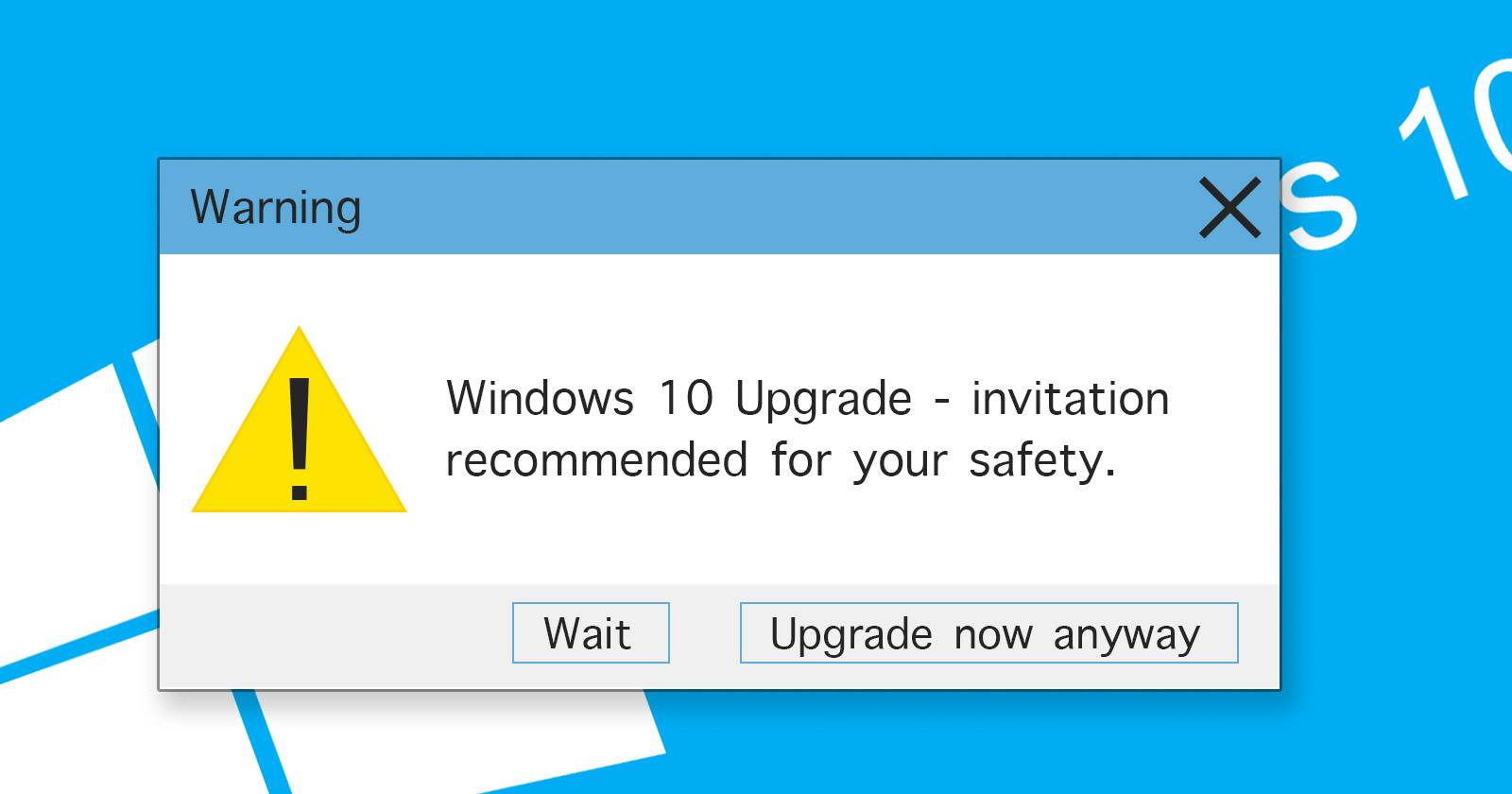
Вы ждёте приглашения на обновление до Windows 10 с 29 июля? Подписывались ли вы на получение обновления через «Получить Windows 10»? В этой статье подробно объясняем, почему иногда стоит подождать, как принудительно обновиться сейчас, как отменить обновление и как откатиться назад, если обновление уже произошло.
Почему стоит подождать
Microsoft постепенно приглашает устройства, которые, по их данным, с наибольшей долей вероятности пройдут обновление без проблем. В процессе тестирования (фаза Windows Insider) велось накопление данных о взаимодействиях Windows 10 с конкретными аппаратными конфигурациями и драйверами. Если у вашей конфигурации были известные проблемы в тестировании, обновление будет отложено до их решения — например, до выхода совместимых драйверов.
Windows 10 — перспективная система, но при запуске у небольшой части пользователей возникали серьёзные проблемы: пропадал Wi‑Fi, появлялись бесконечные перезагрузки, ухудшалась производительность в играх или заметно падало время работы от батареи. Часть проблем связана с ошибочными обновлениями, часть — с драйверами, ещё часть — с проблемами в настройках или несовместимым ПО. Иногда такие трудности отмечались у тех, кто «форсировал» обновление до появления исправлений.
«Резервация» не означает «первым пришёл — первым обслужен». Время получения уведомления зависит от уровня совместимости аппаратного обеспечения, собранного в период Insider. Устройствам без проблем обновление приходит раньше; тем, у которых есть известные несовместимости, приглашают позже, когда проблемы решены. Многие, кто не ждёт уведомления и принудительно обновляет систему, получают проблемы.» — комментарий, переведённый и сокращённый для ясности.
Важно: бесплатное обновление официально доступно до июля 2016 года (включительно в рамках первоначального предложения). Но это не причина обновляться немедленно — часто разумнее подождать крупного накопительного обновления (например, Threshold 2 или последующих), которое исправляет стартовые недочёты.
Когда ждать имеет смысл
- Вы используете ноутбук или ПК для повседневных задач и не готовы тратить время на восстановление системы.
- Устройство выполняет критически важные рабочие процессы и просто недопустим простой.
- У вас специализированное ПО (например, бухгалтерия, промышленные контроллеры), для которого важно, чтобы производитель подтвердил совместимость с Windows 10.
Если хотя бы один пункт подходит, рекомендуется дождаться официального уведомления.
Принудительное обновление через реестр
Если вы решили обновляться сейчас и понимаете риски, можно попробовать метод, который использовали некоторые пользователи: добавить ключ в реестр, разрешающий обновление.
Важно: вмешательство в реестр может сделать систему нестабильной или не загрузиться. Всегда создавайте резервную копию реестра и полную резервную копию важных данных перед изменениями. Мы не несем ответственности за последствия изменения реестра.
Шаги — кратко:
- Нажмите Windows + R, введите regedit и нажмите Enter.
- Перейдите к ключу:
HKEY_LOCAL_MACHINE\SOFTWARE\Microsoft\Windows\CurrentVersion\WindowsUpdate\OSUpgrade- Если ключа OSUpgrade нет — создайте его.
- Внутри создайте DWORD (32‑бит): AllowOSUpgrade
- Дайте значение 1 для AllowOSUpgrade (двойной щелчок → Value data = 1).
- Откройте приложение «Получить Windows 10» в трее (правый нижний угол), выберите «Подробнее», затем «Я всё равно хочу обновиться» (не рекомендуется). Должна появиться кнопка «Начать» или «Get Started» (в зависимости от локализации).
Альтернативный маршрут: откройте Центр обновления Windows в Панели управления и проверьте наличие обновления Windows 10 там.
Критерии приёмки (после принудительного обновления):
- Система загрузилась в Windows 10 без бесконечных перезагрузок.
- Сеть (Ethernet/Wi‑Fi) работоспособна и драйверы корректны.
- Все ключевые приложения запускаются и не выдают критических ошибок.
- Время автономной работы ноутбука не упало существенно (для мобильных устройств).
Тесты приёмки:
- Проверьте наличие устройства в Диспетчере устройств (Device Manager) и отсутствие желтых восклицательных знаков.
- Запустите основные приложения и проверьте корректность работы — офис, браузер, специализированный софт.
- Прогоните стресс‑тест кратко (например, видео в полноэкранном режиме, веб‑сессия, печать).
Чек‑лист перед применением реестра (обязательные пункты):
- Резервная копия важных файлов (внешний диск, облако).
- Точка восстановления системы или образ диска.
- Заряд батареи ≥ 50% и подключение к сети для ноутбука.
- Драйверы сетевого адаптера и графики доступны (скачаны заранее, если нужно).
Когда метод не сработает:
- Если у вашей конфигурации есть несовместимые драйверы, система может зависнуть или частично потерять функциональность.
- Если Microsoft уже блокирует обновление для конкретного аппаратного профиля, изменение реестра может не помочь.
Использование Media Creation Tool (официальный метод)
Microsoft выпустила утилиту Windows 10 Media Creation Tool, которая позволяет либо обновить текущий ПК, либо создать установочный носитель (USB/DVD) для другого компьютера.
Скачать утилиту можно с официальной страницы Microsoft. Доступны версии для 32‑ и 64‑бит.
Опции утилиты:
- Обновить этот компьютер сейчас (Upgrade this PC now) — обновит текущую систему и сохранит большую часть пользовательских данных и настроек.
- Создать установочный носитель для другого компьютера (Create installation media for another PC) — создаёт загрузительную флешку или ISO.
Важно: если вы хотите обновиться бесплатно, выберите «Обновить этот компьютер сейчас». Как указано на странице загрузки Microsoft:
ВАЖНО: Чтобы обновиться бесплатно, выберите «Обновить этот компьютер сейчас» в утилите. Во время обновления ключ продукта запрашиваться не должен. Если вы создаёте USB и используете его для установки, обязательно извлеките USB как только начнётся установка, иначе система может попросить ключ продукта.
Плюсы метода:
- Официальный инструмент, минимальный риск пропустить фазовые проверки.
- Можно создать носитель для чистой установки, если нужен «чистый» старт.
Минусы:
- При создании установочного USB возможен запрос ключа при ошибке в процедуре; внимательно следуйте инструкциям Microsoft.
- При наличии аппаратных несовместимостей чистая установка может привести к проблемам с драйверами.
Отмена резервирования и удаление компонентов «Получить Windows 10»
Если вы передумали и хотите отменить приглашение или удалить приложение «Получить Windows 10», выполните следующие действия.
Отмена резервирования:
- Откройте приложение «Получить Windows 10» из системного трея.
- Нажмите на иконку с тремя линиями (гамбургер) в левом верхнем углу, затем «Просмотр подтверждения» и «Отменить резервирование».
Удаление приложения и скрытие обновления:
- Удалите обновление KB3035583 через «Установленные обновления» в Панели управления. После удаления рекомендуется скрыть его в Центре обновления Windows, чтобы оно не устанавливалось снова автоматически.
Очистка загруженных установочных файлов (если они уже скачаны):
- Запустите «Очистку диска» (правой кнопкой по диску С: → Свойства → Очистка диска).
- Нажмите «Очистить системные файлы» и отметьте «Временные файлы установки Windows» или аналогичные пункты.
- Можно вручную удалить папку C:\$Windows.~BT (эта папка скрыта — включите показ скрытых файлов), она содержит загруженные установочные файлы.
Если вам пришло приглашение с опцией планирования обновления (например, можно назначить через 72 часа), вы можете:
- Отменить резервирование как описано выше до начала обновления.
- Если таймер обновления запущен, выберите «Перезагрузить позже», удалите KB3035583 и очистите временные файлы. После неудачной попытки обновление можно скрыть в Центре обновления.
Я случайно обновился до Windows 10 — как вернуться назад
Не переживайте — есть механизм отката. В процессе обновления Windows 10 сохраняет старую систему в папку Windows.old. Откат доступен через настройки, но только в течение 30 дней после обновления (обычно это лимит старых версий для возврата).
Шаги отката:
- Откройте Параметры → Обновление и безопасность → Восстановление (Settings > Update & security > Recovery).
- Найдите раздел «Вернуться к Windows 7/8.1» и нажмите «Начать» (Get started). Следуйте инструкциям.
Примечания:
- После отката могут потребоваться переустановки некоторых приложений или драйверов.
- Если прошло более 30 дней или вы очистили папку Windows.old, стандартный откат будет недоступен — придётся восстановить из резервной копии или переустановить предыдущую ОС вручную.
Решение: ждать или обновлять — простая decision‑карта
flowchart TD
  A[Вы хотите обновиться сейчас?] -->|Да| B{Это основной рабочий ПК?}
  A -->|Нет| C[Отложите обновление]
  B -->|Да| D[Подождите официального уведомления]
  B -->|Нет| E{Есть резервная копия и запас времени?}
  E -->|Да| F[Принудительное обновление: Media Tool или реестр]
  E -->|Нет| D
  F --> G[Проверить драйверы и создать образ системы]
  G --> H[Обновление]
  H --> I{Проблемы?}
  I -->|Да| J[Откат через Recovery или восстановление из образа]
  I -->|Нет| K[Остаться на Windows 10]
Чек‑лист перед обновлением (рекомендации)
- Полная резервная копия пользовательских данных (документы, фото, настройки).
- Резервный образ системы или точка восстановления.
- Скачанные драйверы для сетевой карты и видеокарты (храните на внешнем носителе).
- Достаточно свободного места на диске (обычно для обновления требуется несколько гигабайт; при сомнении — освободите 20–30 ГБ).
- Актуальная прошивка BIOS/UEFI (проверьте у производителя ноутбука/материнской платы).
- Отключённый антивирус/защитное ПО во время установки (иногда мешает обновлению).
- Подключённый источник питания для ноутбука.
Роли и проверка готовности:
- Домашний пользователь: достаточно резервной копии файлов и свободного времени на исправление проблем.
- IT‑специалист в компании: проверка совместимости ключевого ПО, тестирование на одном эталонном ПК, план отката и уведомление пользователей.
- Продвинутый пользователь: подготовить Live‑USB с инструментами восстановления и драйверами.
Риски и способы снижения
Риск: потеря доступа к сети (Wi‑Fi/Ethernet).
- Смягчение: скачать драйверы заранее, иметь USB‑адаптер или мобильный интернет.
Риск: ухудшение времени работы от батареи.
- Смягчение: обновить драйверы энергопотребления и BIOS, протестировать в течение одного дня до принятия решения об откате.
Риск: несовместимость специализированного ПО.
- Смягчение: свериться с вендором ПО, протестировать в виртуальной машине или на непродуктивном ПК.
Риск: потеря данных при неудачном обновлении.
- Смягчение: полная резервная копия, образ диска, наличие внешнего носителя с установочными средствами.
Краткий глоссарий
- Media Creation Tool — официальная утилита Microsoft для обновления или создания установочного носителя Windows 10.
- KB3035583 — обновление, которое устанавливает приложение «Получить Windows 10» и позволяет резервировать обновление.
- Windows.old — папка с резервной копией предыдущей версии Windows, используемая для отката.
Что делать, если что‑то пошло не так — план действий (микро‑runbook)
- Если установка завершилась неправильно — не перезагружайте несколько раз подряд, дайте системе попытаться восстановиться самостоятельно.
- Попробуйте загрузиться в безопасном режиме и проверить Диспетчер устройств на предмет конфликтов драйверов.
- Если откат доступен (в пределах 30 дней) — используйте Параметры → Восстановление.
- Если откат недоступен — восстановите из созданного заранее образа системы.
- При отсутствии образа — переустановите ОС с носителя и восстановите данные из резервной копии.
Итог
- Если вы зависите от стабильности системы — подождите официального приглашения на обновление.
- Для тех, кто готов рискнуть и умеет быстро восстанавливаться — есть два основных пути: правка реестра или Media Creation Tool.
- Всегда делайте резервные копии и проверяйте совместимость драйверов и критичного ПО до обновления.
Важно: не поддавайтесь мошенникам и сомнительным «крякам» — скачивайте инструменты и образы только с официального сайта Microsoft.
Как вы обновлялись и как это прошло? Если вы ещё не перешли на Windows 10 — что удерживает вас и когда вы планируете попробовать? Пишите в комментариях — ваш опыт может помочь другим.

Похожие материалы

RDP: полный гид по настройке и безопасности

Android как клавиатура и трекпад для Windows

Советы и приёмы для работы с PDF

Calibration в Lightroom Classic: как и когда использовать

Отключить Siri Suggestions на iPhone
