
Как обновить Windows 7 до Windows 10 с помощью Microsoft Deployment Toolkit

Введение
После окончания поддержки Windows 7 у организаций остались две основных опции: продолжать использовать непатченный устаревший ОС или перейти на поддерживаемую версию — Windows 10. Для корпоративных клиентов временной альтернативой может быть платная расширенная поддержка, но это не универсальное решение.
MDT (Microsoft Deployment Toolkit) позволяет автоматизировать in-place обновление с Windows 7 до Windows 10 так, чтобы минимизировать участие пользователя и снизить число ошибок. В этом руководстве показан рабочий процесс на примере среды с контроллером домена, сервером развертывания и клиентской машиной.
Кому это подходит
Краткое определение: MDT — это бесплатный набор инструментов Microsoft для автоматизации развертываний Windows и приложений. Он особенно полезен для ИТ-команд, которые должны массово обновлять рабочие станции с минимальным простоем.
Важно: in-place обновление переносит файлы, установленные приложения и настройки, но всегда проверяйте совместимость критичных приложений перед массовым развертыванием.
Преимущества и ограничения
- Преимущества: автоматизация, единообразие, уменьшение ручной работы, возможность интеграции с корпоративными образами и пакетами.
- Ограничения: требуется подготовленная инфраструктура, предварительное тестирование, возможны несовместимости драйверов и приложений.
Что потребуется (минимум)
- Контроллер домена (мы будем называть его DC).
- Сервер Windows Server 2012 Standard с MDT и необходимыми компонентами (мы будем называть его WS).
- Клиентская машина под управлением Windows 7, которую нужно обновить (мы будем называть её PC).
- ISO-образ Windows 10 Enterprise x64 или другой корпоративный образ.
- Аккаунт с правами на запись в общий ресурс MDT и права на выполнение развертывания в домене.
Общая последовательность действий
- Создать production deployment share на WS.
- Импортировать образ Windows 10 в MDT.
- Создать Task Sequence для in-place обновления.
- На клиенте запустить LiteTouch и выполнить обновление.
- Проверить успешность и выполнить пост-обновление.
Подробная инструкция
1. Создание production deployment share на WS
- На сервере WS войдите как Administrator в домене CONTOSO с паролем P@ssw0rd.
- Откройте Deployment Workbench.
- Правой кнопкой мыши кликните Deployment Shares и выберите New Deployment Share.
- На странице Path в поле Deployment share path введите:
E:\MDTProduction- Нажмите Next.
- На странице Share в поле Share name укажите:
MDTProduction$- Нажмите Next.
- На странице Descriptive Name в поле Deployment share description введите:
MDT Production- Нажмите Next, на странице Options оставьте значения по умолчанию и дважды нажмите Next, затем Finish.
Проверьте доступность шаринга через Проводник: откройте \WS\MDTProduction$.
2. Добавление Windows 10 Enterprise в MDT
- Скопируйте содержимое ISO Windows 10 Enterprise x64 в папку:
E:\Downloads\Windows 10 Enterprise x64- В Deployment Workbench разверните узел Deployment Shares, затем MDT Production.
- Правой кнопкой по узлу Operating Systems -> New Folder, назовите папку Windows 10.
- Затем правой кнопкой по созданной папке Windows 10 -> Import Operating System.
- В мастере Import Operating System выберите Full set of source files.
- Source directory: E:\Downloads\Windows 10 Enterprise x64
- Destination directory name: W10EX64RTM
- По завершении измените имя образа на Windows 10 Enterprise x64 RTM Default Image для удобства.

Совет: если у вас корпоративный образ с предустановленными приложениями, импортируйте его вместо чистого образа и протестируйте в лаборатории.
3. Создание последовательности задач для обновления до Windows 10 Enterprise
- В Deployment Workbench выберите Task Sequences в узле MDT Production.
- Создайте папку Windows 10.
- Правой кнопкой по новой папке -> New Task Sequence.
- В мастере New Task Sequence используйте следующие настройки:
- Task sequence ID: W10-X64-UPG
- Task sequence name: Windows 10 Enterprise x64 RTM Upgrade
- Template: Standard Client Upgrade Task Sequence
- Select OS: Windows 10 Enterprise x64 RTM Default Image
- Specify Product Key: Do not specify a product key at this time
- Full Name: Contoso
- Organization: Contoso
- Internet Explorer home page: about:blank
- Admin Password: Do not specify an Administrator Password at this time
- Завершите мастер. При необходимости настройте шаги в Task Sequence: добавьте проверку совместимости приложений, драйверов и выполнение скриптов пред- и пост-обновления.
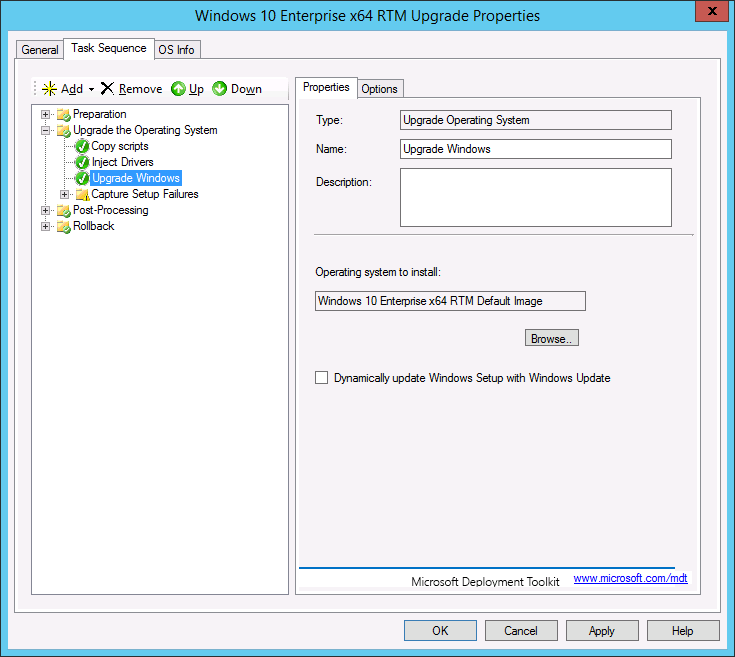
4. Выполнение обновления Windows 10 на клиенте
Эти шаги выполняются на компьютере с Windows 7 (PC):
- Запустите мастер развертывания MDT, выполнив команду:
\\WS\\MDTProduction$\\Scripts\\LiteTouch.vbs- Выберите Task Sequence Windows 10 Enterprise x64 RTM Upgrade.
- Нажмите Next.

- На вкладке Credentials введите учетную запись MDT_BA, пароль P@ssw0rd и домен CONTOSO.
- На вкладке Ready нажмите Begin.
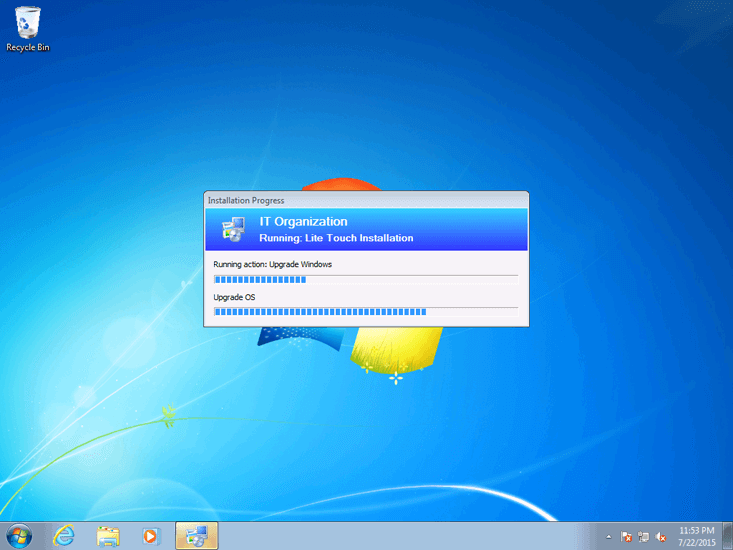
После завершения Task Sequence компьютер будет обновлён до Windows 10. Выполните базовую проверку: загрузка, вход в домен, доступ к сетевым ресурсам, запуск ключевых приложений и обновлений.
Пост-обновление и проверки
- Проверьте, что устройство вошло в домен и что групповые политики применились.
- Убедитесь, что все критичные приложения запускаются корректно.
- Проверьте диспетчер устройств на наличие неустановленных драйверов.
- Запустите Windows Update и примените доступные обновления.
Критерии приёмки
- ОС загружается на рабочий стол без ошибок.
- Пользовательские данные и профили сохранены и доступны.
- Критичные приложения запускаются и проходят базовые тесты.
- Устройство отображается в системе учета ИТ как обновлённое.
Риски и советы по снижению рисков
- Перед массовым развертыванием протестируйте процедуру на 3–5 машинах типичных конфигураций.
- Сделайте резервную копию профилей пользователей (Roaming профили или копирование %USERPROFILE%).
- Подготовьте план отката: если in-place обновление неудачно, верните образ с резервной копии или используйте образ восстановления.
- Проверяйте совместимость антивируса и средств резервного копирования.
Когда не стоит использовать MDT для обновления
- Если у вас единичные машины — проще выполнить ручное обновление.
- Если критична чистая установка (чтобы избежать накопленных ошибок) — стоит делать Clean Install.
- Если нет ресурсов на поддержку инфраструктуры MDT — рассмотрите облачные инструменты или SCCM/Intune.
Альтернативные подходы
- Ручное in-place обновление через Media Creation Tool (подходит для небольшого парка).
- Чистая установка с восстановлением данных и установкой приложений по новым стандартам.
- Управляемое развертывание через Configuration Manager (SCCM) или Microsoft Intune.
Мини‑методология миграции (рекомендуемый порядок действий)
- Сбор требований и идентификация критичных приложений.
- Подготовка инфраструктуры MDT и тестовой среды.
- Импорт образов и создание Task Sequence с пред- и пост-скриптами.
- Тестирование на пилотной группе.
- Массовое развертывание партиями.
- Мониторинг и корректировка по результатам пилота.
Чеклист ролей
Domain Admin:
- Проверить права и доступы для аккаунта MDT_BA.
- Убедиться в доступности контроллера домена.
Server/Infrastructure Admin:
- Установить MDT и ADK на WS.
- Настроить общий ресурс MDTProduction$ и права доступа.
- Импортировать образ Windows 10 и создать Task Sequence.
Desktop Support:
- Выполнить пилотное обновление.
- Проверить совместимость приложений и драйверов.
- Подготовить инструкции для пользователей.
Helpdesk:
- Поддержка пользователей во время обновления.
- Сбор и эскалация ошибок.
Типичные проблемы и способы их диагностики
Проблема: Task Sequence зависает на этапе копирования файлов.
- Диагностика: проверить сетевой доступ к \WS\MDTProduction$ и логи LiteTouch (C:\MININT\SMSOSD\OSDLOGS).
Проблема: После обновления отсутствуют драйверы для сетевого адаптера.
- Диагностика: загрузитесь в среду восстановления или используйте локальную копию драйверов. Добавьте драйвер в MDT и повторите установку для тестовой машины.
Проблема: Критичное приложение не запускается после обновления.
- Диагностика: проверьте журнал приложений, зависимости .NET/VC++ и установите недостающие компоненты.
Планы отката
- Если обновление не удалось и машина не загружается — загрузитесь с резервного образа или восстановите из бэкапа диска.
- Если приложение некорректно работает — откатьте конфигурацию пользователя из резервной копии профиля и восстановите предыдущий образ при необходимости.
Пример потока принятия решения (Decision Tree)
flowchart TD
  A[Нужно обновить Windows 7?] -->|Да| B{Пилот пройден?}
  A -->|Нет| Z[Оставить Windows 7: риск]
  B -->|Да| C{Имеется MDT инфраструктура?}
  B -->|Нет| Y[Провести пилотное тестирование]
  C -->|Да| D[Использовать MDT для массового обновления]
  C -->|Нет| E{Есть SCCM/Intune?}
  E -->|Да| F[Использовать SCCM/Intune]
  E -->|Нет| G[Рассмотреть ручной план или внедрение MDT]
Факты и рекомендации
- Рекомендуется сначала протестировать процесс на нескольких типичных конфигурациях (минимум 3–5 машин).
- Планируйте окна обслуживания вне пиковых часов для минимизации простоев.
- Документируйте все изменения и держите резервные копии профилей пользователей.
Краткое резюме
MDT — эффективный инструмент для массовой автоматизации in-place обновлений с Windows 7 до Windows 10. Он экономит время ИТ-персонала и обеспечивает повторяемость процесса, но требует подготовки инфраструктуры, тестирования и плана отката.
Заключение
Хотя первоначальная настройка MDT занимает время, в долгосрочной перспективе вы получите воспроизводимый и автоматизированный процесс обновления, который минимизирует вмешательство пользователей. Для крупных корпоративных сред это зачастую оптимальный вариант.
Планируете ли вы использовать MDT для обновления рабочих станций до Windows 10 Enterprise? Пишите в комментариях.
Ссылки по теме
- Windows 7 приложения должны работать после обновления до Windows 10
- Как преобразовать диск MBR Windows 7 в GPT для Windows 10
- Как обновиться с Windows 7 до Windows 10 Education

Похожие материалы

Несколько аккаунтов Skype: Multi Skype Launcher

Журнал для работы: повысить продуктивность

Персональные звуки уведомлений на Android

Скачивание шоу Hulu для офлайн‑просмотра

Microsoft Start: персонализированная новостная лента
