
Бесплатное обновление до Windows 10 Creators Update
Что важно знать заранее
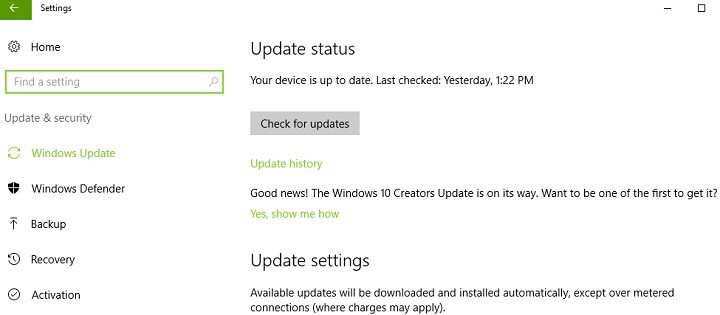
Windows 10 Creators Update — одно из крупнейших обновлений Windows 10, которое содержит изменения интерфейса, новые функции для творчества и улучшения безопасности. Если вы обновляете старую систему (Windows 7 или 8.1), обратите внимание на следующие пункты:
- Совместимость драйверов и устройств: проверьте страницу поддержки производителя вашего компьютера на предмет списка совместимых устройств.
- Резервное копирование: создайте резервную копию важных файлов на внешнем диске или в облаке.
- Освободите место: для установки обновления требуется несколько гигабайт свободного пространства.
- Антивирус и ПО: временно отключите сторонние антивирусы и закройте ненужные приложения перед обновлением.
Важно: обновление меняет структуру системы — убедитесь, что у вас есть актуальные резервные копии и ключи продуктов (если применимо).
Подготовка перед обновлением
- Сделайте полную резервную копию всех важных данных.
- Обновите BIOS/UEFI и драйверы (если производитель рекомендует).
- Проведите полное сканирование на вирусы.
- Убедитесь, что у вас стабильно подключение к Интернету и питание для ноутбука (зарядка).
Критерии приёмки
- Система загружается и отображает рабочий стол без ошибок.
- Все ключевые устройства (сеть, звук, видеокарта, принтер) работают корректно.
- Все важные данные восстановлены из резервной копии.
Способы бесплатно обновиться до Windows 10 Creators Update
Ниже — проверенные подходы, которые используют пользователи для бесплатного перехода.
1. Исключение для пользователей вспомогательных технологий
Microsoft официально предоставляла бесплатное обновление пользователям вспомогательных технологий. На практике компания редко проводит верификацию — многие пользователи успешно обновлялись, не предоставляя подтверждений. Этот путь требует только загрузки инструмента обновления и следования инструкциям.
Примечание: не стоит использовать ложные заявления о вспомогательных технологиях — выбирайте законные и этичные способы.
2. Microsoft Update Assistant
Microsoft Update Assistant (Помощник по обновлению) — официальный инструмент, который проверит ваш ПК и выполнит обновление до последней версии Windows 10. Пошаговая мини-методология:
- Перейдите на страницу Microsoft и скачайте Microsoft Update Assistant.
- Запустите помощника и позвольте ему проверить совместимость вашего ПК.
- Следуйте инструкциям на экране: скачивание, подготовка и установка.
- После установки проверьте обновления драйверов и системы.
Этот способ удобен тем, что автоматизирует большую часть работы и подходит многим пользователям.
3. Связаться с поддержкой Microsoft
Если автоматический путь недоступен, можно обратиться в службу поддержки Microsoft. Агент поддержки иногда предоставляет исключительную ссылку для обновления — это официальная и безопасная опция.
4. Получение ISO-файлов Creators Update
Если вы предпочитаете чистую установку или хотите подготовить установочный носитель, Microsoft обновила Media Creation Tool, и ISO-файлы Creators Update доступны для загрузки. На странице поддержки Microsoft есть инструкции по созданию загрузочной флешки и установке с нуля.
Чек-лист перед нажатием “Обновить”
- Резервные копии завершены и проверены.
- Драйверы и прошивка обновлены (если есть обновления от производителя).
- Доступно минимум 20–30 ГБ свободного места (рекомендуется).
- Стабильное интернет-соединение и питание (для ноутбуков подключите зарядку).
- Сохранены ключи и логины от важных приложений.
Когда методы не работают и возможные причины
- Старое оборудование не поддерживается производителем — драйверы отсутствуют.
- Коррумпированные системные файлы на исходной ОС блокируют обновление.
- Неправильные или сторонние загрузчики/зашифрованные диски (BitLocker без ключа).
В таких случаях рассмотрите чистую установку с помощью ISO или замену оборудования.
Альтернативы обновлению
- Оставаться на текущей ОС и усилить безопасность (антивирус, ограничения в браузере). Это имеет смысл, если оборудование слишком старое.
- Установить лёгкую Linux-дистрибуцию для старых ПК — даёт современную среду и поддержку обновлений.
- Заменить компьютер на модель с предустановленной поддержкой Windows 10.
Риски и рекомендации по смягчению
- Потеря данных: всегда используйте резервные копии на физическом носителе и в облаке.
- Проблемы с драйверами: перед обновлением загрузите драйвера с сайта производителя.
- Неожиданные ошибки: сохраняйте точку восстановления или образ системы.
Рольовые чек-листы
Для домашнего пользователя:
- Резервное копирование документов и фотографий.
- Установка обновления в удобное время (несколько часов).
Для администратора малого офиса:
- Проверка совместимости критичных приложений на тестовом ПК.
- Пошаговый план отката и инструкции для пользователей.
Мини-руководство по откату (быстрый план)
- Если после обновления система неработоспособна — используйте “Параметры” → “Восстановление” → “Вернуть прежнюю версию Windows 10/7” (если доступно).
- Если откат невозможен — восстановите данные из резервной копии и выполните чистую установку с ISO.
Часто задаваемые вопросы
Q: Платно ли обновление для пользователей Windows 7 сейчас?
A: По умолчанию Microsoft просит приобрести лицензию, но описанные пути (вспомогательные технологии, Update Assistant, обращение в поддержку) часто позволяют обновиться бесплатно.
Q: Нужно ли покупать новую лицензию после обновления?
A: Если обновление прошло корректно и система активировалась, часто дополнительная покупка не требуется. В сложных случаях обратитесь в поддержку Microsoft.
Q: Можно ли вернуть Windows 7 после обновления?
A: В течение ограниченного времени после обновления доступна функция отката. Если прошло много времени или файл отката удалён, потребуется чистая установка.
Сопутствующие материалы
- Windows 10 Creators Update: отрицательная и положительная обратная связь от ранних пользователей
- Как установить Windows 10 Creators Update без учётной записи Microsoft
Резюме
Windows 10 Creators Update доступен для бесплатного обновления старых систем тремя основными путями: через исключение для вспомогательных технологий, с помощью Microsoft Update Assistant или через службу поддержки Microsoft. Перед обновлением подготовьте резервные копии, проверьте совместимость и следуйте чек-листу. Если обновление не удаётся, рассмотрите чистую установку с ISO или альтернативные ОС для устаревшего железа.
Важно: всегда действуйте в рамках лицензионного соглашения и сохраняйте резервные копии перед значимыми изменениями системы.

Похожие материалы

Несколько аккаунтов Skype: Multi Skype Launcher

Журнал для работы: повысить продуктивность

Персональные звуки уведомлений на Android

Скачивание шоу Hulu для офлайн‑просмотра

Microsoft Start: персонализированная новостная лента
