
Обновление до VirtualBox 7.0 на Windows 11

TL;DR
VirtualBox 7.0 упрощает установку Windows 11 благодаря эмуляции TPM и поддержке Secure Boot в режиме UEFI. Обновление требует скачивания инсталлятора, удаления старого Extension Pack и установки нового, а также обновления Guest Additions внутри гостевой ОС. Следуйте пошаговой инструкции, проверьте совместимость расширений и выполните контрольные проверки после обновления.
Краткое описание и цель статьи
Эта инструкция поможет безопасно и последовательно обновить VirtualBox с версии 6.1 до 7.0 на Windows 11, установить пакет расширений и Guest Additions, а также подготовить виртуальные машины к использованию новых возможностей (TPM, Secure Boot, DirectX 11). Материал полезен как для домашних пользователей, так и для системных администраторов.
Что нового в VirtualBox 7.0
VirtualBox 7.0 добавляет официальную поддержку эмуляции TPM (в том числе TPM 2.0) и Secure Boot в режиме UEFI, что делает возможной простую установку Windows 11 без «хакинга» реестра. Также интерьер приложения получил обновлённые элементы управления и тёмную тему. Эти изменения влияют только на функциональность и удобство — существующие виртуальные машины обычно продолжают работать, но для стабильности требуется обновить Extension Pack и Guest Additions.
Ключевые термины (в 1 строке)
- TPM: модуль доверенной платформы, требуемый Windows 11 для некоторых функций безопасности.
- Guest Additions: драйверы и утилиты VirtualBox для гостевой ОС.
- Extension Pack: дополнительный пакет с поддержкой USB, RDP и другими функциями.
Быстрая проверка перед началом
- Убедитесь, что у вас есть права администратора в Windows.
- Сделайте резервную копию важных виртуальных машин (экспорт OVA или копирование папки VM).
- Скачайте инсталлятор VirtualBox 7.0 и соответствующий Extension Pack (например, 7.0.4) с официального сайта.
Шаг 1 — Скачать инсталлятор VirtualBox 7.0 и Extension Pack
Повторите шаги ниже, чтобы загрузить все необходимые файлы.
- Откройте приложение VirtualBox. Перейдите в меню Help и выберите VirtualBox Web Site.
- Вы будете перенаправлены на официальный сайт VirtualBox.
- В меню слева выберите Downloads.
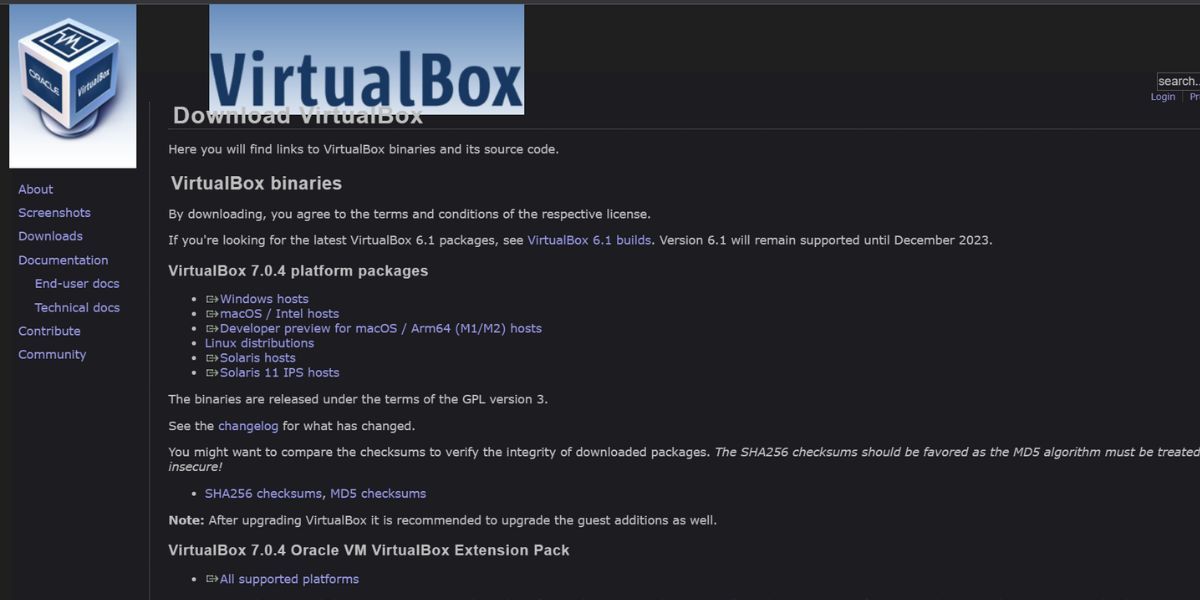
- В разделе VirtualBox 7.0.4 platform packages нажмите Windows Hosts, чтобы скачать инсталлятор для Windows.
- Ниже найдите VirtualBox 7.0.4 Oracle VM VirtualBox Extension Pack и нажмите All supported platforms, чтобы скачать пакет расширений.
- Дождитесь завершения загрузки и закройте браузер.
Примечание: версии могут обновляться — проверяйте номер релиза на странице загрузки. Скачивайте только с официального сайта.
Шаг 2 — Установка VirtualBox 7.0
- Закройте приложение VirtualBox, если оно запущено. Для надёжности перезагрузите хост-СО.
- Откройте Проводник (Win + E) и перейдите в папку «Загрузки». Найдите скачанный инсталлятор VirtualBox.
- Кликните правой кнопкой по файлу и выберите «Запуск от имени администратора».
- Подтвердите запрос UAC кнопкой Да.
- Мастер установки VirtualBox запустится: выберите путь установки и подтвердите.
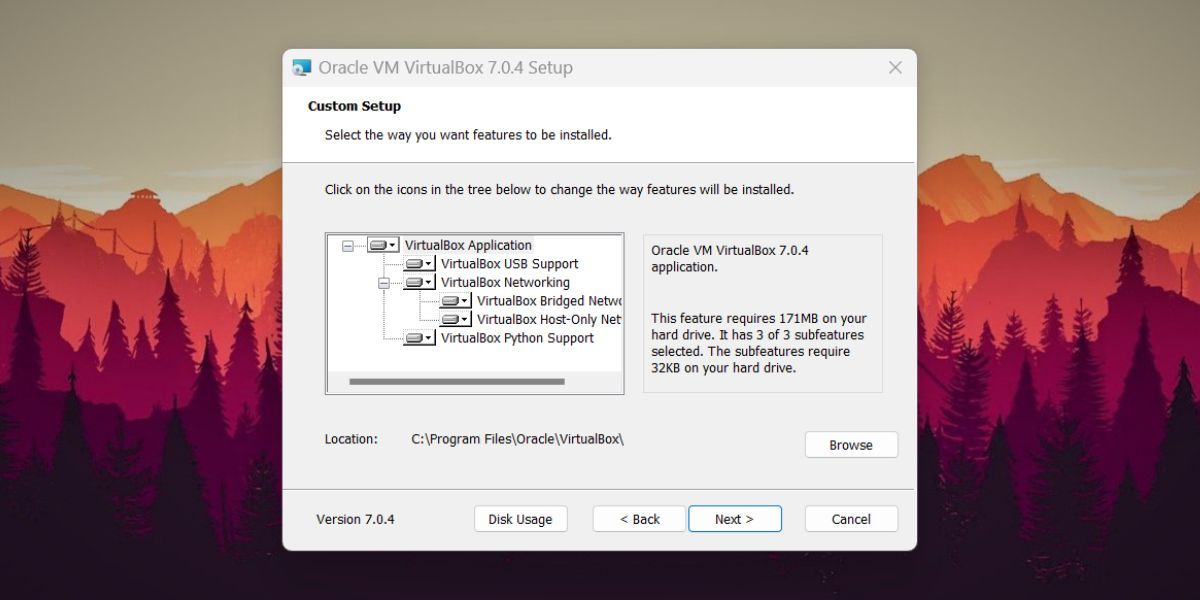
- Программа предупредит о временном отключении сетевых интерфейсов — это нормальная часть установки драйверов. Подтвердите.
- Если инсталлятор предложит установить дополнительные зависимости, согласитесь.
- Дождитесь окончания установки и нажмите Finish.
Важно: после установки приложение заменит файлы предыдущей версии. Настройки виртуальных машин остаются в каталоге VirtualBox VMs.
Шаг 3 — Установка нового Extension Pack
Даже после обновления приложения старый Extension Pack останется несовместимым. Его нужно удалить и поставить новую версию.
- Откройте VirtualBox. Перейдите в File > Tools > Extension Pack Manager.
- В списке будут показаны установленные расширения; старое будет помечено как несовместимое.
- Правой кнопкой по старому расширению -> Uninstall.
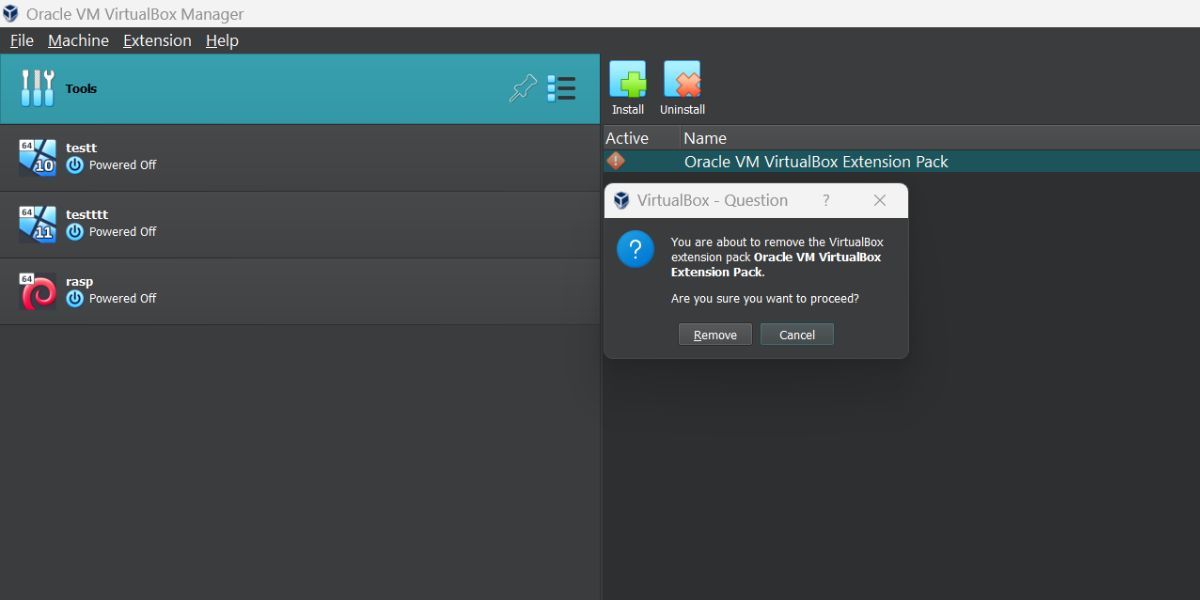
- Подтвердите удаление и подтвердите UAC.
- Нажмите Install Extension Pack вверху окна, укажите скачанный файл расширения и откройте его.
- В установщике нажмите Install и примите лицензионное соглашение EULA, затем подтвердите UAC.
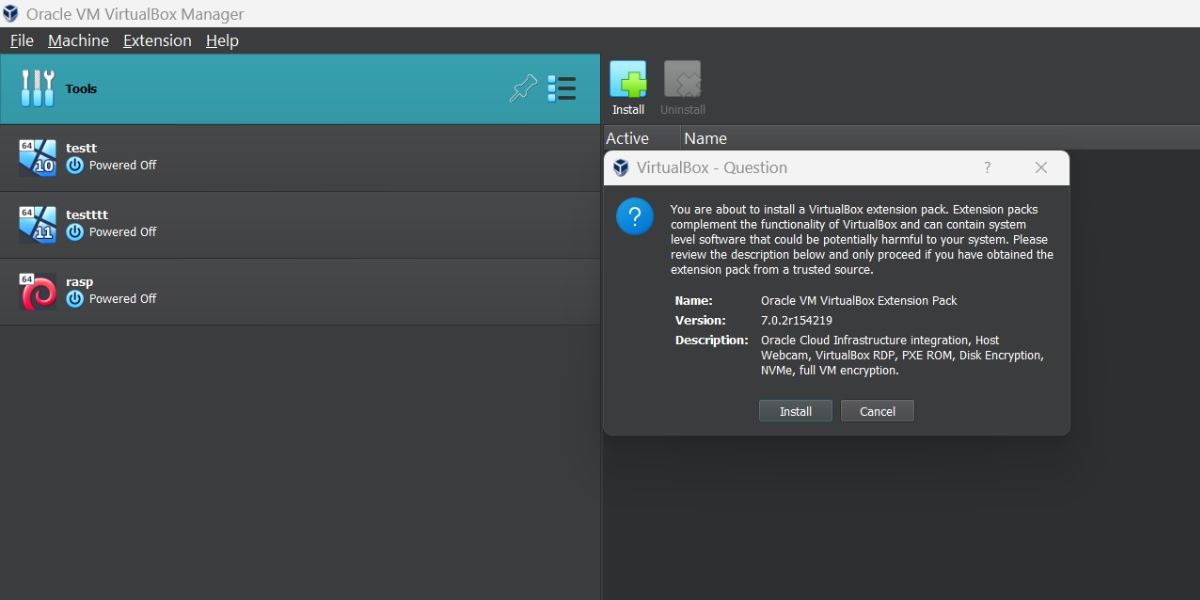
После установки расширения вы снова получите доступ к USB-пасsthrough, RDP и другим функциям.
Шаг 4 — Установка Guest Additions в гостевой ОС
Guest Additions предоставляют драйверы видео, мыши, общих папок и прочее. Рекомендуется обновлять Guest Additions после обновления VirtualBox.
- В VirtualBox выберите виртуальную машину и нажмите Start.
- В меню окна виртуальной машины перейдите Devices и выберите Insert Guest Additions CD Image.
- В гостевой Windows откройте Проводник — там появится виртуальный CD с образа Guest Additions.
- Откройте образ, найдите VBoxWindowsAdditions-amd64.exe, правый клик -> Запуск от имени администратора.
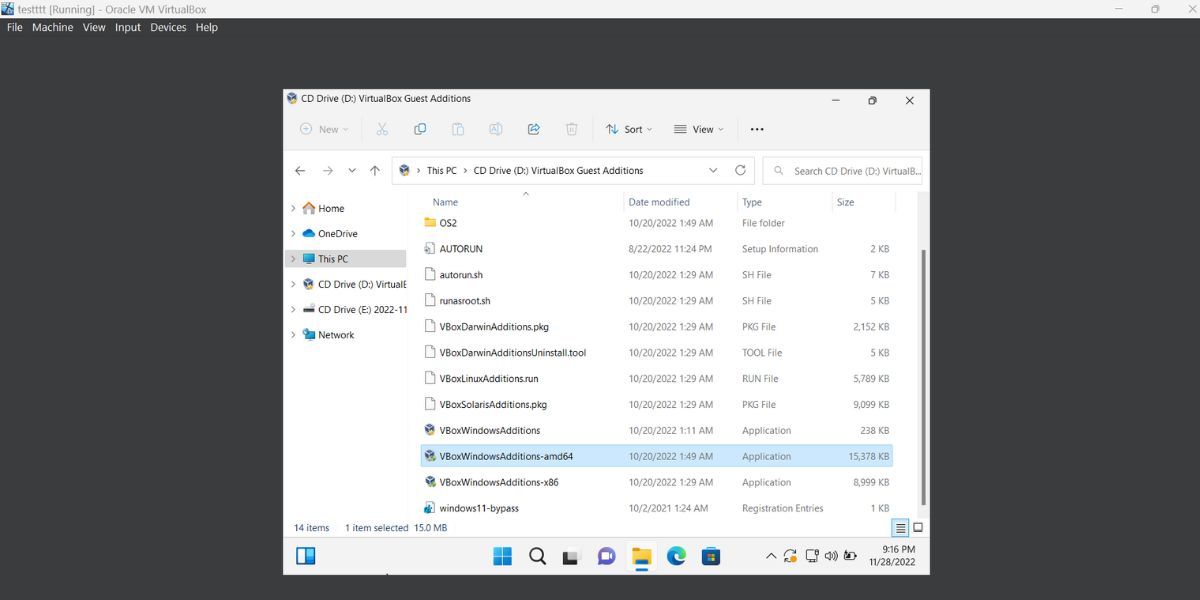
- Подтвердите UAC и следуйте подсказкам мастера установки.
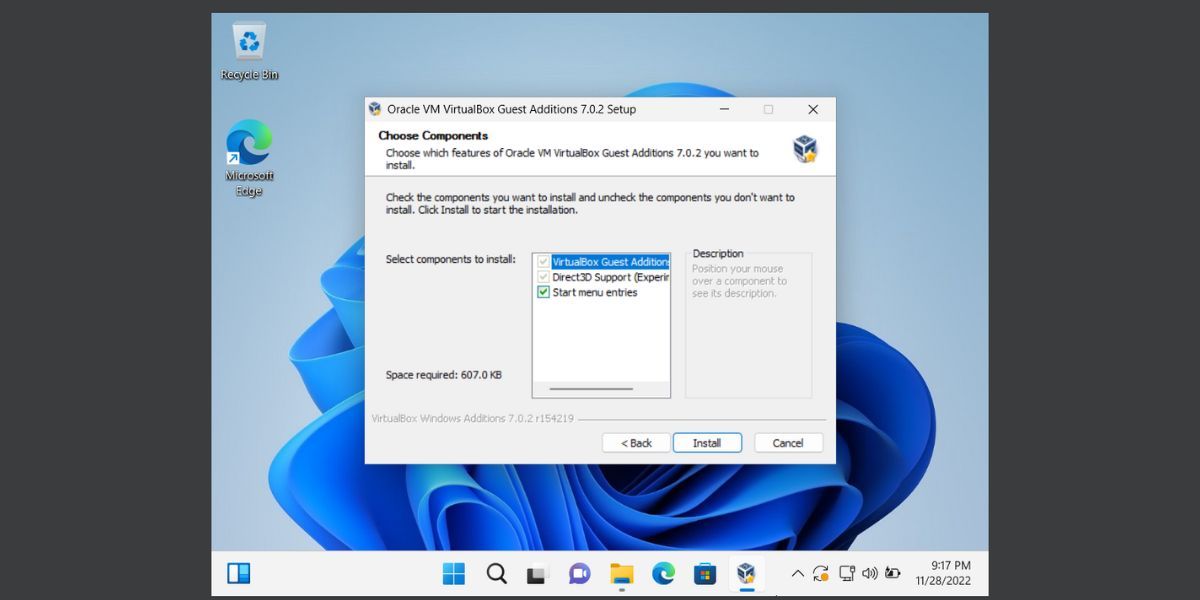
- По завершении перезагрузите гостевую ОС.
После установки Guest Additions доступны автоматическое масштабирование, общий буфер обмена, улучшенная графика и поддержка DirectX 11.
Будут ли работать старые виртуальные машины?
Да. VirtualBox 7.0 совместим с виртуальными машинами, созданными в версии 6.1.x. Тем не менее:
- Установите новый Extension Pack и обновите Guest Additions в каждой гостевой ОС.
- Для некоторых функций Windows 11 (например, Secure Boot и TPM) потребуется включить соответствующие опции в настройках VM.
Мы запускали старые VM из версии 6.1.32 — они сохранили работоспособность после обновления приложения и установки актуальных дополнений.
Частые проблемы и их решения
- Проблема: виртуальная машина не запускается после обновления.
Решение: обновите Guest Additions, проверьте Extension Pack, восстановите файл конфигурации VM (например, .vbox). - Проблема: USB-устройства не видны во VM.
Решение: убедитесь, что установлен новый Extension Pack и VM настроена на использование контроллера USB 3.0. - Проблема: Windows 11 требует TPM, а установка не проходит.
Решение: включите эмуляцию TPM в настройках VM (см. раздел «Настройка TPM» ниже).
Настройка TPM и Secure Boot для Windows 11
- В настройках виртуальной машины в разделе System/Processor/Extended Features включите виртуальный TPM (если доступно) и выберите режим UEFI.
- Включите Secure Boot, если планируете тестировать сценарии с требованием Secure Boot.
- Если гость по-прежнему отказывается устанавливаться, убедитесь, что в настройках указана совместимая версия прошивки (UEFI) и в гостевой ОС активирована поддержка TPM и Secure Boot.
Важно: в зависимости от версии VirtualBox элементы управления TPM могут находиться в разных местах интерфейса.
Альтернативные подходы
- Hyper-V (встроен в Windows Pro/Enterprise): предоставляет нативную поддержку виртуализации и TPM-переадресации, но несовместим с VirtualBox одновременно (нужна деактивация Hyper-V для запуска VirtualBox).
- VMware Workstation/Player: альтернатива с собственными возможностями эмуляции TPM, особенно в коммерческих средах.
- WSL2 с GUI-приложениями: для большинства разработческих задач подходит как лёгкая альтернатива полной VM.
Когда VirtualBox лучше: удобен для быстрых тестов, кроссплатформенный и бесплатен. Когда не подходит: в корпоративных средах с требованиями к поддержке и сертификации может быть предпочтительнее VMware или Hyper-V.
Мини‑методология обновления (короткая чек-листа)
- Резервная копия VM (экспорт OVA или копирование папки).
- Скачивание инсталлятора и Extension Pack с официального сайта.
- Установка VirtualBox 7.0 от имени администратора.
- Удаление старого Extension Pack и установка нового.
- Запуск VM и обновление Guest Additions внутри каждой гостевой ОС.
- Тесты запуска, проверка сети, USB и интеграции.
Ролевые контрольные списки
Администратор:
- Создать резервную копию конфигураций хоста.
- Проверить совместимость драйверов корпоративных приложений с новой версией VirtualBox.
- Обновить Extension Pack на каждом хосте.
- Прогнать тестовый цикл запуска критичных VM.
Домашний пользователь:
- Сделать экспорт важных VM в OVA.
- Обновить VirtualBox и Extension Pack.
- Обновить Guest Additions и проверить видео/мышь/clipboard.
Критерии приёмки после обновления
- Виртуальные машины запускаются без ошибок.
- Guest Additions установлены и работают (изменение разрешения, общий буфер обмена).
- USB-устройства корректно пробрасываются (если требуется).
- Windows 11 устанавливается и распознаёт TPM/Secure Boot, если это необходимо.
Тестовые сценарии и критерии прохождения
- Позитивный тест: создание новой VM, установка Windows 11, проверка работы TPM, удаление и повторная установка Guest Additions. Критерий: установка проходит без ошибок и система загружается.
- Регрессия: запуск старой VM (Windows 10) — критерия успеха: рабочее состояние приложений и сетевого соединения.
- Производительность: сравнить время загрузки VM до и после обновления; существенных регрессий быть не должно.
План отката и аварийный сценарий
- Если после обновления критичная VM не работает, немедленно остановите попытки правок конфигурации.
- Восстановите VM из экспортированного OVA или из резервной копии папки VM.
- При необходимости удалите VirtualBox 7.0 через «Программы и компоненты» и переустановите предыдущую версию.
- В корпоративной среде уведомите службу поддержки и задокументируйте шаги, приведшие к сбою.
Безопасность и конфиденциальность
- Extension Pack расширяет функции доступа к устройствам (USB, RDP). Устанавливайте пакеты только из проверенных источников.
- При пробросе USB-устройств в VM учитывайте риски утечки данных: устройство гостя получает доступ к данным на подключённом носителе.
- В корпоративной среде убедитесь в соответствии правовых требований по защите персональных данных перед передачей файлов между хостом и гостем.
Совместимость и подсказки при миграции
- Версии VirtualBox совместимы на уровне VM-файлов, но не всегда — с расширениями и Guest Additions.
- При массовом обновлении хостов создайте тестовый пул и прогоните автоматизированные проверки перед развёртыванием в продакшн.
- Храните копии старых инсталляторов на случай отката.
Ментальные модели и как мыслить при обновлении
- Модель «сначала бэкап, потом эксперимент»: всегда делайте резервную копию перед изменениями.
- Модель «микро‑тесты»: обновляйте один хост, проверяйте критичные VM, затем масштабируйте.
- Модель «сначала зависимости»: установите и проверьте Extension Pack и Guest Additions сразу после установки приложения.
Сравнение с альтернативами (краткая матрица)
- VirtualBox: бесплатно, кроссплатформенно, быстрая настройка; иногда требует ручной настройки расширений.
- Hyper-V: интеграция с Windows, высокая производительность, но конфликты с VirtualBox.
- VMware Workstation: богатый функционал и поддержка корпоративных сценариев, лицензируется.
Краткая памятка по совместимости версий
- VirtualBox 6.1.x → VirtualBox 7.0: конфигурационные файлы VM сохраняются, но требуются обновления Extension Pack и Guest Additions.
- Extension Pack должен соответствовать мажорной версии VirtualBox (например, 7.0.x для VirtualBox 7.0.x).
Факто‑бокс (ключевые моменты)
- Версия приложения: VirtualBox 7.0 (примеры из инструкции использовали 7.0.4).
- Обязательные действия: установка нового Extension Pack, обновление Guest Additions.
- Основное преимущество: эмуляция TPM + поддержка Secure Boot для Windows 11.
Шорт‑анонс для рассылки (100–200 слов)
VirtualBox 7.0 упрощает установку Windows 11 благодаря поддержке эмуляции TPM и Secure Boot. Если вы используете VirtualBox 6.1, обновление потребует ручного скачивания инсталлятора и Extension Pack с официального сайта, установки приложения от имени администратора, удаления старого пакета расширений и инсталляции нового, а также обновления Guest Additions внутри каждой гостевой ОС. Перед началом рекомендуем сделать резервные копии виртуальных машин и протестировать обновление на одном хосте. Эта инструкция пошагово проведёт вас через весь процесс, подскажет, как включить TPM и Secure Boot для VM и как быстро откатиться при проблемах.
Социальный предпросмотр (предложение)
OG заголовок: Обновление до VirtualBox 7.0 на Windows 11
OG описание: Пошаговая инструкция: скачивание, установка, Extension Pack и Guest Additions, настройка TPM и проверка совместимости.
Краткое резюме
- Сделайте бэкап VM перед обновлением.
- Скачайте инсталлятор и Extension Pack с официального сайта.
- Установите VirtualBox 7.0 от имени администратора.
- Удалите старый Extension Pack и установите новый.
- Обновите Guest Additions внутри каждой гостевой ОС и выполните тесты.

Похожие материалы

Несколько аккаунтов Skype: Multi Skype Launcher

Журнал для работы: повысить продуктивность

Персональные звуки уведомлений на Android

Скачивание шоу Hulu для офлайн‑просмотра

Microsoft Start: персонализированная новостная лента
