
Как обновиться до Ubuntu 17.10 из 16.04 или 17.04
Краткое содержание
- Что меняется в Ubuntu 17.10 — GNOME, Wayland и новый дисплейный менеджер.
- Кому срочно обновляться, кому можно подождать.
- Пошаговая инструкция: резервная копия, обновление текущих пакетов, включение уведомлений, запуск апгрейда, проверка и восстановление сторонних репозиториев.
- Контрольные тесты, сценарии отката и распространённые проблемы.
Введение
С выпуском Ubuntu 17.10 в дистрибутиве произошло несколько заметных изменений: рабочая среда по умолчанию стала GNOME вместо Unity, кнопки окон переместились вправо по умолчанию, док теперь можно перемещать, и нет 32‑битной версии для рабочего стола. Также сменился дефолтный дисплейный сервер и дисплейный менеджер.
Если вы используете Ubuntu 17.04 — эта версия имеет короткий цикл поддержки (9 месяцев) и уже достигла конца срока поддержки 13 января 2018 года. Рекомендуется обновиться на 17.10. Ubuntu 16.04 — LTS-релиз — будет поддерживаться до начала 2021 года, поэтому срочное обновление не всегда обязательно, но вы можете перейти на 17.10 ради новых функций.
Важно: прежде чем обновлять рабочую или продакшен‑машину, создайте резервную копию или снимок системы. Если что‑то пойдёт не так, восстановление из бэкапа — самый надёжный путь.
Что стоит учесть перед обновлением
- Сделайте резервную копию данных и конфигураций.
- Проверьте, используются ли у вас проприетарные драйверы (например, NVIDIA). Они могут не поддерживать новый дисплейный сервер по умолчанию.
- Убедитесь, что у вас достаточно свободного места на диске (обычно несколько гигабайт).
- Закройте все важные приложения перед началом.
Важно: обновление системы меняет версии пакетов и системные настройки. Откат к предыдущей версии возможен только из резервной копии или путём переустановки.
Шаг 1: Резервное копирование данных
Перед любым серьёзным изменением системы создайте резервную копию:
- Копируйте важные папки (~/Documents, ~/Pictures, ~/.config и т. п.).
- Сделайте экспорт списка установленных пакетов:
dpkg --get-selections > ~/package-selection.txt- Для полной копии раздела можно использовать dd или инструмент для создания образов диска. Например:
sudo dd if=/dev/sda of=/backups/sda-image.img bs=4M status=progress(Примечание: dd создаёт побитовый образ диска; убедитесь, что у вас достаточно места для хранения.)
Если вы используете LVM или snapshot-функции в виртуальной среде, создайте снапшот перед обновлением.
Шаг 2: Обновите текущие пакеты
Откройте терминал (Ctrl + Alt + T) и выполните стандартную последовательность команд:
sudo apt update
sudo apt upgrade
sudo apt dist-upgrade
sudo apt autoremove
Эти команды гарантируют, что текущая система в актуальном состоянии и минимизируют риск конфликтов при обновлении релиза.
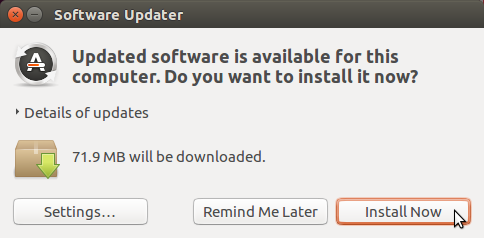
Альтернатива GUI: в Unity нажмите Ctrl + Alt + T и введите:
update-managerОткроется Software Updater, который проверит обновления и предложит их установить.
Если вы на 17.04, Software Updater может сообщить, что обновления больше не предоставляются; он предложит сразу перейти на 17.10.
Шаг 3: Включите уведомления о новых версиях Ubuntu
Ubuntu 17.10 не является LTS‑версией, поэтому нужно разрешить уведомление о любых новых версиях:
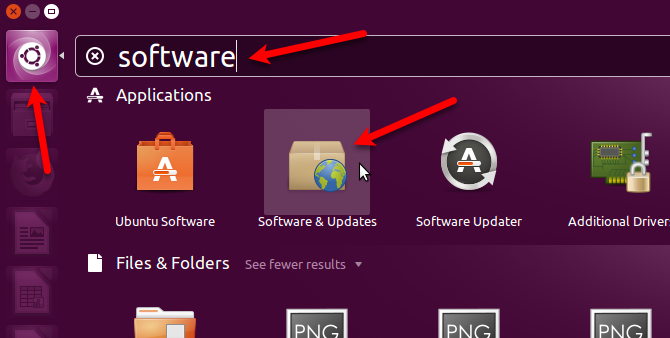
- Нажмите значок поиска в верхней части Unity Launcher.
- Введите «software & updates» и выберите «Software & Updates».
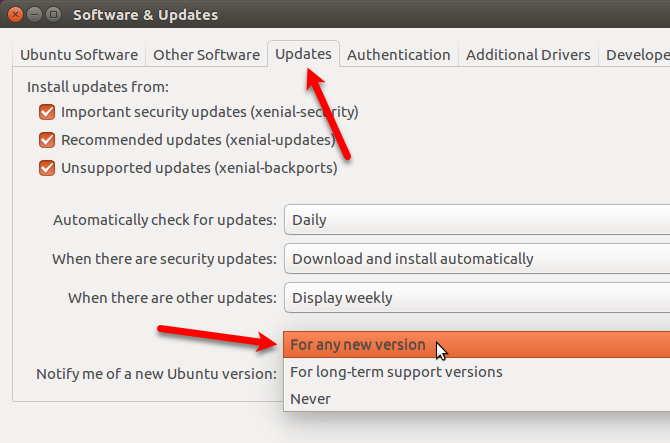
- Во вкладке «Updates» в поле «Notify me of a new Ubuntu version» выберите «For any new version».
После изменения потребуется ввести пароль для подтверждения.
Шаг 4: Получите диалог обновления
После того как система обновлена и уведомления включены, Software Updater автоматически предложит обновление до Ubuntu 17.10. Нажмите «Upgrade». Если диалог не появился, запустите:
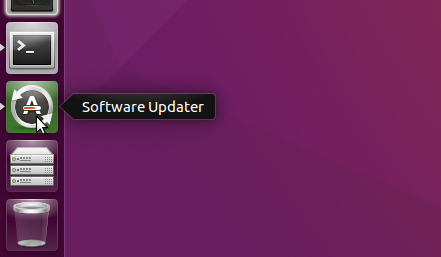
update-managerВведите пароль при запросе и подтвердите начало обновления.
Шаг 5: Процесс обновления
- В диалоге с заметками о выпуске нажмите «Upgrade».
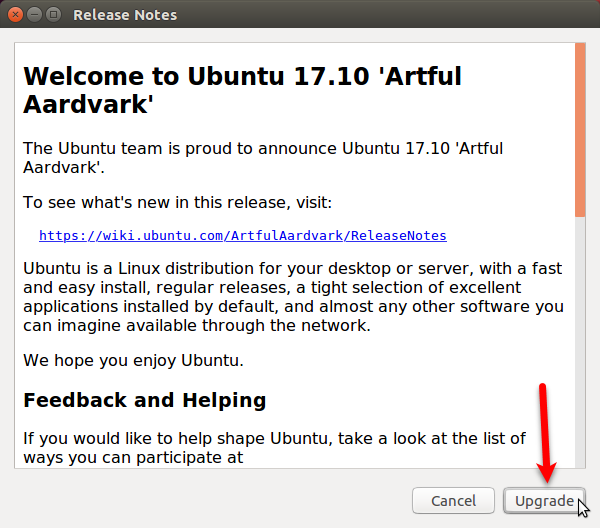
Подождите, пока идёт загрузка и установка новых пакетов. Процесс может занять длительное время в зависимости от скорости сети и мощности машины.
Некоторые сторонние репозитории будут временно отключены — это нормальное поведение. Их можно будет переактивировать после завершения.
В конце установится процесс «Cleaning up» — удаление устаревших пакетов. Выберите «Remove», если хотите освободить место.
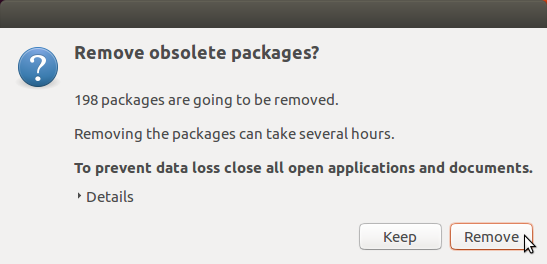
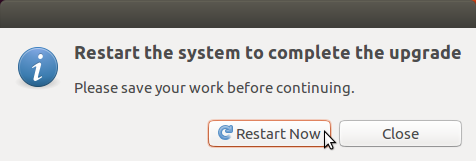
- После завершения обновления система предложит перезагрузиться — выберите «Restart Now».
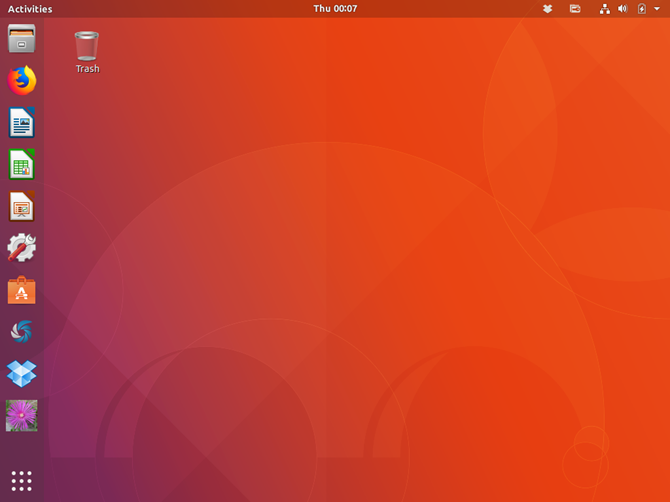
Что поменяется после обновления
- Рабочая среда по умолчанию: GNOME (на Wayland). Unity остаётся в системе, если вы обновляете, но она не будет дефолтной при чистой установке.
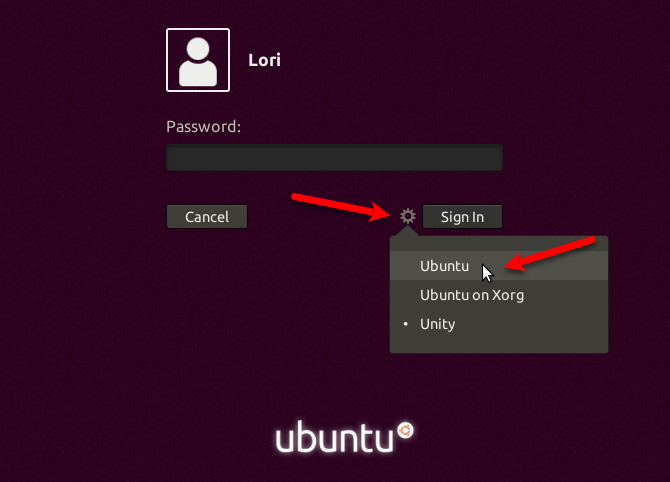
Экран входа: выберите сессии через шестерёнку на экране входа.
Новый внешний вид и поведение элементов GNOME Shell и Ubuntu Dock.
Шаг 6: Проверка версии и базовая валидация
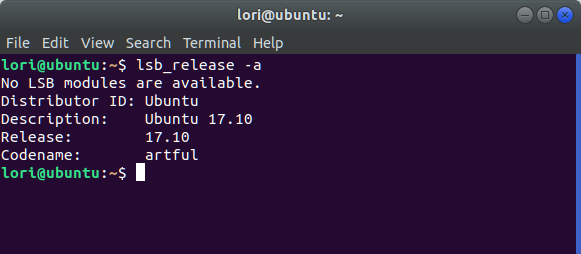
Откройте терминал и выполните:
lsb_release -a
uname -r
cat /etc/lsb-release
Эти команды покажут номер релиза, версию ядра и файл с описанием релиза.
Контрольные проверки после обновления:
- Система загружается до экрана входа.
- Вы можете войти в графическую сессию (GNOME или Unity при выборе).
- Основные приложения запускаются (браузер, файловый менеджер, терминал).
- Сетевые интерфейсы работают.
Шаг 7: Переактивируйте сторонние репозитории
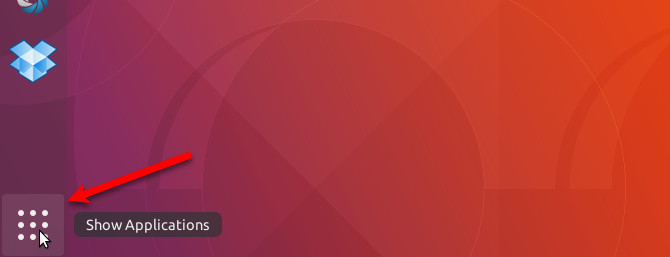
- Нажмите «Show Applications» и откройте «Software & Updates».
- На вкладке «Other Software» вы увидите элементы с пометкой «disabled on upgrade to artful». Отметьте те источники, которые хотите восстановить.
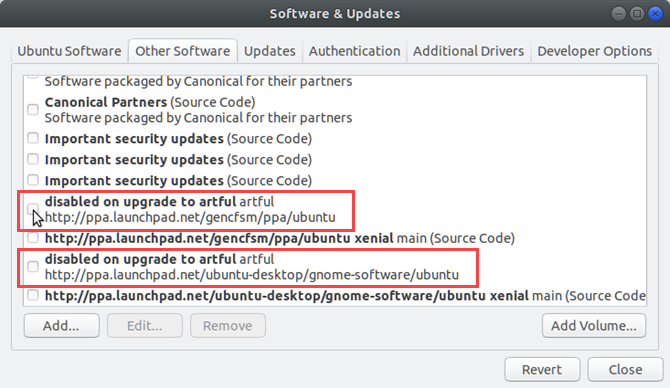
- После подтверждения введите пароль и нажмите Reload, чтобы обновить кэш пакетов.
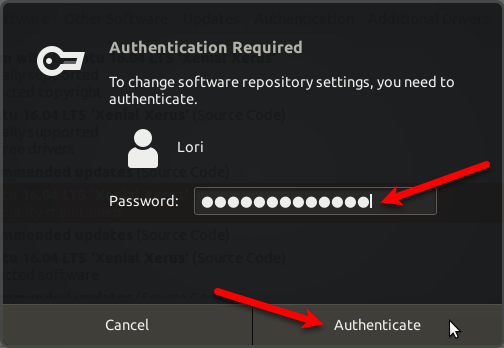
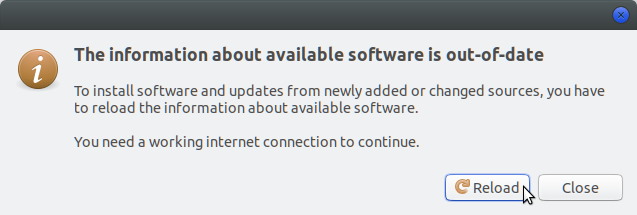
Если вы использовали PPA, проверьте, совместим ли PPA с новой версией (артфул / artful). Некоторым сторонним PPA требуется обновлённая версия пакета от автора.
Альтернативные способы обновления
- Через командную строку (без GUI):
sudo apt update && sudo apt upgrade
sudo apt install update-manager-core
sudo do-release-upgrade
Это полезно на серверах или при удалённом доступе.
- Чистая установка: скачайте ISO Ubuntu 17.10 и выполните установку с нуля. Это даёт «чистую» систему, но требует восстановления данных и переустановки приложений.
Когда выбрать чистую установку: если у вас много неразрешимых конфликтов пакетов, старая конфигурация вызывает ошибки, или вы хотите удалить накопившийся «технический долг».
Типичные проблемы и сценарии их решения (runbook)
- Проблема: обновление прерывается из‑за конфликтов пакетов.
- Шаги:
- Откройте терминал на виртуальной консоли (Ctrl+Alt+F2).
- Выполните:
- Шаги:
sudo apt -f install
sudo dpkg --configure -a
sudo apt update
sudo apt upgrade
- Затем перезапустите do-release-upgrade или reboot.- Проблема: после обновления не стартует графическая среда.
- Шаги:
- На экране входа выберите Xorg (если доступно) вместо Wayland через шестерёнку.
- Временное решение: войдите в консоль и установите или переключитесь на lightdm/gdm:
- Шаги:
sudo dpkg-reconfigure gdm3
sudo systemctl restart gdm3
- Если используется проприетарный драйвер NVIDIA и Wayland не работает, переключитесь на Xorg.Проблема: отсутствуют нужные пакеты из PPA.
- Шаги:
- Проверьте файл /etc/apt/sources.list.d/*.list.
- Если PPA не поддерживает artful, свяжитесь с владельцем PPA или найдите альтернативу.
- Шаги:
Проблема: повреждённый менеджер пакетов.
- Шаги:
sudo apt-get clean
sudo apt-get update --fix-missing
sudo dpkg --configure -a
sudo apt-get -f install- Откат после провала обновления:
- Вариант 1: восстановление из образа dd или из резервной копии.
- Вариант 2: чистая переустановка предыдущей версии и восстановление данных.
Безопасность и драйверы
Wayland — новый дефолтный дисплейный сервер в 17.10. Он обеспечивает лучшие механизмы безопасности для изолирования окон и ввода. Однако некоторые проприетарные драйверы и приложения могут вести себя иначе или не поддерживать Wayland.
Если вы используете проприетарный графический драйвер (например, NVIDIA), протестируйте систему после обновления. При проблемах временно выбирайте сессию на Xorg.
Если на машине критичен результат графики (например, графические рабочие станции), планируйте тестовое обновление на отдельном образце перед массовым обновлением.
Модель принятия решения (когда обновляться)
- Если вы на 17.04 — обновитесь максимально быстро. Поддержка завершена.
- Если вы на 16.04 LTS и система критична — можно подождать. LTS получает длительную поддержку.
- Если вы хотите новые функции рабочего стола и рискуете тестировать — обновляйтесь на 17.10.
Критерии приёмки
- Система загружается в графическую среду без ошибок.
- lsb_release -a показывает релиз 17.10.
- Основные сервисы работают (сеть, SSH, службы приложения).
- Сторонние репозитории переактивированы и apt update проходит без ошибок.
- Проприетарные драйверы корректно загружены или найден рабочий обходной путь.
Ролевые контрольные списки
Для Desktop‑пользователя:
- Создать резервную копию личных данных.
- Обновить все текущие пакеты.
- Запустить Software Updater и следовать инструкциям.
- Проверить вход в GNOME и поведение приложений.
Для системного администратора:
- Сделать образ системы/снапшот.
- Проверить совместимость серверных приложений с новой библиотекой.
- Обновить тестовый стенд и прогнать smoke‑tests.
- Поставить maintenance window для обновления продакшена.
Для разработчика ПО:
- Проверить локальную сборку и зависимости.
- Пересобрать бинарные модули, привязанные к версиям системных библиотек.
- Проверить CI‑пайплайн на новой версии системы.
Чеклист тестирования после обновления
- Загрузиться до экрана логина.
- Войти в рабочую среду GNOME.
- Открыть веб‑браузер и загрузить сайт.
- Запустить IDE/редактор и собрать проект.
- Проверить печать документов и внешний звук.
- Проверить подключение внешних накопителей.
Альтернативы и когда обновление не подходит
- Если вы используете критичный для работы софт, который не поддерживает новые библиотеки — отложите обновление.
- Если ваша система требует проприетарных драйверов с неполной поддержкой Wayland — рекомендуем тестировать в отдельной среде.
- В случае ограниченного времени на восстановление лучше использовать плановую чистую установку в maintenance window.
Факторы риска и смягчение
- Риск: несовместимость PPA. Смягчение: проверить поддерживаемые версии PPA и иметь план восстановления.
- Риск: графические драйверы. Смягчение: тестирование на отдельной машине; возможность входа в Xorg.
- Риск: потеря данных. Смягчение: резервные копии, снимки диска, экспорт списков пакетов.
Заключение
Обновление до Ubuntu 17.10 даёт современный GNOME‑опыт и обновлённую пользовательскую модель. Планируйте обновление, делайте резервные копии и тестируйте критичные вещи заранее. Если всё прошло успешно, вы получите доступ к обновлённому окружению и новым возможностям.
Важно: если вы управляете несколькими рабочими станциями или серверами, сначала протестируйте процесс на контрольной машине и только потом масштабируйте.
Краткое резюме
- Сделайте резервную копию, обновите текущие пакеты, включите уведомления о новых версиях и запустите обновление.
- После обновления проверьте версию, переактивируйте сторонние репозитории и протестируйте драйверы.
- Иметь план отката — обязательная мера безопасности.
Социальный предпросмотр
OG‑заголовок и описание приведены в метаданных ниже. Используйте их для публикации в социальных сетях.
Дополнения
- Быстрые команды для устранения ошибок пакетов: apt -f install, dpkg –configure -a.
- Для безголового сервера используйте sudo do-release-upgrade.

Похожие материалы

Несколько аккаунтов Skype: Multi Skype Launcher

Журнал для работы: повысить продуктивность

Персональные звуки уведомлений на Android

Скачивание шоу Hulu для офлайн‑просмотра

Microsoft Start: персонализированная новостная лента
