
Как обновить Linux Mint 20.3 «Una» до 21 «Vanessa»
Кратко
Если у вас уже установлена Linux Mint 20.3 «Una», вы можете обновиться до 21 «Vanessa» без чистой переустановки, используя официальный инструмент mintupgrade. Выполните обновления текущей системы, создайте снимок (Timeshift), установите mintupgrade и следуйте шагам графического мастера. Важный шаг — иметь рабочую резервную снимок системы перед началом.
Важно: этот путь работает только с 20.3 «Una» — напрямую обновиться с более старых минорных версий нельзя без предварительного перехода на 20.3.
Что включает этот материал
- Краткое объяснение механики обновлений Linux Mint
- Пошаговая инструкция: подготовка, установка mintupgrade, симуляция, загрузка и финальный апгрейд
- Контрольный список перед началом
- Когда этот метод не подходит и альтернативы
- Риски, меры предосторожности и критерии приёмки
- Ролевые чек‑листы для пользователя и администратора
Как работают обновления Linux Mint
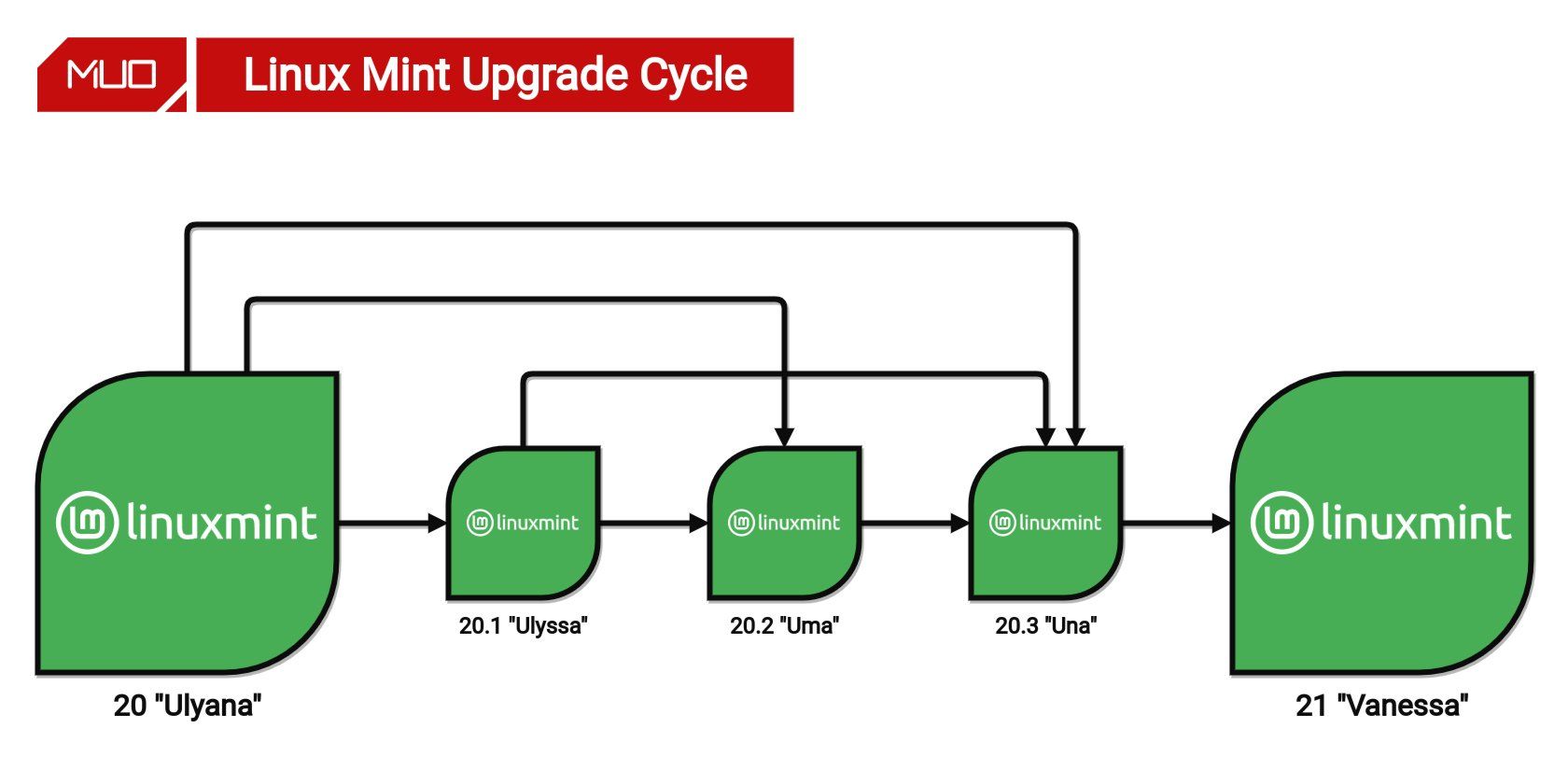
Linux Mint основан на Ubuntu LTS и получает крупные версии примерно каждые два года. Между крупными релизами выходят минорные обновления (обычно каждые шесть месяцев). Для перехода на следующий крупный релиз система должна находиться на последнем минорном релизе текущей ветки.
Это значит: вы можете перейти на Linux Mint 21 «Vanessa» только из 20.3 «Una». Если у вас более старая минорная версия (например, 20.1 или 20.2), сначала обновитесь до 20.3, а затем — до 21.
Контрольный список перед началом
- Сделайте резервную копию важных файлов (вне системы) — на внешний диск или сетевой ресурс.
- Убедитесь, что система обновлена до последней версии 20.3: все пакеты обновлены и перезагрузка выполнена, если требуется.
- Создайте снимок системы (Timeshift). Mint потребует действующий снимок для продолжения.
- Освободите место на разделе / (обычно требуется несколько гигабайт).
- Подключитесь к стабильному источнику питания (особенно на ноутбуке) и надёжному интернету.
Шаг 1: Обновите текущую систему до последних пакетов 20.3
Откройте терминал и выполните команды:
sudo apt update && sudo apt upgradeВведите пароль, если система запросит. Если обновления есть — подтвердите установку нажатием Y и при необходимости перезагрузите систему.
Примечание: можно также использовать графический менеджер обновлений (Update Manager), если вы предпочитаете GUI.
Шаг 2: Установите инструмент обновления (mintupgrade)
В терминале выполните:
sudo apt install mintupgradeПосле установки mintupgrade будет готов к использованию.
Шаг 3: Запустите процесс обновления до Linux Mint 21
Запустите графический мастер обновления:
sudo mintupgradeВведите пароль — появится графический интерфейс «Linux Mint Upgrade Tool».
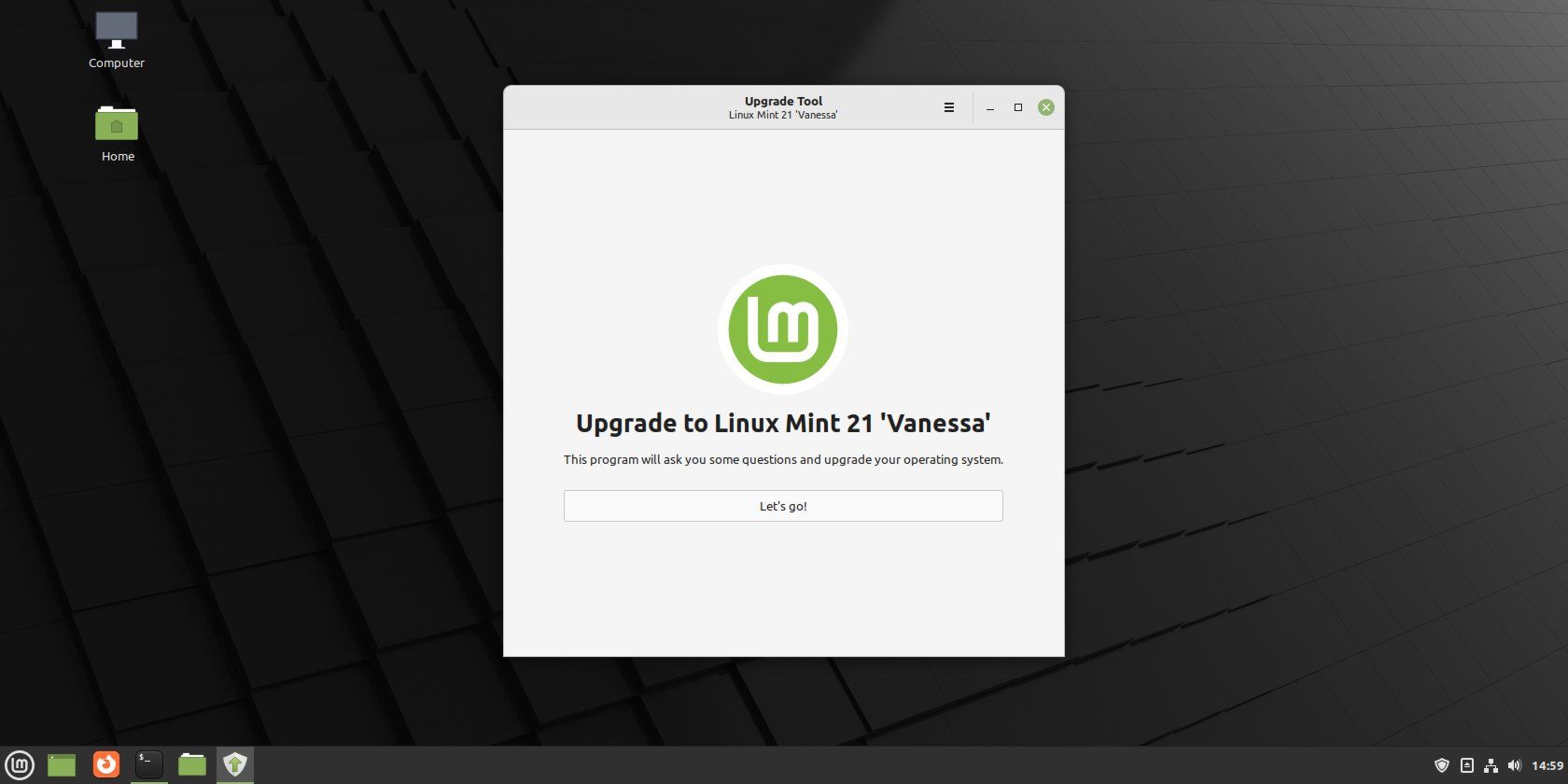
Дальнейшие шаги мастера:
- Нажмите кнопку «Let’s go», чтобы начать. Это запускает последовательность фаз обновления. Нажатие инициирует подготовку/симуляцию и затем реальный процесс.
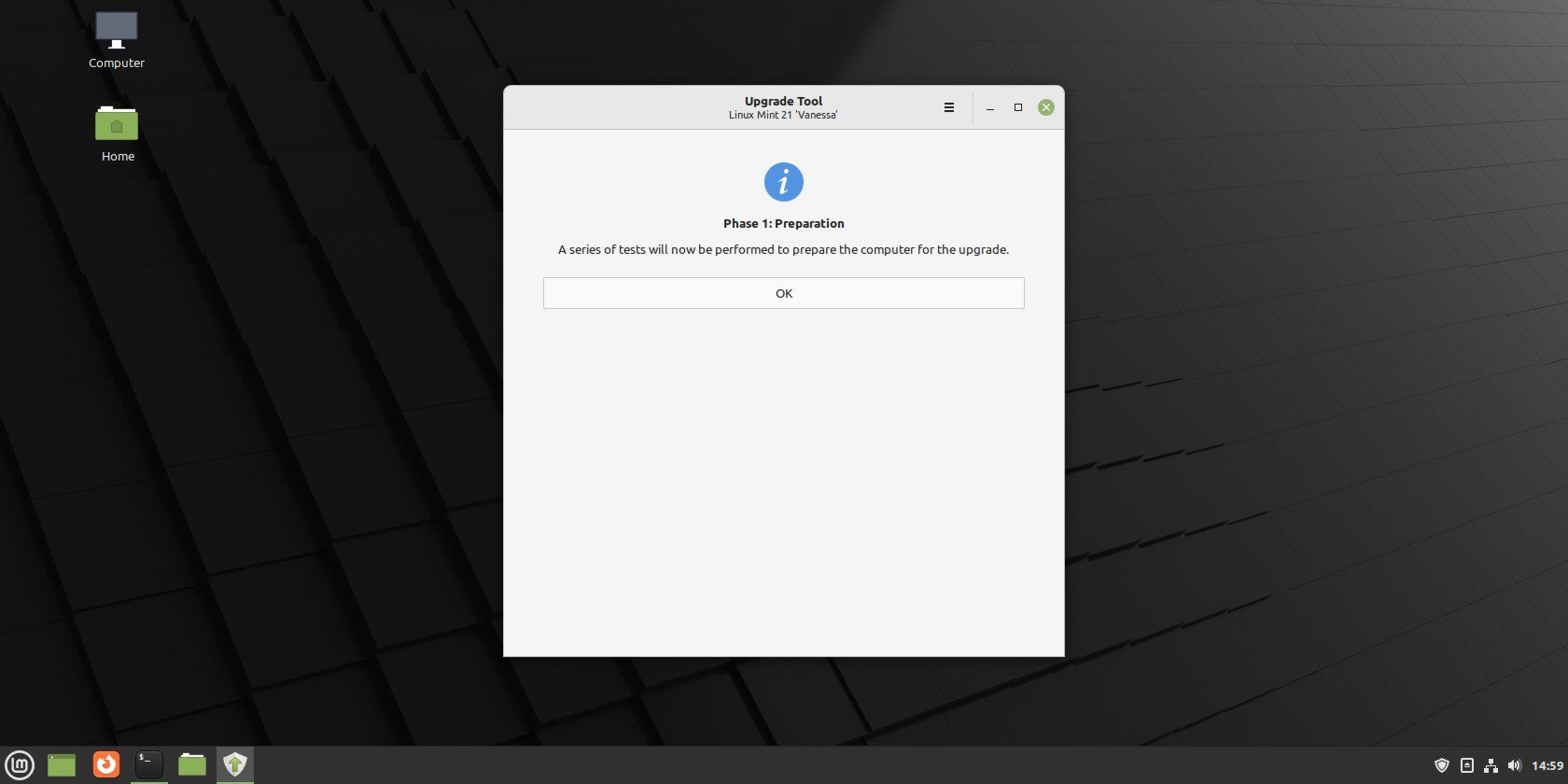
- На экране «Phase 1: Preparation» нажмите «Ok», чтобы запустить симуляцию (dry-run). Мастер проверит систему и подготовит список изменений.
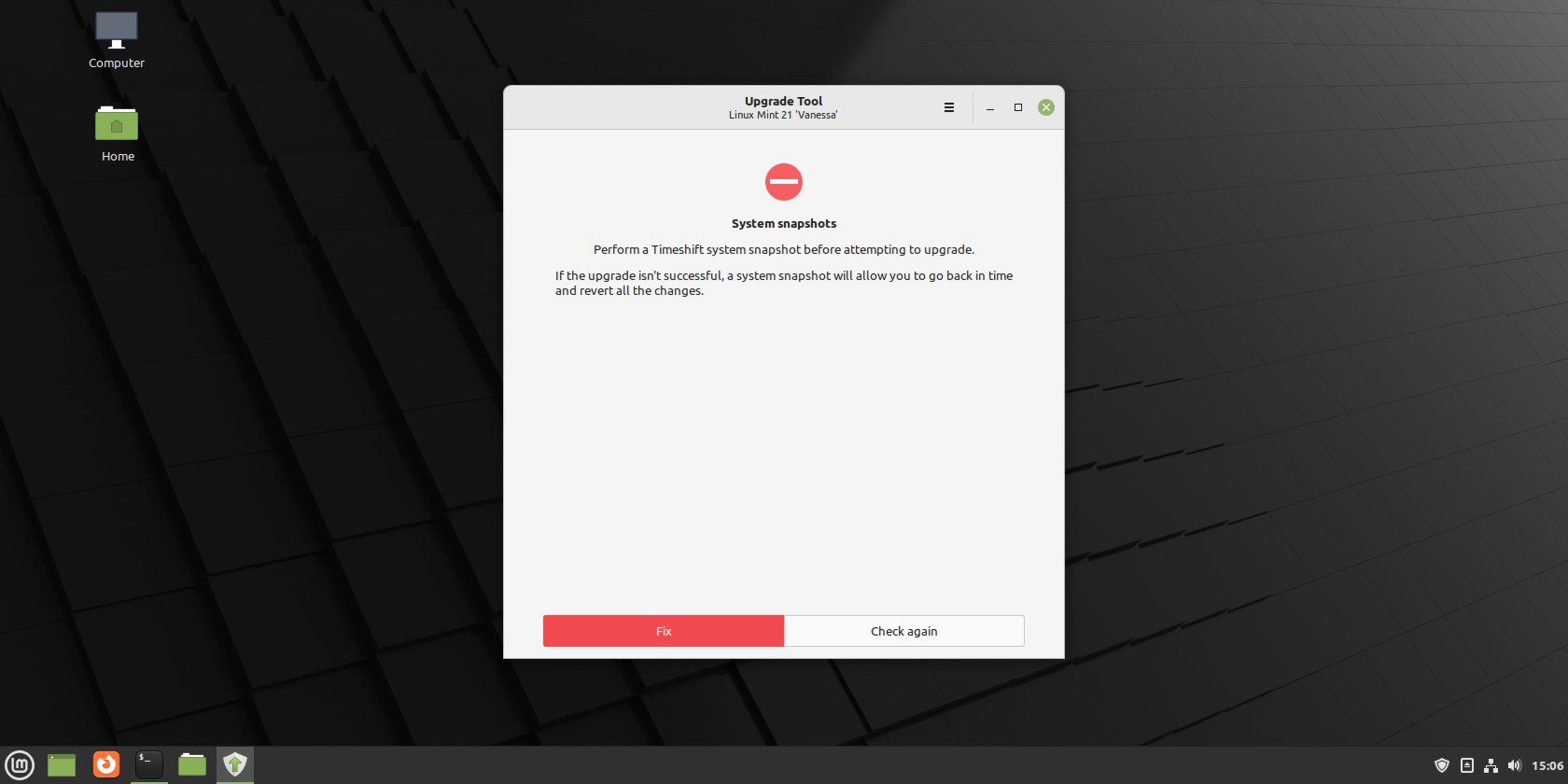
- Если у вас нет снимка Timeshift, мастер остановит процесс. Создайте снимок через Timeshift и вернитесь — прогресс можно продолжить только при наличии недавнего снимка.
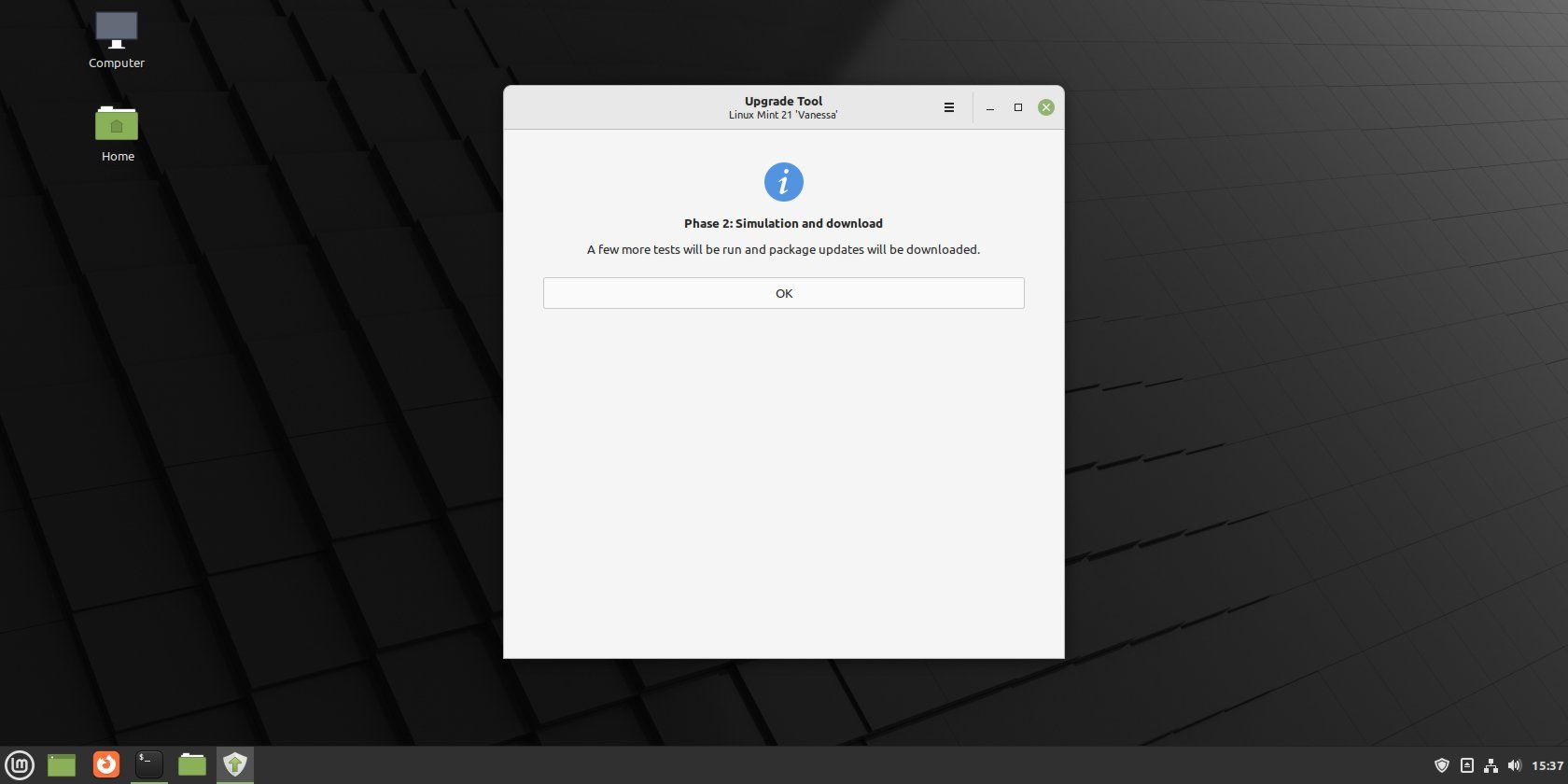
- После успешной симуляции мастер покажет сводку изменений. Нажмите «Ok» для начала загрузки пакетов.
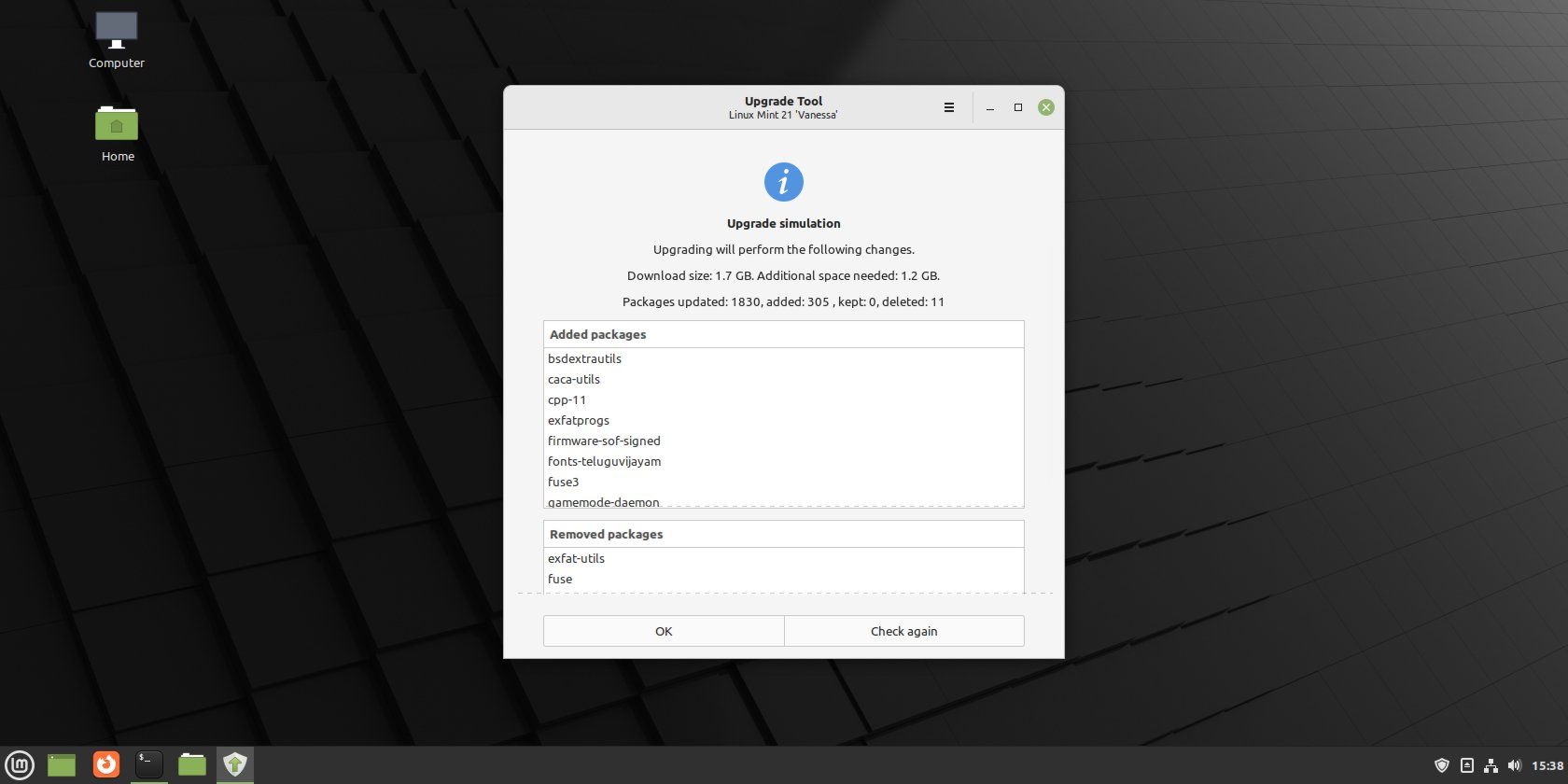
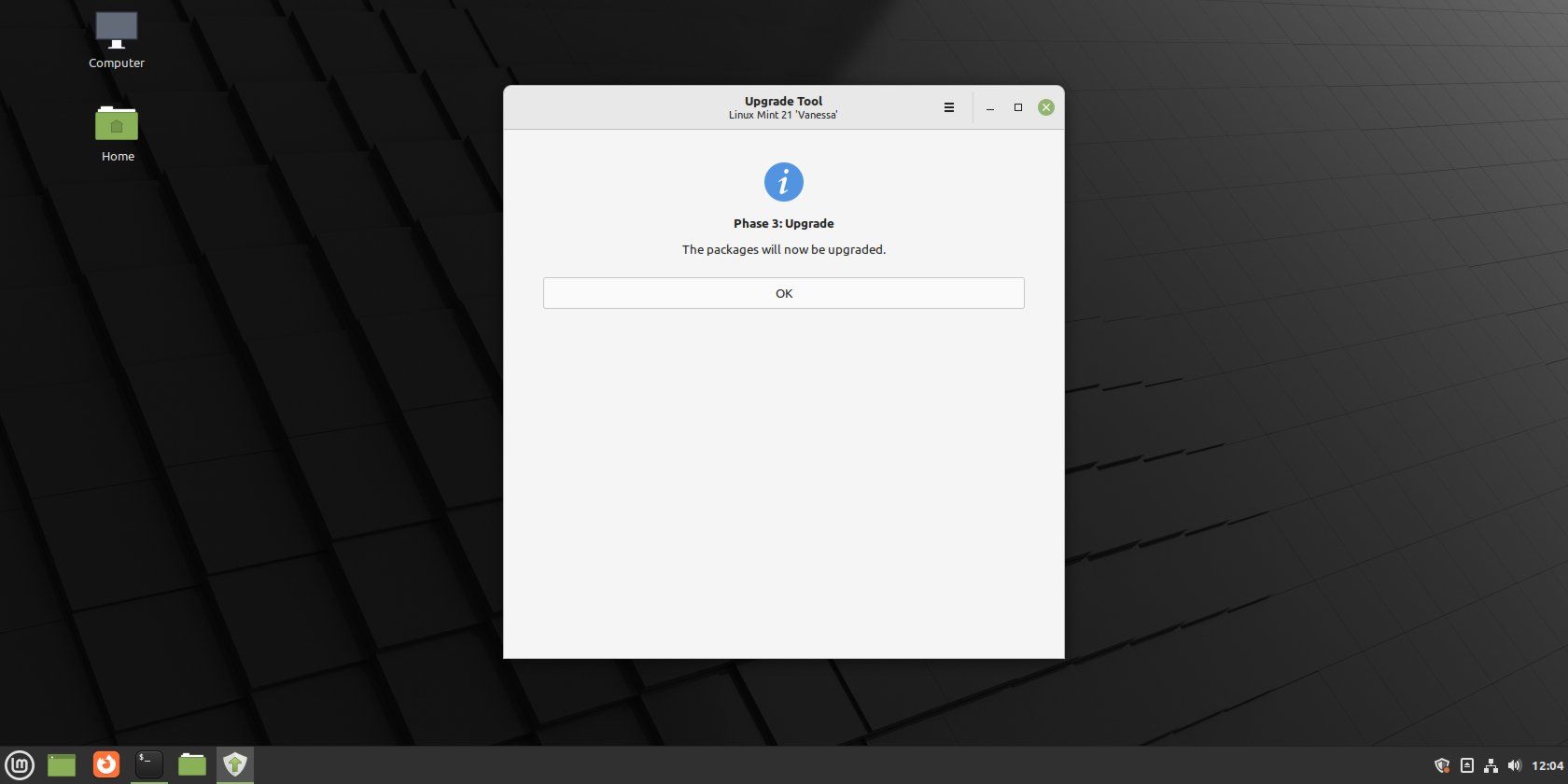
- По завершении загрузки начнётся «Phase 3: Upgrade» — фактическая установка новых версий пакетов. Нажмите «Ok» для продолжения.
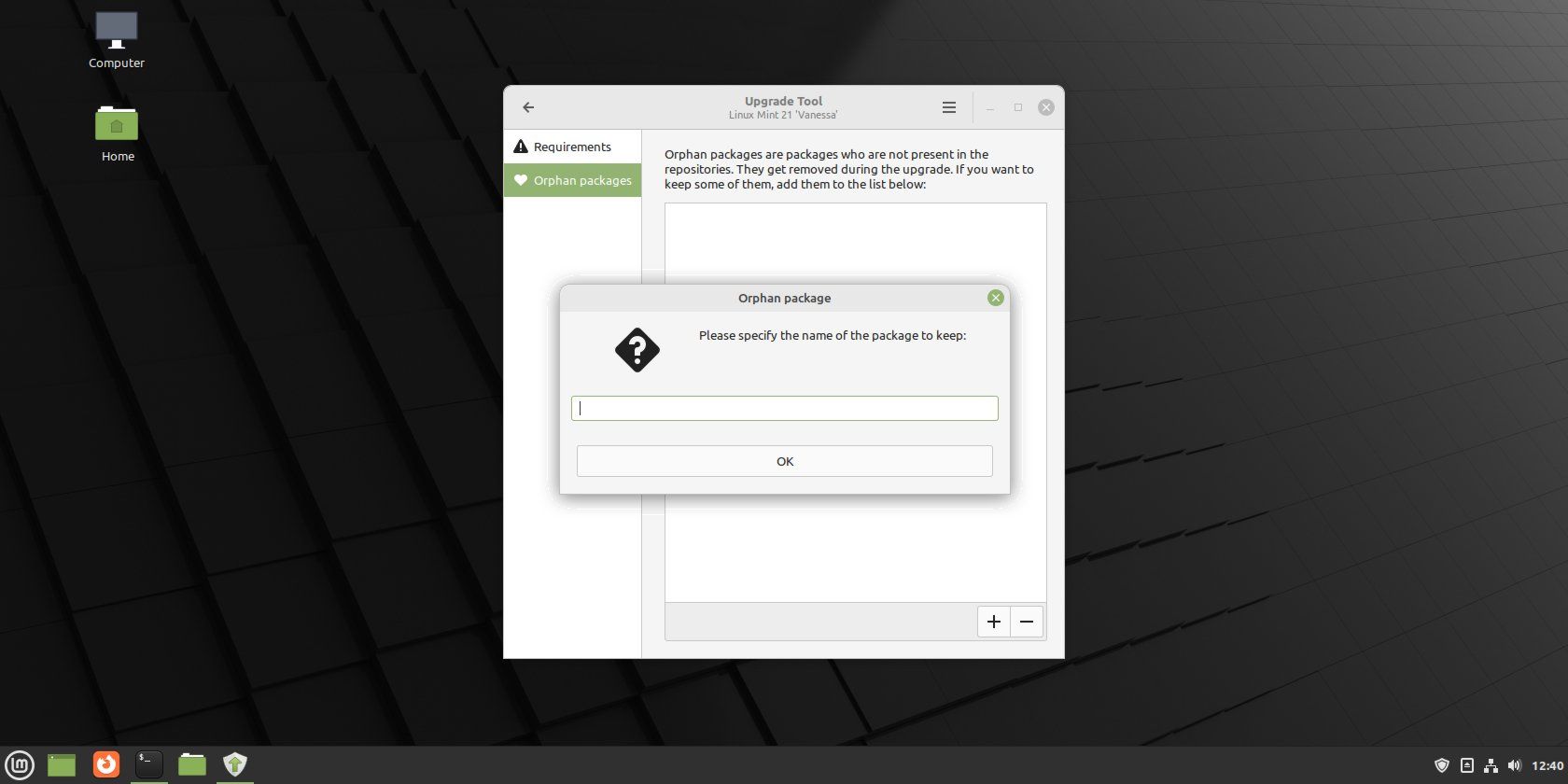
- Мастер покажет список «осиротевших» (orphan) пакетов — тех, что удалены или более не поддерживаются в Vanessa. Нажмите «Fix», чтобы автоматически удалить эти пакеты или просмотрите их перед удалением.
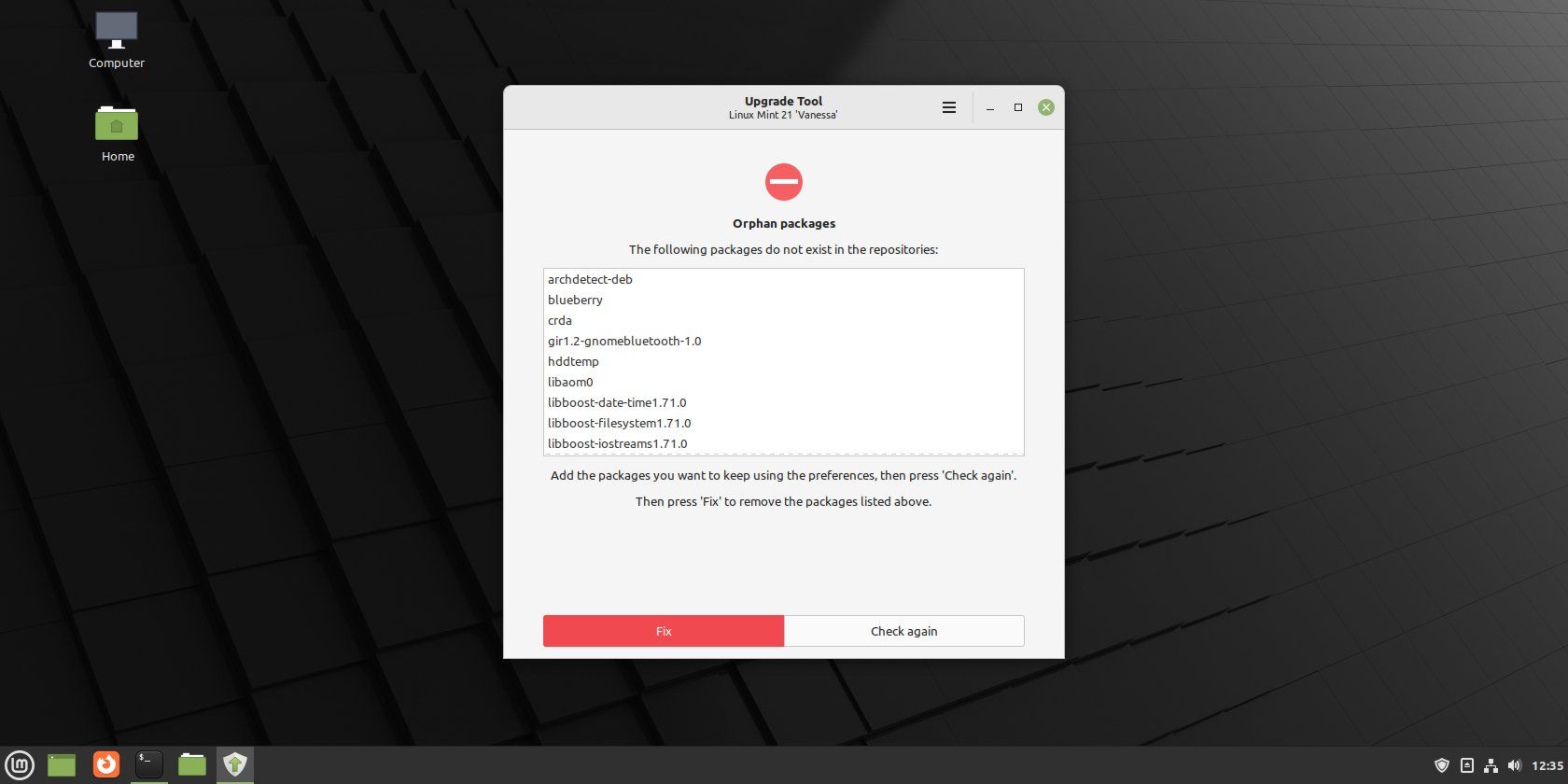
- Если вы хотите сохранить отдельные пакеты, откройте меню → Preferences → Orphan packages и нажмите «+» для добавления пакетов в список исключений.
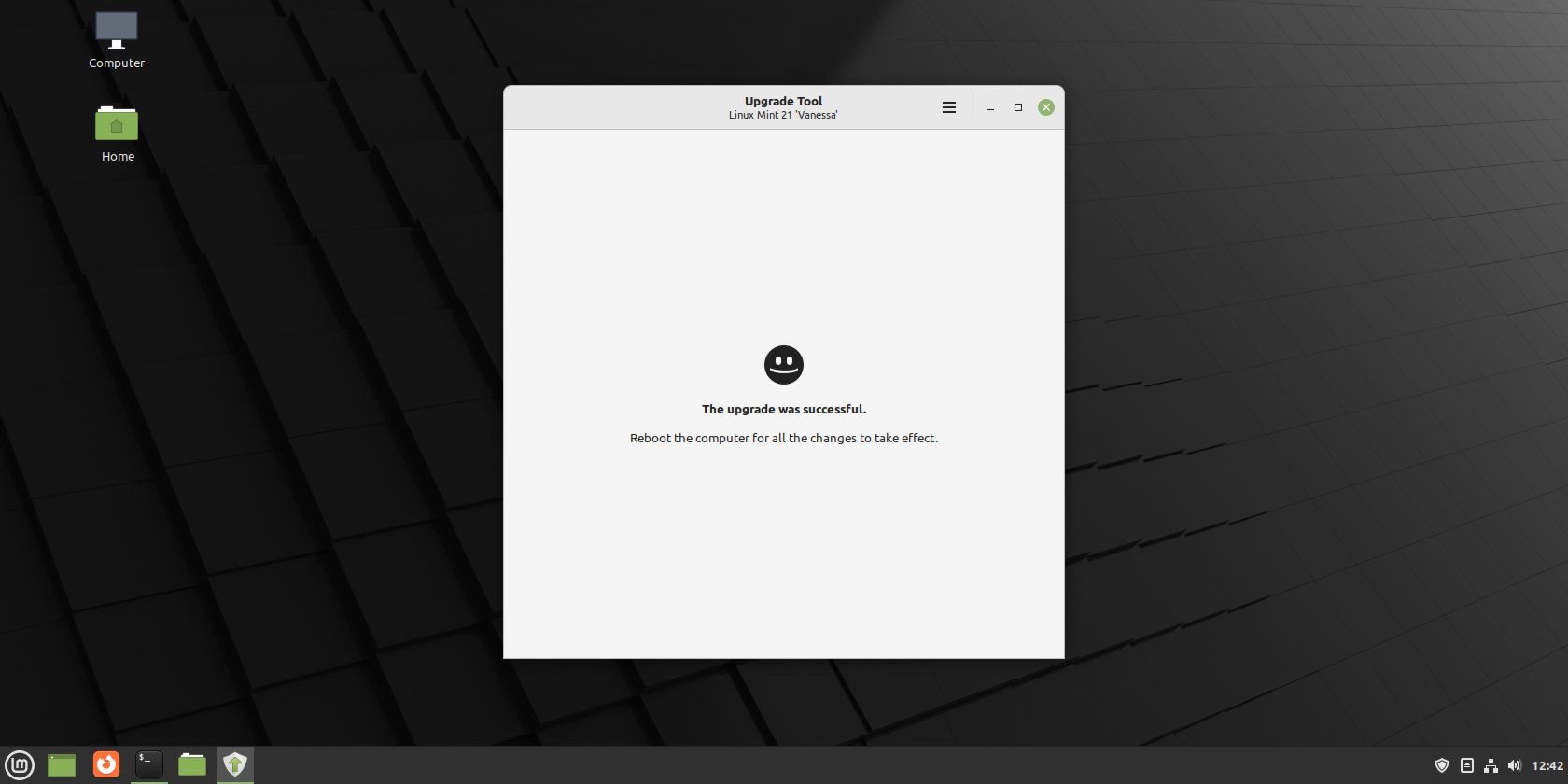
- По завершении всех операций вы увидите экран успешного завершения. Перезагрузите систему, как предложит мастер.
Важно: во время фаз загрузки и установки не выключайте питание и не прерывайте сетевое соединение.
Шаг 4: Удалите mintupgrade (опционально)
После успешной загрузки и перезагрузки можно удалить инструмент:
sudo apt remove mintupgradeЗатем перезагрузите систему:
sudo rebootЧто делать, если что‑то пошло не так
Важно: у вас есть снимок Timeshift — это основной инструмент отката. Если система не загружается после обновления:
- Загрузитесь с Live‑USB той же архитектуры и смонтируйте корневой раздел для ручной диагностики.
- Используйте recovery mode (в меню загрузчика GRUB) для восстановления зависимостей: выполните
sudo dpkg --configure -aиsudo apt -f installв корневой системе. - Если нужно, восстановите снимок Timeshift (вернёт систему в состояние до обновления).
Если вы не уверены, лучше не выполнять обновление на производственной машине без тестирования на отдельном устройстве.
Когда этот способ не подходит (контрпримеры)
- Вы используете версию 20.1 или 20.2 — сначала обновитесь до 20.3.
- У вас сильно модифицированная система с нестандартными PPA/репозиториями — возможны конфликты при обновлении.
- Вы управляете сервером в продуктивной среде, где любой простой недопустим — предпочтительнее создание новой инстанции и миграция данных.
Альтернатива: чистая установка с переносом данных. Это чаще надёжнее при глубоко кастомизированных системах или при необходимости смены схемы разделов.
Риски и смягчение
- Риск: конфликт пакетов из сторонних репозиториев. Смягчение: отключите сторонние PPA перед обновлением и включайте их по одному после проверки работоспособности.
- Риск: потеря конфигураций. Смягчение: экспортируйте конфигурации (например, ~/.config, /etc) заранее.
- Риск: недостаточно места. Смягчение: очистите кэш APT (
sudo apt autoremove && sudo apt autoclean) и освободите место на /.
Критерии приёмки
- Система загружается в графическую среду и отображает Linux Mint 21 в «О системе».
- Ключевые приложения запускаются (браузер, файловый менеджер, почтовый клиент и т.д.).
- Пользовательские настройки (панели, темы, ярлыки) сохранены либо восстановлены из резервной копии.
- Нет «сломанных» зависимостей:
sudo apt update && sudo apt upgradeзавершается без ошибок.
Ролевые чек‑листы
Пользователь (desktop):
- Сделать резервную копию личных данных.
- Установить последние обновления 20.3 и перезагрузиться.
- Создать снимок в Timeshift.
- Установить mintupgrade и выполнить симуляцию.
- Перезагрузить после успешного апгрейда и проверить приложения.
Системный администратор:
- Проверить сторонние репозитории и отключить потенциально конфликтные.
- Тестировать обновление на образце/виртуальной машине.
- Подготовить план отката и проверку служб после апгрейда.
Быстрые команды (cheat sheet)
- Обновление текущей системы:
sudo apt update && sudo apt upgrade- Установка инструмента обновления:
sudo apt install mintupgrade- Запуск мастера обновления:
sudo mintupgrade- Удаление инструмента после успешного обновления:
sudo apt remove mintupgrade
sudo reboot
Советы по совместимости и локальным настройкам
Если вы используете локализованные пакеты или специфичные апплеты для региона, убедитесь, что они поддерживаются в Vanessa. После обновления проверьте региональные настройки (язык, клавиатурные раскладки, часовой пояс).
Что нового в Linux Mint 21 (кратко)
В Vanessa улучшена поддержка современных пакетов, стабильность и обновлён базовый стек от Ubuntu 22.04 LTS. Для большинства пользователей это означает более длительную поддержку безопасности и актуальные версии библиотек.
Итог
Обновление с 20.3 «Una» до 21 «Vanessa» — это управляемый процесс, если соблюдать порядок: актуализировать систему, сделать снимок Timeshift, установить mintupgrade и пройти фазы симуляции, загрузки и установки. Всегда имейте резервную копию и план отката.
Короткая памятка: обновите пакеты → снимок Timeshift → sudo apt install mintupgrade → sudo mintupgrade → следуйте мастеру → перезагрузка → удалить mintupgrade.

Похожие материалы

Несколько аккаунтов Skype: Multi Skype Launcher

Журнал для работы: повысить продуктивность

Персональные звуки уведомлений на Android

Скачивание шоу Hulu для офлайн‑просмотра

Microsoft Start: персонализированная новостная лента
