
Как подготовить и обновить Raspberry Pi 3
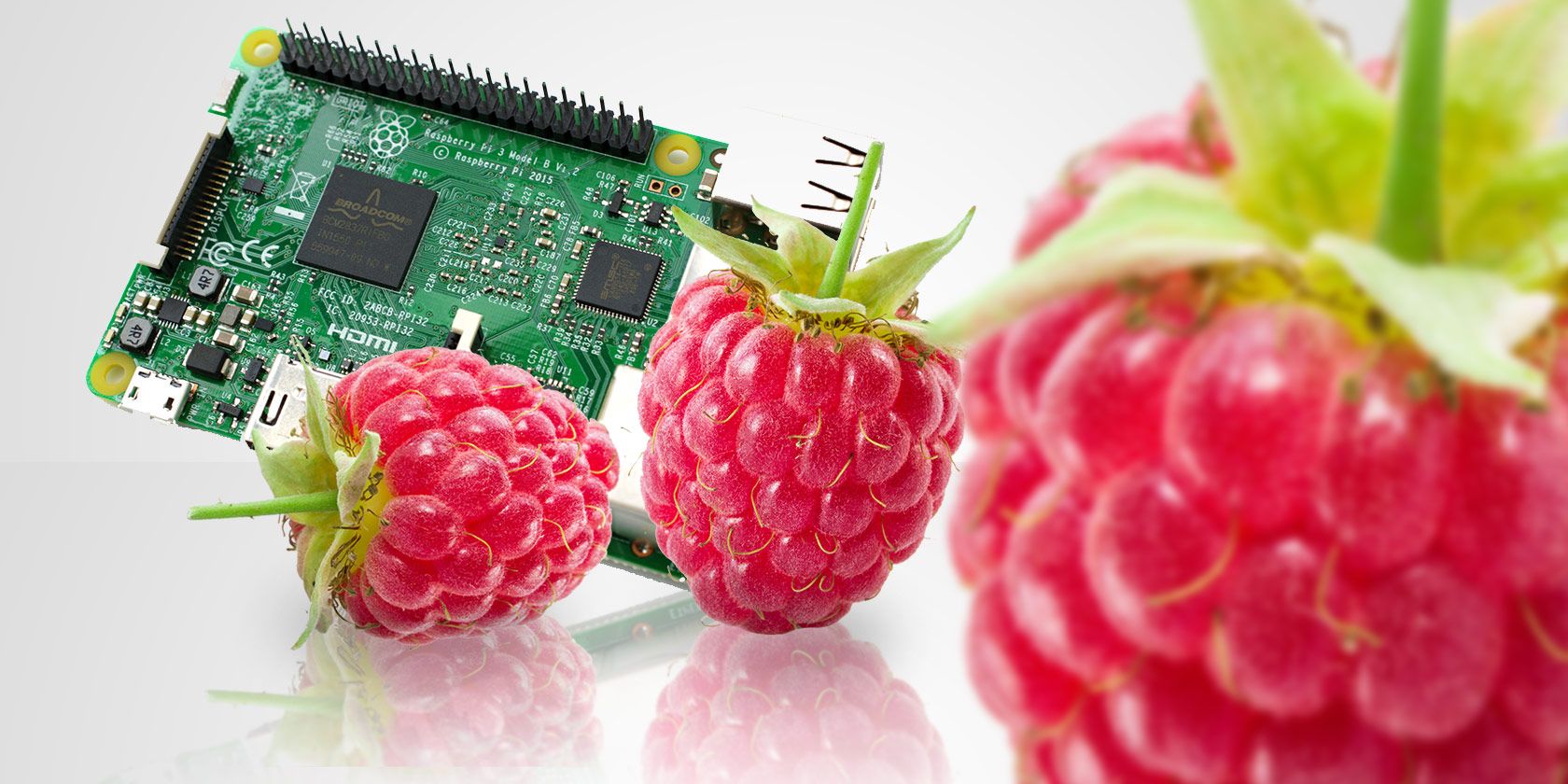
Вы только что получили новый Raspberry Pi 3 — более мощную версию мини‑компьютера. Если это ваш первый Pi, нужно установить Raspbian (теперь часто называется Raspberry Pi OS). Если у вас уже есть рабочая установка на более старой модели, то чаще всего достаточно обновить старую систему и просто перенести microSD-карту в новую плату. Всё почти так просто — но есть важные нюансы, которые стоит учесть.
Установка операционной системы на Raspberry Pi 3
У вас есть три основных варианта установки ОС на Raspberry Pi 3:
- Скачать и установить свежий образ Raspbian / Raspberry Pi OS. Это самый гибкий вариант.
- Использовать установщик NOOBS, который показывает список доступных систем и упрощает выбор и установку (подходит новичкам).
- Обновить существующую установку на вашей старой плате и затем перенести microSD в Pi 3 — быстрый путь, если нужно сохранить конфигурации и данные.
Важно: перед переносом microSD убедитесь, что система на старой плате обновлена до совместимого состояния. Ниже — подробная пошаговая инструкция для обновления.
Обновление microSD для Raspberry Pi 3
Вставьте microSD в старый Raspberry Pi B+ или Raspberry Pi 2 и загрузите систему.
Подключитесь локально (клавиатура + монитор) или по SSH, откройте терминал и сначала обновите список пакетов:
sudo apt-get update- Затем выполните полное обновление дистрибутива:
sudo apt-get dist-upgradeСледуйте подсказкам установщика, соглашайтесь на обновления по необходимости. После завершения установок перезагрузите систему:
sudo shutdown -r nowКогда система загрузится и будет готова, остановите её безопасно перед извлечением microSD:
sudo shutdown -h nowПосле выключения можно перенести microSD в новый Raspberry Pi 3 и загрузиться.
Important: сделайте резервную копию образа microSD перед крупными обновлениями или переносом (см. раздел «Мини‑методология резервного копирования»).
Включение OpenGL ускорения
Raspberry Pi 2 и 3 поддерживают экспериментальное OpenGL 3D‑ускорение. Это полезно для геймерских проектов и графических приложений, но имеет ограничения:
- После включения OpenGL‑драйвера образ с microSD может не загрузиться на моделях с менее чем 1 ГБ ОЗУ (Model A+, B+, Zero).
- Поддержка считается экспериментальной — возможны графические баги и несовместимости.
Чтобы установить драйверы OpenGL и вспомогательные пакеты:
sudo apt-get update && sudo apt-get install xcompmgr libgl1-mesa-driПосле установки проверьте работу графики и только затем переносите карту на другие модели.
Подключение Raspberry Pi 3 к сети по Wi‑Fi
Raspberry Pi 3 имеет встроенный Wi‑Fi, поэтому больше не требуется USB‑адаптер. Есть два способа подключиться к сети:
Через графический интерфейс
Если у вас запущен рабочий стол, кликните по иконке сети в правом верхнем углу, выберите SSID и введите пароль. Подключение должно установиться автоматически.
Через командную строку
Откройте конфигурационный файл wpa_supplicant:
sudo nano /etc/wpa_supplicant/wpa_supplicant.confПерейдите в конец файла и добавьте блок с настройками вашей сети (замените SSID и PASSKEY):
network={
  ssid="SSID"
  psk="PASSKEY"
  key_mgmt=WPA-PSK
}
Сохраните CTRL+X, затем Y, нажмите Enter. Подождите несколько секунд и проверьте интерфейс wlan0:
ifconfig wlan0Если вы видите IP‑адрес в локальной сети, подключение работает. Если до этого был подключён Ethernet‑кабель, после переключения на Wi‑Fi можно отключить кабель, но учтите, что для удалённого доступа по SSH нужно знать новый IP.
Установка поддержки Bluetooth
Raspberry Pi 3 имеет встроенный Bluetooth. Для установки базовых пакетов выполните:
sudo apt-get install pi-bluetoothПосле установки доступны стандартные утилиты и службы для работы с Bluetooth‑устройствами. Можно настраивать сопряжение как через GUI, так и через bluetoothctl в командной строке.
Bluetooth применим в проектах типа маячков (beacons), управления доступом и передачи данных с датчиков.
Как Raspberry Pi 3 влияет на проекты
Ключевые улучшения Raspberry Pi 3:
- Четыре USB‑порта без необходимости подключать Wi‑Fi/BT‑донглы.
- Встроенный Wi‑Fi и Bluetooth — меньше внешних устройств и помех.
- Более быстрый SoC BCM2837 на базе 64‑битной архитектуры ARMv8; пока ОС остаётся 32‑битной, но аппаратный потенциал вырос.
- Возможность включения OpenGL для улучшенной 3D‑графики.
Практические выгоды:
- Игровые проекты и эмуляторы (RetroPie) могут работать плавнее.
- IoT‑проекты получают беспроводную связь без дополнительных модулей; GPIO остаётся доступным для сенсоров и камер.
- Свободные USB‑слоты позволяют подключать больше периферии прямо, без USB‑хаба.
Мини‑методология резервного копирования перед обновлением
Создайте образ microSD на компьютере (карта должна быть извлечена и вставлена в кардридер). На Linux/macOS используйте dd или специализированные утилиты, на Windows — Win32DiskImager или Raspberry Pi Imager с функцией сохранения.
Подпишите файл образа датой и кратким описанием, например: raspbian-backup-2025-12-01.img
Скопируйте образ на внешний диск или в облачное хранилище. Проверьте восстановление из образа на запасной карте перед критическими изменениями.
После бэкапа выполните обновление и тесты.
Короткая команда проверки свободного места и состояния файловой системы:
df -h
sudo fsck /dev/mmcblk0p2
Чеклист перед переносом microSD в Raspberry Pi 3
- Сделать резервную копию образа microSD.
- Выполнить sudo apt-get update и sudo apt-get dist-upgrade на старом устройстве.
- Убедиться, что kernel и firmware обновлены (включая пакеты rpi‑firmware при необходимости).
- Решить, нужна ли поддержка OpenGL (и понимать, что это повлияет на совместимость с моделями <1 ГБ).
- Настроить wpa_supplicant.conf если требуется беспроводное подключение.
- Установить pi-bluetooth если вы планируете Bluetooth‑устройства.
- Протестировать загрузку и подключение по сети до переноса на новый проект.
Роли и быстрые чеклисты
Для разных ролей полезны разные шаги:
Новичок:
- Сделать свежую установку Raspberry Pi OS через Raspberry Pi Imager или NOOBS.
- Настроить Wi‑Fi через GUI.
- Обновлять систему командой sudo apt-get update && sudo apt-get upgrade.
Хоббист‑разработчик:
- Обновить существующую установку dist-upgrade.
- Включить OpenGL только для графических проектов.
- Тестировать эмуляторы/игры и сравнивать производительность.
Инженер IoT/продакшн:
- Обязательно сделать резервные образы и автоматизировать откат.
- Контролировать версию firmware и ядра.
- Настроить мониторинг доступности и резервный канал связи.
Матрица совместимости и переносимости
- Raspberry Pi 3 (1 ГБ RAM) — поддерживает OpenGL (ограничено экспериментальностью). Карты, подготовленные с включённым OpenGL, НЕ будут загружаться на устройствах с <1 ГБ RAM.
- Raspberry Pi Zero / A+ / B+ (512 МБ или менее) — не совместимы с образами, в которых включено OpenGL.
- Peripherals: камеры и GPIO совместимы как прежде, но при переходе с 32‑битных на потенциальную 64‑битную ОС требуется проверка бинари‑совместимости.
Совет: для переносимости сохраняйте два образа — «универсальный» без OpenGL для старых плат и «оптимизированный» с OpenGL для Pi 3.
Точки отказа и способы устранения
Проблема: Raspberry Pi не загружается после переноса microSD.
- Решение: вставьте карту обратно в старую плату и проверьте логи dmesg и /var/log/syslog; восстановите из образа при необходимости.
Проблема: Нет Wi‑Fi после настройки через wpa_supplicant.
- Решение: проверьте правильность SSID/пароля, права файла (он должен быть читаем системой), перезапустите службу wpa_supplicant:
sudo wpa_cli -i wlan0 reconfigure
sudo systemctl restart dhcpcd- Проблема: Графика тормозит или артефакты после включения OpenGL.
- Решение: отключите экспериментальный драйвер, откатите пакеты libgl и xcompmgr, проверьте логи Xorg.
Критерии приёмки
Перед тем как считать перенос завершённым, проверьте:
- Устройство загружается и проходит POST без ошибок.
- Сеть: есть IP‑адрес по wlan0 (если требуется) и L3‑пинг до шлюза проходит.
- Bluetooth: устройство успешно спаривается с целевым аксессуаром.
- Файловая система цела: fsck ошибок не возвращает.
- Приложения, критичные для проекта, работают с приемлемой производительностью.
Тестовые сценарии и критерии приёмки
Перенос microSD:
- Шаги: обновить старую систему, выключить, перенести microSD, загрузить Pi 3.
- Ожидание: система загружается, пользователи и настройки сохранены.
Wi‑Fi подключение:
- Шаги: задать настройки в wpa_supplicant.conf и перезапустить сетевые службы.
- Ожидание: ifconfig wlan0 показывает IP, пинг до шлюза успешен.
OpenGL проверка:
- Шаги: установить xcompmgr/libgl и запустить тестовый 3D‑бенчмарк либо демо.
- Ожидание: приложение запускается, графика корректна без фатальных ошибок.
Краткая таблица рисков и смягчения
- Риск: Потеря доступа по SSH после смены сети. Смягчение: иметь локальный монитор и клавиатуру, записать IP, настроить статический IP или DNS‑имя.
- Риск: Несовместимость образа с моделями с 512 МБ. Смягчение: хранить универсальный образ без экспериментальных драйверов.
- Риск: Коррупция файловой системы при отключении питания. Смягчение: использовать корректную последовательность shutdown и UPS для критичных систем.
Краткое объявление для блога или почты (100–200 слов)
Raspberry Pi 3 предлагает встроенный Wi‑Fi, Bluetooth и повышенную производительность, что делает его отличным выбором для домашних проектов, эмуляции и IoT. Наше подробное руководство поможет быстро установить или обновить Raspbian, перенести microSD, включить экспериментальное OpenGL-ускорение и настроить беспроводные интерфейсы. В статье вы найдёте практические чеклисты, мини‑методологию резервного копирования, матрицу совместимости и сценарии тестирования, чтобы переход прошёл без потерь данных и просто по шагам.
1‑строчный словарь терминов
- microSD: карта памяти формата microSD, содержащая образ ОС.
- Raspbian / Raspberry Pi OS: официальная операционная система для Raspberry Pi.
- OpenGL: графический API для аппаратного 3D‑ускорения.
- wpa_supplicant: служба для управления беспроводными сетями в Linux.
Заключение
Raspberry Pi 3 делает много вещей проще: встроенные Wi‑Fi и Bluetooth освобождают USB‑слоты, более мощный процессор ускоряет задачи и открывает новые возможности для графики. Однако при переносе существующих установок важно выполнить обновления на старой плате, сделать резервные копии и понимать ограничения экспериментальных функций вроде OpenGL. Используйте чеклисты и тестовые сценарии в этой статье, чтобы минимизировать риск и ускорить внедрение на новых платформах.
Summary: делайте бэкап, обновляйте через dist-upgrade, проверяйте сеть и драйверы, и только затем переносите microSD в Raspberry Pi 3. Удачных проектов!
А у вас уже есть Raspberry Pi 3? Что вы с ним делали и планируете ли обновиться? Расскажите в комментариях.
Image Credits: Raspberry by Tim UR via Shutterstock

Похожие материалы

Несколько аккаунтов Skype: Multi Skype Launcher

Журнал для работы: повысить продуктивность

Персональные звуки уведомлений на Android

Скачивание шоу Hulu для офлайн‑просмотра

Microsoft Start: персонализированная новостная лента
