
Как правильно перенести комплектующие в новый корпус ПК
Быстрые ссылки
- Что понадобится
- Подготовка рабочего места
- Снятие блока питания
- Снятие накопителей и дисковода
- Снятие видеокарты
- Снятие корпусных вентиляторов
- Снятие материнской платы
- Установка компонентов в новый корпус
- Установка материнской платы
- Подключение корпусных разъёмов
- Установка корпусных вентиляторов
- Установка видеокарты
- Установка накопителей и дисковода
- Установка блока питания
- Закрытие корпуса и первая загрузка
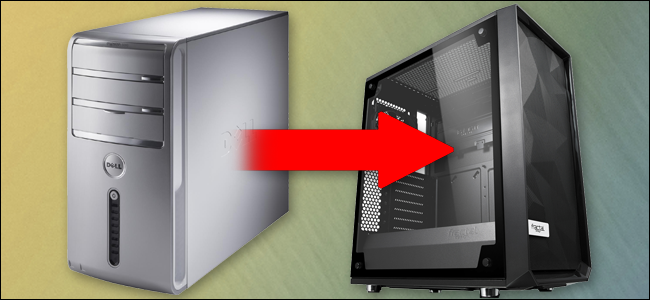
Вы нашли более приглянувшийся корпус и хотите перенести в него все комплектующие. Процесс похож на разборку и повторную сборку ПК: он занимает время, требует аккуратности, но несложен. В этом руководстве описаны общие шаги для воздушного охлаждения. Если у вас система с жидкостным охлаждением, следуйте инструкции производителя или привлечите опытного помощника.
Важно: перед началом сделайте фотографии текущей сборки — это существенно ускорит сборку в новом корпусе.
Что понадобится
- Философская мысль: аккуратность и терпение
- Отвёртки Phillips: большая (для креплений корпуса) и маленькая (для тонких винтов)
- Контейнеры, чашки или магнитная подставка для винтов
- Антистатический браслет или антистатическая поверхность (по возможности)
- Термопаста (если планируете снимать кулер процессора)
- Сжатый воздух или кисточка для чистки пыли
- Маркеры или наклейки для маркировки кабелей (опционально)
Мини‑контроль: при переносе компонентов из старого корпуса в новый всегда держите винты и мелкие детали раздельно и подписанными. Это экономит время и нервные клетки.
Подготовка рабочего места
- Отключите ПК от сети. Убедитесь, что розетка выключена. Если есть сетевой фильтр или ИБП, отсоедините их.
- Перенесите корпус на стол или крепкую рабочую поверхность без ковра. Работа на ковре увеличивает риск статического электричества.
- Задокументируйте расположение кабелей: сделайте 3–6 фотографий с разных углов, уделите внимание разъёмам питания (24‑pin, 8‑pin CPU, кабели GPU, SATA) и расположению фронтальных коннекторов корпуса.
- Подготовьте контейнеры для винтов и мелких деталей, подпишите их по группам (корпусные винты, винты материнской платы, винты накопителей и т. д.).
Общее правило порядка действий
Обычно удобнее снимать и устанавливать компоненты в таком порядке:
- Снять корпусные панели
- Отсоединить питание и данные, вынуть блок питания
- Вынуть накопители и оптические приводы
- Снять видеокарту и дополнительные платФы
- Снять корпусные вентиляторы
- Снять материнскую плату (с CPU, кулером и оперативной памятью или без них по ситуации)
- Установить в новый корпус в обратном порядке
Это не абсолютный закон — при некоторых компактных сборках или нетипичных кулерах порядок меняется.
Снятие корпусных панелей
- Открутите винты на задней панели, держащие боковые крышки (иногда это «барашковые» винты).
- Сдвиньте крышки назад и снимите их. Поставьте крышки в безопасное место.
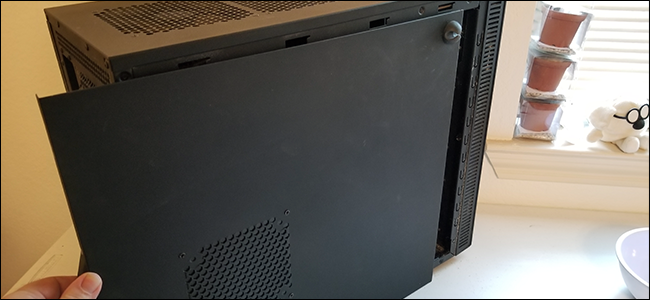
Если в корпусе есть пылевые фильтры или съёмные панели спереди, выньте их и почистите заранее.
Снятие блока питания
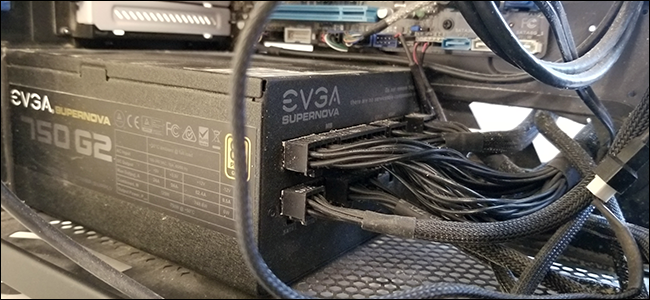
- Оставьте корпус в вертикальном положении — так удобнее добираться до разъёмов.
- Отсоедините все кабели питания:
- 24‑контактный кабель материнской платы
- 8‑контактный(и) кабель(и) процессора (CPU EPS)
- Кабели питания видеокарты (6/8‑контактные)
- SATA power к накопителям и оптическим приводам
- Разъёмы для корпусных вентиляторов, если они подключены к PSU
- Если блок питания модульный — отсоедините кабели на стороне блока.
- Освободите провода, уложив их в сторону, чтобы они не мешали при вытягивании блока.
- Перейдите к задней части корпуса и открутите винты, крепящие блок питания к шасси.
- Аккуратно вытяните блок питания из корпуса и отложите в безопасное место.
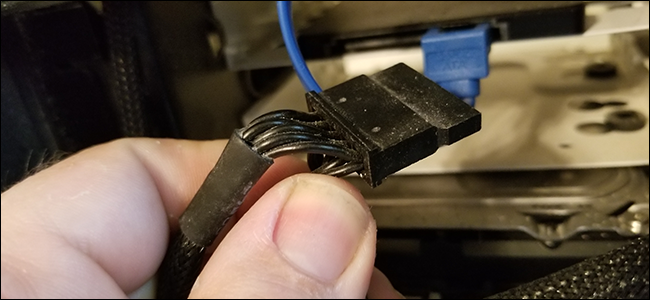
Примечание: иногда для извлечения блока питания потребуется снять видеокарту или другие компоненты — действуйте в удобном вам порядке.
Снятие накопителей и оптического привода
- Отсоедините SATA‑кабель данных от накопителя и от материнской платы.
- Отсоедините питание SATA от накопителя.
- Если используется салазки/кареткa (caddy), выньте её и открутите накопитель от салазок.
- Для фиксированных оптических приводов снимите винты слева и справа и выдвиньте привод из лицевой части корпуса, нудя его лёгким нажатием из тыльной части.
Подготовьте накопители к переносу: выясните, какие винты использовались, и сохраните их вместе.
Снятие видеокарты
- Если у карты есть дополнительное питание — отсоедините соответствующие кабели от блока питания.
- Снимите винты, фиксирующие плату к задней панели корпуса (обычно 1–2 винта; двойной слот — 2 винта).
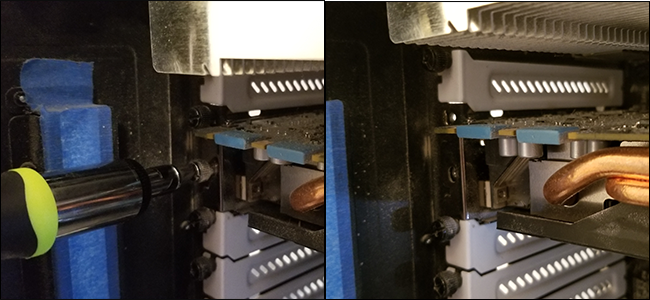
- На материнской плате нажмите фиксатор PCIe в самой слоте, который удерживает карту.
- Удерживая карту за края, аккуратно извлеките её из слота вверх.
Совет: держите карту за металлическую панель I/O и за ребро печатной платы, избегайте контакта с контактной частью и радиаторами.
Снятие корпусных вентиляторов
- Отсоедините коннекторы вентиляторов от материнской платы или от разъёмов Molex/SATA на блоке питания.
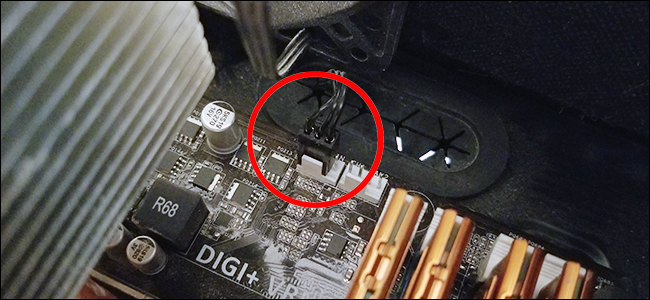
- Снаружи корпуса открутите винты, фиксирующие вентиляторы.
- Держите вентилятор с внутренней стороны при откручивании последнего винта, чтобы он не упал.
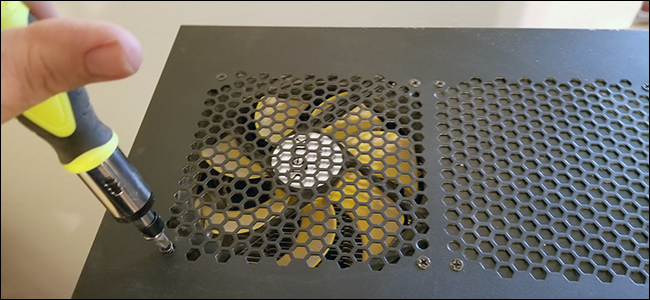
Примечание: если в новом корпусе уже есть вентиляторы, вы можете не переносить старые.
Снятие материнской платы
Переведите корпус на бок так, чтобы материнская плата была вверху.
Отключите последние корпусные кабели: фронт‑панель (power, reset), индикаторы HDD и питания, аудио, USB и другие шлейфы.
Зафиксируйте положение I/O‑панели и сделайте её фото для ориентира. Маленькие заглушки на разъёмах легко перепутать.
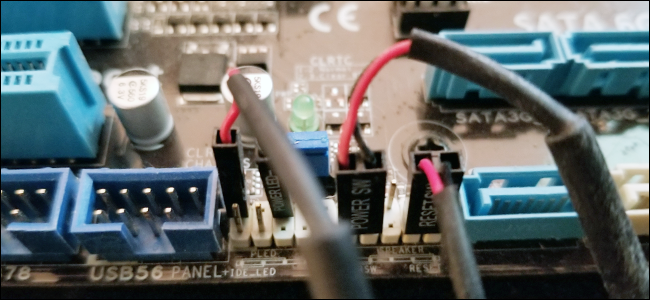
- Открутите винты, крепящие плату к стойкам в корпусе. Обычно 4–8 винтов в зависимости от форм-фактора и размера платы.
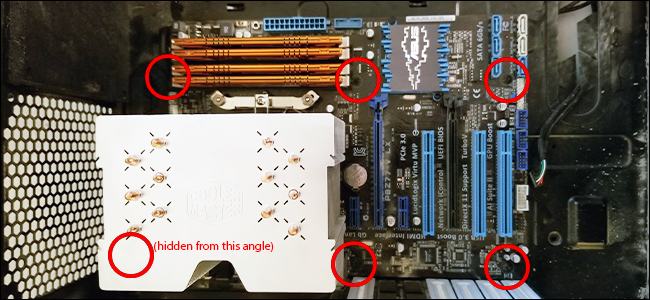
Осторожно приподнимите плату в сторону I/O‑пластинки и затем извлеките её из корпуса. Если плата не выходит, проверьте, не остался ли незамеченный винт.
Извлеките I/O‑пластину из старого корпуса — она пригодится для нового (если только новый корпус не поставлен со своей подходящей пластиной).
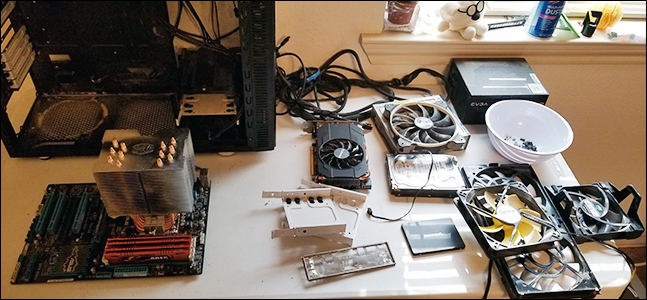
Примечание: большинство пользователей оставляют на плате процессор, кулер и модули памяти. Если планируете менять кулер или наносить новую термопасту — снимите кулер и очистите старую пасту.
Подготовка нового корпуса и установка материнской платы
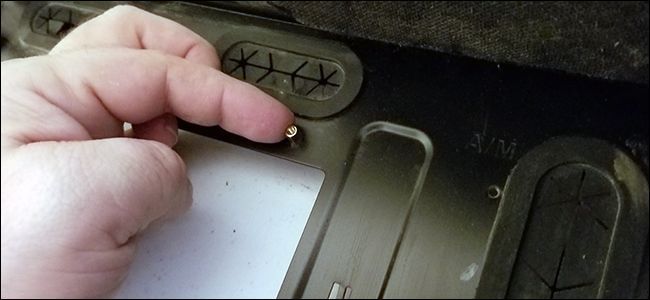
- Установите новые стойки‑разделители (standoffs) согласно расположению отверстий на вашей материнской плате. Не забудьте сопоставить форм‑фактор (ATX, microATX, Mini‑ITX).
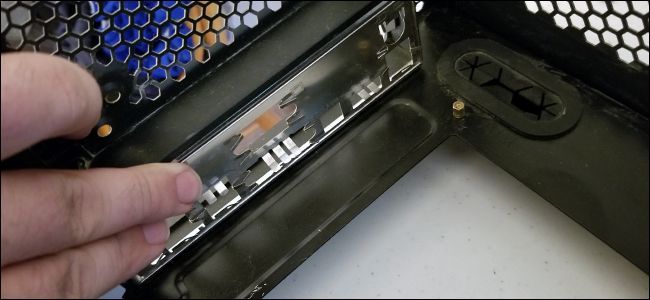
- Установите I/O‑пластину в новый корпус так, чтобы вырезы совпали с портами платы.
- Аккуратно опустите материнскую плату на стойки и совместите порты с I/O‑пластиной, затем закрепите винтами по периметру. Не затягивайте слишком сильно — почувствовав сопротивление, остановитесь.
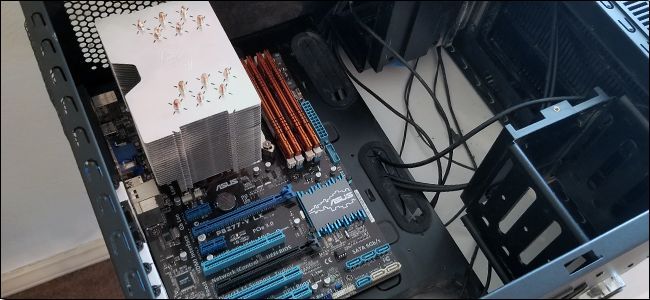
Совет по безопасности: перед установкой выключите питание блока питания и убедитесь в отсутствии металлических опилок и других посторонних предметов в корпусе.
Подключение корпусных разъёмов и кабелей
- Подключите 24‑контактный ATX кабель и 8‑контакт(ы) CPU EPS к материнской плате.
- Подключите кабели фронт‑панели: power, reset, HDD LED, power LED. Если в инструкциях материнской платы есть маркировка, следуйте ей; если нет — ориентируйтесь по фотографиям.
- Подключите HD Audio, USB 2.0/3.0 и другие интерфейсы корпуса.
Кабель‑менеджмент: оставляйте лишнюю длину сзади корпуса, фиксируйте стяжками. Это поможет обеспечить хорошую циркуляцию воздуха.
Установка корпусных вентиляторов
- Определите направление потока воздуха (обычно стрелки на корпусе вентилятора). Для оптимальной вентиляции передние вентиляторы должны вдувать, задние и верхние — выдувать.
- Закрепите вентиляторы винтами и подключите к материнской плате или к контроллеру/блокy питания.
Установка видеокарты
- Вставьте видеокарту в соответствующий слот PCI‑Express — зафиксируйте её защёлкой на плате.
- Закрутите винты на задней панели для жёсткой фиксации.
- Подключите кабели питания PCIe от блока питания.
Установка накопителей и оптического привода
- Закрепите накопители в салазках или корзинах, подключите SATA‑кабель данных и SATA‑питание.
- При использовании M.2‑накопителей установите их в соответствующий слот на материнской плате и закрепите винтом.
Установка блока питания
- Поместите блок питания в штатное место корпуса и закрепите винтами.
- Подключите все кабели питания к компонентам: материнская плата, CPU, GPU, накопители, вентиляторы (если питание идёт от PSU).
- Упорядочьте кабели и закрепите их стяжками, чтобы не мешали потокам воздуха и не касались вентиляторов.
Закрытие корпуса и первая загрузка
- Проверьте, нет ли незакреплённых объектов внутри корпуса.
- Подключите монитор к видеокарте, клавиатуру и мышь.
- Подайте питание и включите ПК. При первом включении обратите внимание на следующие признаки:
- Начинается вращение вентиляторов
- Индикаторы питания и HDD работают корректно
- На экране появляется POST (BIOS/UEFI) или сообщение об ошибке
Если система не проходит POST, проверьте индикаторы и звуковые коды (beep codes), повторно проверьте подключения питания и фронт‑панели.
Тестирование после переноса
- Зайдите в BIOS/UEFI и убедитесь, что все накопители и оперативная память распознаны.
- Проведите быструю проверку температуры процессора и видеокарты с помощью утилиты в ОС.
- Прогоните лёгкий стресс‑тест (10–30 минут) для проверки устойчивости системы и стабильности вентиляторов.
Важно: если при переносе вы снимали кулер процессора и заменяли термопасту, давайте системе пройти несколько часов в реальном режиме, чтобы паста «распространилась».
Распространённые проблемы и способы их решения
- Система не включается: проверьте 24‑контакт и CPU EPS, а также контакт кнопки питания фронт‑панели.
- Видеокарта не получает питания: проверьте PCIe кабели и двойную фиксацию винтами.
- Звуковые коды BIOS: ознакомьтесь с руководством материнской платы, звуковые коды подскажут проблемную подсистему.
- Не обнаружен накопитель: проверьте SATA кабели и питание, и настройки SATA mode в BIOS (AHCI/RAID).
Альтернативные подходы
- Частичный перенос: можно устанавливать материнскую плату с минимумом компонентов, затем подключать остальные по одному — удобный подход для отладки.
- Снятие CPU и радиатора: если корпус маленький и планируется замена кулера, лучше снять CPU cooler перед установкой платы в корпус.
- Использование адаптеров и переходников: в некоторых старых корпусах требуются адаптеры питания или удлинители кабелей для современных плат.
Когда перенос усложняется
- Компактные корпуса Mini‑ITX: мало места для кабель‑менеджмента и нестандартное размещение блока питания.
- Крупные воздушные кулеры или низкопрофильные корпуса: могут мешать установке видеокарты.
- Системы с жидкостным охлаждением: требуются дополнительные шаги по слива/снятию и монтаже радиаторов.
Контрольный чек‑лист перед первым включением
- Материнская плата закреплена на всех стойках
- 24‑pin и CPU EPS подключены
- GPU установлен и подсоединён к питанию
- Все накопители подключены по питанию и данным
- Фронт‑панель и аудио/USB подключены
- Никаких лишних инструментов или винтов в корпусе
- Крышки корпуса можно закрыть без натяжки кабелей
Роли и обязанности для командной работы
- Владелец ПК: фотографирование и принятие решений о замене компонентов
- Ассистент: подача инструментов, удержание компонентов при извлечении
- Ответственный за питание: отключение и подключение кабелей питания
- Тестировщик: первая загрузка и проверка целостности компонентов
Ментальные модели и эвристики
- «От верхнего к нижнему»: сначала верхние компоненты и кабели, затем нижние — логично для порядка и доступа.
- «Документируй, прежде чем отвинтить»: фото + нумерация кабелей — экономит время при сборке.
- «Мало — лучше»: оставляйте минимальный накладной запас кабеля в зоне подачи воздуха.
Таблица совместимости и подсказки при миграции
- Форм‑фактор материнской платы должен соответствовать стойкам в новом корпусе (ATX, microATX, Mini‑ITX).
- Высота кулера процессора должна поместиться под боковой панелью корпуса — проверьте спецификации по миллиметрам.
- Длина видеокарты не должна перекрывать корзины накопителей — сопоставьте длину GPU и внутреннее расстояние корпуса.
- Если блок питания расположен внизу корпуса, убедитесь, что у него есть отверстие для забора воздуха (сетчатое дно), и при этом у нового корпуса есть ножки для зазора.
Риск‑матрица и рекомендации по смягчению рисков
- Электростатический разряд (ESD): использование антистатического браслета и работа на нековровой поверхности.
- Неправильные соединения: фотографирование и маркировка кабелей перед демонтажем.
- Потеря винтов: контейнеры для винтов и подпись групп.
- Повреждение платы при перетягивании винтов: затягивать винты до упора, но не чрезмерно.
Простая методология переноса (мини‑SOP)
- Подготовка: фотографии, инструменты, контейнеры для винтов.
- Отключение питания и внешних устройств.
- Снятие боковых панелей и очистка от пыли.
- Поочерёдное снятие компонентов: PSU, накопители, GPU, вентиляторы, плата.
- Подготовка нового корпуса: стойки, I/O‑пластина.
- Установка материнской платы, подключение фронт‑панели.
- Установка остальных компонентов и аккуратный кабель‑менеджмент.
- Первая загрузка и базовое тестирование.
Критерии приёмки
- Система стабильно загружается в BIOS/UEFI
- Все накопители и оперативная память распознанны
- Температуры в норме при простое
- Нет незакреплённых винтов в корпусе
Короткая галерея крайних случаев
- Очень длинные видеокарты, требующие удаления корзины накопителей
- Материнская плата с нестандартными отверстиями — требуется переставить стойки
- Блок питания старого форм‑фактора, где нужны переходники питания
Однострочный глоссарий
- ATX: стандарт форм‑фактора материнской платы и корпуса
- EPS: питание процессора (обычно 4/8 контактов)
- SATA: интерфейс для накопителей и оптических приводов
- PCI‑Express: слот для видеокарт и расширений
Короткий шаблон для фото перед разборкой
- Фото общего вида корпуса спереди и сзади
- Фото кабельных соединений к материнской плате
- Фото блока питания с подключёнными кабелями
- Фото каждого накопителя с подключениями
Итог и завершение
Перенос комплектующих в новый корпус — это отличная возможность почистить систему, оптимизировать кабель‑менеджмент и при необходимости обновить элементы охлаждения. Сам процесс требует аккуратности, порядка и внимания к мелочам. Следуйте методологии: документируйте, упорядочивайте винты, внимательно сверяйтесь с фотографиями и спецификациями.
Короткое резюме в конце:
- Подготовьте рабочее место и инструменты
- Документируйте расположение кабелей
- Снимайте компоненты в логическом порядке
- При установке — соблюдайте правила совместимости и не перетягивайте винты
Если при переносе возникли вопросы по конкретной модели корпуса или плате, опишите проблему — я помогу с более точной инструкцией.

Похожие материалы

Несколько аккаунтов Skype: Multi Skype Launcher

Журнал для работы: повысить продуктивность

Персональные звуки уведомлений на Android

Скачивание шоу Hulu для офлайн‑просмотра

Microsoft Start: персонализированная новостная лента
