
Как обновить жёсткий диск на больший без переустановки Windows

Быстрая навигация
- Что нужно
- Как клонировать диск с помощью EaseUS Todo Backup
- Зачем и как проверять разделы перед клонированием
- Загрузка с нового диска и проверка
- Тонкости, когда что-то идёт не так
- Контрольный чеклист и критерии приёмки
- Часто задаваемые вопросы
Что нужно
- Подходящий новый жёсткий диск или SSD с бóльшим объёмом, чем у текущего системного.
 Способ подключить оба диска к компьютеру. Для настольного ПК можно установить оба диска одновременно. Для ноутбука используйте кабель SATA→USB или внешний корпус для диска. 3,5” HDD обычно требуют внешний блок питания; 2,5” SSD/HDD — нет.
EaseUS Todo Backup (бесплатная версия). Бесплатная версия содержит функцию клонирования диска, которая нам нужна.
Резервная копия важных данных. Клонирование обычно безопасно, но перед любыми операциями с разделами и загрузчиком рекомендуется сделать резервную копию.
Диск восстановления Windows / установочный носитель. На случай проблем с загрузчиком храните под рукой диск/USB для восстановления системы, чтобы при необходимости восстановить загрузчик (MBR/BCD/EFI).
Заметка: это руководство рассчитано на перенос с меньшего диска на больший. Для переноса на диск меньшего объёма (например, некоторый SSD) процесс немного сложнее — потребуется уменьшение разделов и проверка, что данные вмещаются.
Как клонировать диск с помощью EaseUS Todo Backup
Установите новый диск и подключите оба диска к компьютеру. Для ноутбуков подключите новый диск через SATA→USB кабель или поместите диск в внешний корпус.
Установите EaseUS Todo Backup и запустите программу.
В главном окне выберите «Clone» (Клонировать) в правом верхнем углу.

- Выберите исходный диск (тот, где установлен Windows). Обычно он содержит раздел с буквой C:. Отметьте весь диск (битовый к биту) и нажмите «Next».
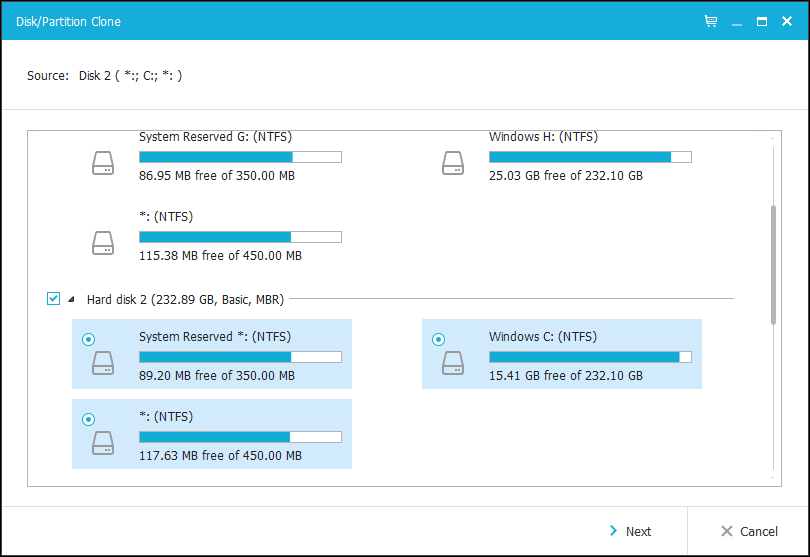
Выберите диск-приёмник — это будет новый, более объёмный диск. ВНИМАНИЕ: выбор приёмника сотрёт все данные на нём.
Нажмите «Edit» рядом с целевым диском, чтобы проверить и при необходимости изменить разметку разделов на целевом диске. Нужно убедиться, что системные и загрузочные разделы остаются в нужном порядке.

- Если вы переносите данные на диск большего объёма, скорее всего целевой диск получит те же размеры разделов, что и старый диск, оставив нераспределённое пространство. Перетащите маленький recovery-раздел на самый конец диска, затем расширьте основной раздел Windows, чтобы занять освободившееся пространство. В интерфейсе перетаскивайте разделы и меняйте их размеры визуально.
Важно: двигайте именно разделы (Move), а не уменьшая системный раздел — сначала освободите место, потом расширьте системный раздел.
- Когда разметка устраивает — нажмите OK и затем «Proceed», чтобы запустить процесс клонирования.

- Подождите завершения. Время копирования зависит от объёма используемых данных и скорости интерфейсов (SATA, USB 3.0 и т. п.). Обычно это от 15 минут до нескольких часов.
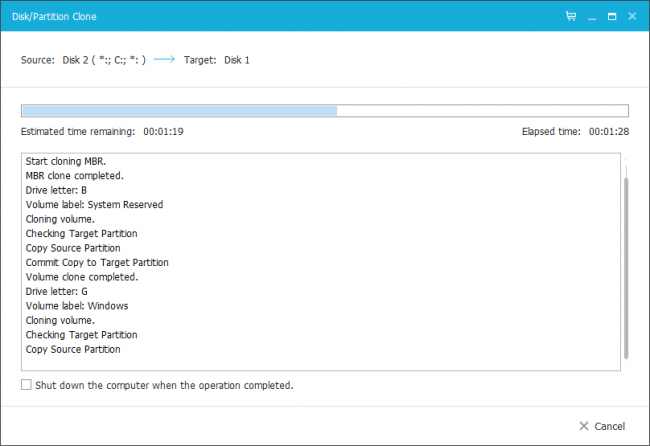
- По окончании нажмите «Finish». Закройте программу и выключите компьютер.
Загрузка с нового диска и проверка
Выключите компьютер. Если у вас настольный ПК, выньте старый диск и установите новый в тот же разъём (SATA-разъём и питание) — это гарантирует, что материнская плата попытается загрузиться с нового диска. Альтернатива: оставьте оба диска и поменяйте приоритет загрузки в BIOS/UEFI.
Включите компьютер. Если всё прошло успешно, Windows должна загрузиться как обычно.
Проверьте свойства диска C:, убедитесь, что объём соответствует новому диску и что разделы задействуют свободное пространство.
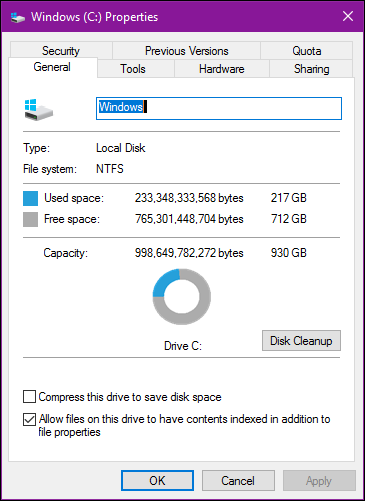
- Если система загрузилась со старого диска по ошибке, отключите старый диск и повторите попытку — либо исправьте приоритет загрузки в BIOS.
Важно: перед тем как стирать старый диск окончательно, убедитесь, что система стабильно работает с новым диском и что все данные доступны.
Типичные проблемы и как их решать
Не загружается система после клонирования: проверьте порядок загрузки в BIOS/UEFI. Если проблема в загрузочном секторе (MBR/BCD или EFI), используйте установочный USB Windows для восстановления загрузки.
Клонирование прерывается или выдаёт ошибку: проверьте SMART-статус всех дисков, кабели и питание. Попробуйте подключить диск напрямую (внутренний разъём), а не через USB-концентратор.
Неразмеченное пространство не распределяется корректно: вернитесь в редактор разделов в EaseUS и вручную переместите/расширьте разделы. Либо после клонирования используйте Управление дисками Windows (diskmgmt.msc) для расширения раздела, если это возможно.
OEM или динамический диск: некоторые ноутбуки/производители используют специфичные схемы разделов или динамические диски Windows. Если целевой диск не подходит, рассмотрите вариант создания образа (image) и восстановления его на новом диске с конвертацией в базовый диск.
Когда клонирование может не сработать
- Физические повреждения старого диска или плохие сектора
- Различие в размере сектора (512e vs 4K) у очень старого и очень нового диска в редких конфигурациях
- Шифрование диска (BitLocker) — разблокируйте диск перед клонированием и имейте ключ восстановления
- Активированная OEM-специфичная защита или проприетарные RAID-контроллеры
Альтернативные подходы
Создать образ (image) системы и восстановить образ на новом диске. Подходит, если вы хотите изменить размеры разделов более гибко или перейти с динамического диска.
Свежее чистая установка Windows на новый диск и перенос данных вручную. Дольше, но даёт чистую систему и избавляет от накопленных ошибок.
Использовать другие утилиты: Macrium Reflect, Acronis True Image, Clonezilla (бесплатный, но менее дружелюбный интерфейс).
Мини‑методология (короткий чек‑план)
- Проверить совместимость нового диска и интерфейсов.
- Сделать резервную копию важных файлов.
- Подключить диски и установить EaseUS.
- Клонировать диск, правильно разместив разделы на целевом диске.
- Заменить диски или настроить приоритет загрузки.
- Протестировать систему, убедиться в доступности данных.
- Стереть старый диск только после полной проверки.
Критерии приёмки
- Windows загружается с нового диска без ошибок.
- Размер раздела C: соответствует ожидаемому (учтено дополнительное пространство).
- Все основные программы и пользовательские данные на месте.
- SMART-статус нового диска нормальный, нет неожиданного нагрева или посторонних шумов.
Контрольный чеклист перед удалением старого диска
- Windows загружается минимум 3 раза подряд с новым диском.
- Запущены и протестированы ключевые приложения (браузер, почта, офисные программы).
- Файлы, которые вы считаете важными, открываются и корректны.
- Создан план дальнейшего использования старого диска (хранение, резервный, уничтожение).
Риски и способы их снижения
- Потеря данных: создайте резервную копию заранее.
- Повреждение данных при неправильном выборе целевого диска: всегда дважды проверяйте имя и объём целевого диска перед началом операции.
- Проблемы с загрузчиком: имейте установочный носитель Windows для восстановления.
Полезные советы и рекомендации
- Если диск старше 7–8 лет и вы видите высокие показатели ошибок SMART — рассматривайте замену, а не клонирование.
- При переходе на SSD убедитесь, что в BIOS включён AHCI для лучшей производительности.
- Если на старом диске включён BitLocker — отключите шифрование или сохраните ключ восстановления и разблокируйте диск перед клонированием.
- Для ноутбуков с ограниченным пространством рассмотрите использование внешнего корпуса и клонирование через USB 3.0 для ускорения процесса.
Часто задаваемые вопросы
Клонирование изменяет лицензию Windows?
Клонирование само по себе не меняет лицензионного ключа Windows. На большинстве систем цифровая лицензия привязана к аппаратной конфигурации или учётной записи Microsoft. Если клонировать на аналогичный компьютер, проблем не будет.
Можно ли клонировать диск меньшего объёма на больший, если на старом диске используется весь объём?
Да. Клонирование переносит заполненные блоки. Главное — правильно увеличить разделы на целевом диске после копирования.
Сколько времени займёт клонирование?
Время зависит от объёма используемых данных и скорости интерфейсов. Для сотен гигабайт через SATA/USB 3.0 это обычно от 20 минут до нескольких часов.
Финальное резюме
Клонирование диска — быстрый и надёжный способ перейти на диск с большим объёмом без переустановки Windows. Главное — подготовиться: подключить диски корректно, сделать резервную копию, проверить и подстроить разметку разделов на целевом диске, и иметь под рукой средства восстановления загрузчика. Следуйте чеклисту и критериям приёмки, чтобы безопасно завершить миграцию.
Важно: не стирайте старый диск до тех пор, пока не убедились в стабильной работе системы с новым диском.
Короткая памятка для администратора
- Перед клонированием снимите шифрование (BitLocker). Сохраните ключ восстановления.
- Проверьте, что SATA/USB кабели и блока питания достаточно надёжны для операций чтения/записи.
- При массовой миграции используйте образирование и автоматизацию, а не ручное клонирование.

Похожие материалы

Несколько аккаунтов Skype: Multi Skype Launcher

Журнал для работы: повысить продуктивность

Персональные звуки уведомлений на Android

Скачивание шоу Hulu для офлайн‑просмотра

Microsoft Start: персонализированная новостная лента
