
Как обновить игры PS4 до версий PS5
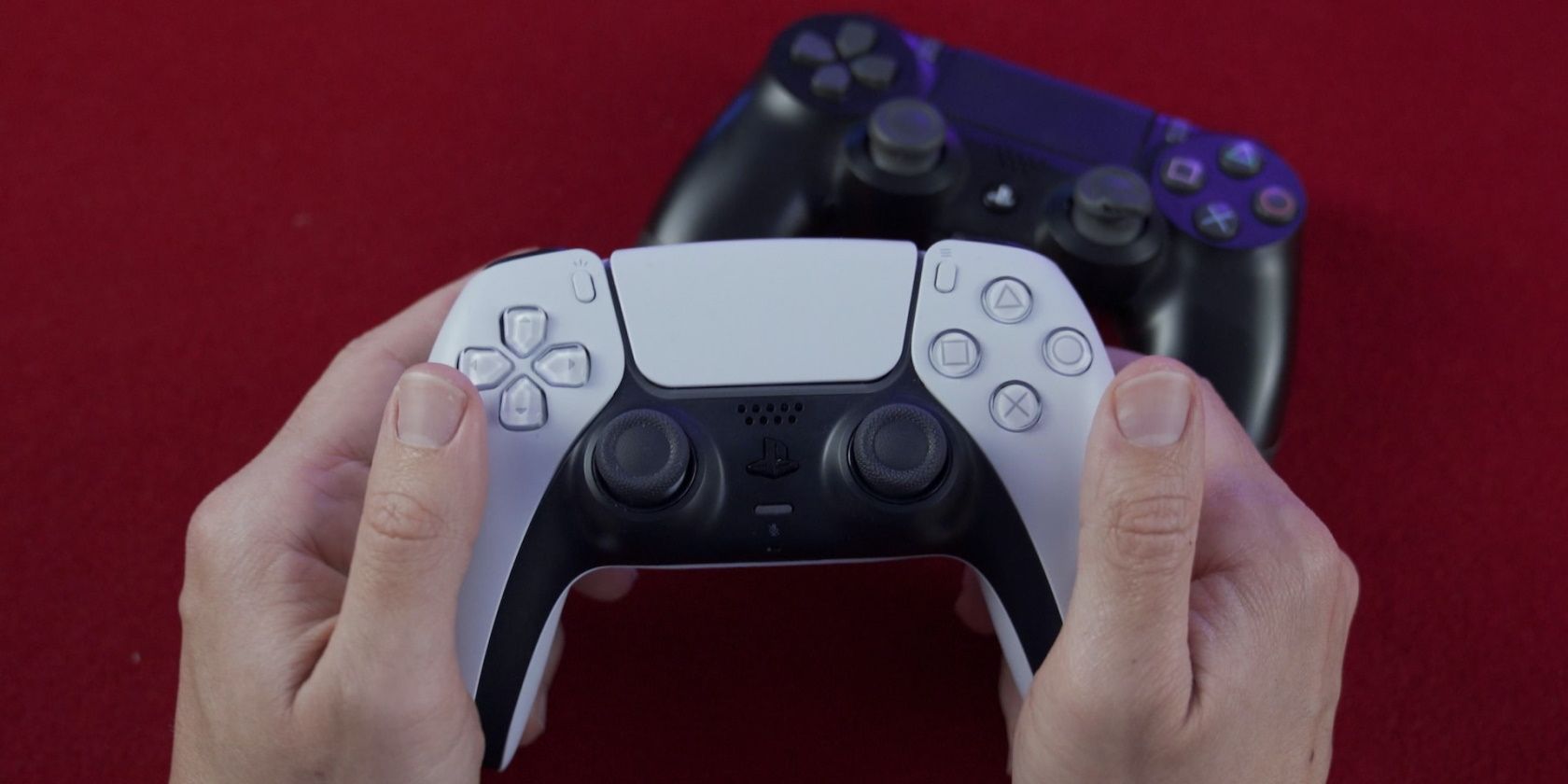
Sony PS5 поддерживает обратную совместимость с играми PS4 и добавляет возможность апгрейда некоторых PS4‑релизов до версий, оптимизированных под PS5. Это даёт лучшие текстуры, более стабильный FPS, короткие загрузки и иногда дополнительные режимы графики. Ниже — подробное руководство по проверке совместимости, способам апгрейда, переносу сохранений и управлению пространством на консоли.
Как понять, есть ли у вашей игры апгрейд на PS5
Не все игры PS4 имеют апгрейд до PS5. Полный список постоянно пополняется. Среди уже известных примеров — Cyberpunk 2077, Ghost of Tsushima Director’s Cut и Marvel’s Spider-Man: Miles Morales. Чтобы проверить, доступен ли апгрейд:
- На PS5 войдите в ту же учётную запись PlayStation Network, где вы покупали игру.
- Перейдите во вкладку Игры на главном экране — там отображаются игры, загруженные на консоль.
- Наведите курсор на плитку нужной игры и откройте меню через «…» рядом с кнопкой Играть. Если доступен апгрейд, в списке появится опция Выбрать версию.
Вы также можете искать игру напрямую в PlayStation Store на PS5 или на веб‑версии магазина — в карточке игры обычно указывают, есть ли PS5‑версия или пакет cross‑gen.
Важно: если у вас дисковая версия PS4‑игры, для активации апгрейда вам потребуется физический диск в приводе PS5 каждый раз при запуске PS5‑версии.
Бесплатный апгрейд или платный
Некоторые издатели предлагают бесплатный апгрейд с PS4 на PS5, другие продают cross‑gen пакеты или отдельные платные апгрейды. Пример из магазина: базовая PS4‑версия Call of Duty: Black Ops Cold War стоила $59.99, а кросс‑ген набор с версиями для обеих консолей — $69.99. Перед загрузкой проверьте цену в карточке игры.
Советы по покупкам:
- Если вы купили цифровую версию — апгрейд обычно привязан к вашей учётной записи.
- Для физических копий проверяйте условия апгрейда у издателя: иногда апгрейд бесплатный, но диск должен быть в приводе при запуске.
- Подержанные диски тоже могут работать для апгрейда, если диск вставлен в консоль — права подтверждает физический носитель.
Производительность игр PS4 на PS5 без апгрейда
Даже без отдельного апгрейда многие игры PS4 выглядят и работают лучше на PS5 благодаря функции Game Boost: игры могут получить более высокую частоту кадров, более стабильный FPS и сокращённые загрузки за счёт SSD. Однако это не равносильно полноценному «апгрейду», который может включать улучшенные текстуры, ассеты и дополнительные режимы.
Как обновить цифровую PS4‑игру до версии PS5 — пошагово
Если у вас цифровая версия в учётной записи, выполните последовательность:
- Включите PS5 и войдите в ту же учётную запись PlayStation Network, которой вы покупали игру.
- Откройте PlayStation Store на PS5 или используйте вкладку Игры в вашей библиотеке.
- Найдите игру в магазине или в библиотеке.
- Если вы уже скачали PS4‑версию на PS5, наведите курсор на игру и выберите «…» рядом с кнопкой Играть.
- Выберите Выбрать версию и в появившемся списке отметьте версию PS5.
- Нажмите Скачать для бесплатного апгрейда или оформите покупку, если это платный апгрейд.
- Дождитесь завершения загрузки и установки. После этого в вашей библиотеке появится версия для PS5.
Если вы ещё не устанавливали игру, внимательно выбирайте PS5‑версию при загрузке, чтобы не устанавливать только PS4‑копию.
Если и PS4 и PS5 версии установлены одновременно, это занимает дополнительное место. Чтобы освободить место, удалите ненужную версию через Settings > Storage > Console Storage > Games and Apps (Настройки > Хранилище > Хранилище консоли > Игры и приложения) — выделите версию, которую хотите удалить, и подтвердите.
Как обновить дисковую PS4‑игру до версии PS5 — пошагово
Для дисковых игр требуется стандартная PS5 с дисководом. Процедура:
- Вставьте диск с PS4‑игрой в привод PS5.
- Войдите в свою учётную запись PSN на PS5.
- Откройте хаб игры и скопируйте игру во внутреннее хранилище консоли (Copy или Копировать).
- После установки нажмите «…» рядом с кнопкой Играть и выберите Просмотреть товар (View Product) в магазине.
- На странице товара выберите доступное предложение по апгрейду, обычно расположенное справа.
- Нажмите Скачать для бесплатного апгрейда или купите платный апгрейд.
- Дождитесь загрузки и установки. Чтобы запустить PS5‑версию, диск должен оставаться вставленным в привод.
Замечание: диск подтверждает право на запуск PS5‑версии — без него запуск может быть невозможен.
Перенос сохранений и данных игры
Сохранения PS4 обычно совместимы с PS5, но возможны нюансы: разработчики решают, поддерживается ли прямая миграция или требуется перенос через облако.
Способы переноса:
- Если вы подписаны на PlayStation Plus с доступом к облачным сохранениям, загрузите сохранения из облака на PS5.
- Используйте сетевой перенос данных или подключение к той же локальной сети для передачи данных с PS4 на PS5.
- Копирование на внешний носитель: сохранения можно экспортировать на USB‑накопитель и импорировать на PS5, если игра и система поддерживают этот метод.
Перед удалением PS4‑версии убедитесь, что у вас есть резервная копия сохранений или они синхронизированы в облаке.
Когда не стоит обновлять игру
- Если апгрейд платный и вы редко играете в эту игру, покупка может быть экономически невыгодной.
- Если дисковая версия требует постоянно держать диск в приводе и у вас цифровая PS5 Digital Edition — апгрейд недоступен.
- Если на консоли мало свободного места и вы не хотите удалять другие игры.
Чеклист перед апгрейдом
Для цифровых покупателей:
- Войдены в ту же учётную запись PSN, где куплена PS4‑игра.
- Проверено наличие апгрейда в магазине.
- Проведена проверка цены и условий апгрейда.
- Сохранения синхронизированы в облако или экспортированы.
Для владельцев дисков:
- Есть стандартная PS5 с дисководом.
- Диск вставлен и распознан консолью.
- Понимаете, что диск должен оставаться в приводе для игры.
Критерии приёмки
Успешный апгрейд считается выполненным, если выполнены все пункты:
- Установлена PS5‑версия игры и она запускается.
- Сохранения доступны и корректно загружены в PS5‑версии (если предусмотрено разработчиком).
- При дисковой версии — диск вставлен и подтверждает право на запуск.
- Свободного места достаточно для установки и будущих обновлений.
Рекомендации по управлению хранилищем
PS5‑игры занимают больше места, чем большинство PS4‑версий, особенно если установлены обе версии одновременно. Полезные практики:
- Удаляйте PS4‑версию после успешного апгрейда, если вы не планируете возвращаться к ней.
- Перенесите редко используемые игры на внешний NVMe‑SSD (совместимый с PS5) или внешний USB‑HDD для PS4‑игр.
- Контролируйте установленные дополнительные пакеты (DLC) — иногда они распределены по версиям и занимают место отдельно.
Типичные проблемы и способы их решения
Проблема: апгрейд не отображается в магазине
- Проверьте, что вы вошли в ту же учётную запись, что и покупка.
- Обновите библиотеку игр (перезагрузите консоль) и проверьте интернет‑соединение.
- Если игра физическая — убедитесь, что диск вставлен.
Проблема: сохранения не переносятся
- Проверьте, поддерживает ли разработчик перенос сохранений между версиями.
- Используйте облачные сохранения PS Plus или локальную передачу по сети.
Проблема: нет места для установки
- Удалите неиспользуемые игры, перенесите данные на внешние накопители.
- Оцените необходимость оставлять обе версии игры; удалите одно из них.
Когда апгрейд не улучшит играемый опыт
- Если разработчик не оптимизировал игру для PS5 (только совместимость через Game Boost), кадровая частота и графика могут остаться прежними.
- Если у вас телевизор с низким разрешением или монитор без поддержки высокой частоты обновления, визуальные улучшения будут менее заметны.
Простая методология принятия решения об апгрейде
- Проверьте доступность апгрейда и его цену.
- Выясните, сохранятся ли ваши прогрессы в PS5‑версии.
- Оцените частоту игры и ценность улучшений для вас.
- Если выгодно — обновляйте; если нет — дождитесь скидок или bundle‑предложений.
Decision flowchart
flowchart TD
  A[Есть игра PS4?] --> B{Приобретена цифрово или на диске?}
  B --> |Цифровая| C[Войти в ту же учётную запись PSN на PS5]
  B --> |Дисковая| D[Есть PS5 с дисководом?]
  D --> |Да| E[Вставить диск и скопировать игру]
  D --> |Нет| F[Апгрейд невозможен — нужен диск/стандартная PS5]
  C --> G[Проверить PlayStation Store: доступен ли апгрейд]
  E --> G
  G --> H{Апгрейд бесплатный?}
  H --> |Да| I[Скачать PS5 версию]
  H --> |Нет| J[Оценить цену и выгоду]
  J --> |Приемлемо| I
  J --> |Не приемлемо| K[Не обновлять]
  I --> L[Перенести/проверить сохранения]
  L --> M[Готово к игре на PS5]
Часто задаваемые вопросы
Апгрейды бесплатны для всех игр?
Нет. Некоторые игры предлагают бесплатный апгрейд, другие требуют покупки cross‑gen набора или отдельного платного апгрейда. Условия определяет издатель.
Могу ли я использовать подержанный диск для апгрейда?
Да — физический диск подтверждает право на запуск PS5‑версии, если ваша PS5 имеет дисковод. Диск должен быть вставлен в привод.
Нужно ли сохранять данные до удаления PS4‑версии?
Да. Синхронизируйте сохранения в облако через PlayStation Plus или экспортируйте их на внешний носитель перед удалением.
Работают ли сохранения PS4 на PS5 автоматически?
Зачастую да, но это зависит от разработчика. Некоторые игры автоматически подхватывают сохранения, другие требуют ручного переноса.
Краткое резюме
- Проверьте наличие апгрейда в PlayStation Store и в библиотеке PS5.
- Для цифровых покупок вход в ту же учётную запись PSN обязателен.
- Для дисковых игр нужен стандартный PS5 с дисководом и вставленный диск для запуска PS5‑версии.
- Синхронизируйте сохранения и оптимизируйте хранилище перед установкой.
Важно: всегда проверяйте стоимость апгрейда и условия у издателя, чтобы избежать неожиданных расходов.
Дополнительные ресурсы и советы по миграции сохранений и управлению хранилищем можно найти в справке PlayStation и на официальном форуме поддержки издателя конкретной игры.

Похожие материалы

Несколько аккаунтов Skype: Multi Skype Launcher

Журнал для работы: повысить продуктивность

Персональные звуки уведомлений на Android

Скачивание шоу Hulu для офлайн‑просмотра

Microsoft Start: персонализированная новостная лента
